
1. Introdução
1.1 O que é o backup de e-mail do Outlook?
O backup de e-mails do Outlook é o processo de criar cópias dos seus e-mails e armazená-las em um local seguro, separado da sua caixa de entrada principal. Isso garante que você possa recuperar suas mensagens importantes, contatos e outros dados caso os dados originais sejam perdidos.ostcorrompido ou apagado acidentalmente.
1.2 Por que você deve fazer backup dos seus e-mails do Outlook
O backup regular de e-mails do Outlook protege suas comunicações críticas e dados comerciais contra diversos riscos:
- Proteção contra perda de dados: Falhas de hardware, exclusões acidentais ou travamentos do sistema podem destruir anos de e-mails importantes sem aviso prévio.
- Segurança e proteção contra ransomware: Ataques de ransomware podem criptografar ou destruir seus dados de e-mail. Os backups oferecem um caminho de recuperação sem a necessidade de pagar resgates.
- Conformidade e requisitos legais: Muitos setores exigem que as empresas armazenem as comunicações por e-mail para fins de auditoria, descoberta legal e conformidade regulatória.
- Continuidade de Negócios: O backup de e-mail garante que as comunicações críticas permaneçam acessíveis durante migrações, atualizações de sistema ou transições de escritório.
- Migração e transferência de e-mail: Os backups simplificam a transferência de e-mails entre computadores, contas ou plataformas de e-mail sem perda de dados.
2. Faça backup dos seus e-mails do Outlook.com (contas pessoais baseadas na web)
2.1 Salvar e-mails individuais (como PDF/EML/MSG, etc.)
Para usuários do Outlook.com que precisam fazer backup de e-mails importantes específicos, é possível salvar mensagens individuais como PDFArquivos EML ou MSG diretamente da interface web.
Para salvar como PDF:
- Abra o Outlook.com no seu navegador e faça login na sua conta.
- Abra o e-mail que deseja fazer backup.
- Clique no menu de três pontos na parte superior do e-mail.
- Selecionar Impressão.
- Na caixa de diálogo de impressão, escolha Salvar como PDF or Microsoft Imprimir para PDF como sua impressora.
- Clique Impressão or Economize e escolha a pasta de destino.

Para salvar como arquivo EML/MSG:
- Abra o e-mail no Outlook.com.
- Clique no menu de três pontos.
- Selecionar Economize.
- O e-mail é baixado como um arquivo .eml/.msg que pode ser aberto no most clientes de e-mail.

Este método funciona bem para arquivar algumas mensagens importantes, mas não é prático para fazer backup de grandes volumes de e-mails.
2.2 Solicitar exportação de dados por meio da Equipe de Privacidade da Microsoft
Para usuários do Outlook.com que precisam exportar todos os dados de sua caixa de correio, é possível solicitar uma exportação completa de dados por meio do sistema de suporte à privacidade da Microsoft.
- Entre em contato com a equipe de privacidade da Microsoft. by Fazer uma solicitação relacionada a uma conta pessoal da Microsoft..
- Entre as opções disponíveis, selecione Exportar meus dados.
- Siga as instruções para concluir e enviar sua solicitação de exportação de dados.
- Aguarde que a Microsoft processe sua solicitação. Isso pode levar até 30 dias, dependendo do tamanho dos dados e da fila de processamento.
- Você receberá uma notificação por e-mail quando a exportação dos seus dados estiver pronta.
- Visite https://account.microsoft.com/privacy/download-data Para baixar seus dados exportados.
- A exportação inclui seus e-mails em um formato que pode ser importado para o Outlook para desktop.

Este método exporta todos os dados da sua conta Microsoft, não apenas os e-mails. O processo demora mais do que outros métodos de backup, mas fornece uma exportação completa e oficial dos servidores da Microsoft.
2.3 Use o aplicativo para desktop para receber e exportar e-mails do Outlook.com
Você pode adicionar sua conta do Outlook.com ao Outlook para desktop e exportar seus e-mails para um arquivo PST para backup completo.
-
- Abra o Outlook para desktop e acesse Envie o -> Adicionar Conta.
- Insira seu endereço de e-mail do Outlook.com e clique em Conecte-se.
- Digite sua senha e conclua a autenticação de dois fatores, se necessário.
- Aguarde enquanto o Outlook sincroniza sua caixa de correio. Isso pode levar de alguns minutos a algumas horas, dependendo do tamanho da caixa de correio.
- Após a sincronização, siga os passos para Exporte os e-mails para um arquivo PST..
Este método cria um backup local completo dos seus e-mails do Outlook.com, que você controla totalmente.
3. Faça backup dos e-mails do Microsoft 365/Outlook 365/Caixa de correio do Exchange (contas corporativas/escolares)
3.1 Opções de backup em nível de usuário
3.1.1 Salvar e-mails individuais (como PDF/EML/MSG, etc.)
Os usuários do Microsoft 365 podem salvar emails individuais usando os mesmos métodos descritos em seção 2.1O processo é semelhante, quer você acesse sua conta pelo Outlook na Web ou pelo Outlook para desktop.
3.1.2 Usar o aplicativo para desktop para receber e exportar emails do Microsoft 365 para um arquivo PST
O processo para exportar emails do Microsoft 365 para PST é o mesmo descrito em seção 2.3Adicione sua conta corporativa ou escolar ao Outlook para desktop e use o assistente de Importação/Exportação para criar um backup.
Nota importante: Considerações sobre o modo de troca em cache.
As contas do Microsoft 365 e do Exchange usam o Modo Exchange em Cache, que normalmente armazena em cache apenas os e-mails dos últimos 12 meses por padrão. Antes de exportar para PST, certifique-se de que todos os e-mails estejam em cache.
- Acesse Envie o -> Configurações da conta -> Configurações da conta.
- Selecione sua conta do Microsoft 365 e clique em Mudar.
- Arraste o E-mail para manter offline controle deslizante para Todas as.
- Clique Seguinte -> Acabamento.
- Aguarde até que o Outlook sincronize toda a sua caixa de correio antes de exportar. Isso pode levar várias horas.

Sem essa etapa, a exportação do seu arquivo PST incluirá apenas os e-mails armazenados em cache recentemente, e não todo o seu histórico de e-mails.
3.1.3 Arquivar e-mails
O Microsoft 365 inclui recursos de arquivamento integrados que podem mover automaticamente emails mais antigos para pastas ou caixas de correio de arquivo. Para obter instruções detalhadas sobre como configurar e usar o recurso de arquivamento do Outlook, consulte nosso guia completo: Como arquivar emails no Outlook.
3.1.4 OST Cópia de segurança de arquivos (não recomendada)
As contas do Exchange e do Microsoft 365 armazenam dados em OST Arquivos da tabela de armazenamento offline (Offline Storage Table). Embora seja possível copiar esses arquivos, não é recomendável usá-los para backups.
Para localizar o seu OST arquivo:
- Feche o Outlook completamente.
- Abra o Explorador de Arquivos e navegue até: C:\Users\[SeuNomeDeUsuário]\AppData\Local\Microsoft\Outlook
- Procure arquivos com o .ost extensão.
- Copie o OST Salve o arquivo em seu local de backup.
Porque OST Não é recomendável fazer backup:
- Depende da conta do servidor e não pode ser aberto diretamente como um arquivo PST.
- Para acessar diretamente os dados em um OST arquivo, é preciso converter o OST para um arquivo PST em primeiro lugar.
Para backups confiáveis, use sempre a exportação em PST em vez de... OST cópia de arquivos.
3.2 Opções de backup em nível de administrador
3.2.1 Exportação de eDiscovery
Existem dois métodos para administradores exportarem dados de caixa de correio usando o eDiscovery, dependendo do seu ambiente Exchange.
3.2.1.1 Via Portal de Conformidade do Microsoft Purview (para Microsoft 365)
- Faça login no portal de conformidade do Microsoft Purview em https://compliance.microsoft.com com credenciais de administrador.
- Acessar Descoberta eletrônica -> Padrão or Premium .
- Clique + Criar Criar um caso e fornecer um nome e uma descrição.
- Abra a caixa e vá para o 検索 aba.
- Clique Nova pesquisa e especifique as caixas de correio para fazer backup.
- Configure os critérios de pesquisa ou deixe em branco para exportar todo o conteúdo.
- Clique Salvar e executar para executar a pesquisa.
- Assim que a pesquisa for concluída, acesse o Exportações aba.
- Clique Nova exportaçãoSelecione os resultados da sua pesquisa e configure as opções de exportação.
- Clique Exportar e aguarde a conclusão do processo.
- Faça o download dos arquivos PST exportados usando a Ferramenta de Exportação de eDiscovery.

3.2.1.2 Via Centro de Administração do Exchange (Para Exchange Server ou Híbrido)
- Faça login no Centro de Administração do Exchange (EAC).
- Acessar Gestão de compliance -> Descoberta eletrônica e retenção in-loco.
- Selecione a pesquisa cujos resultados deseja exportar.
- Clique Exportar para um arquivo PST ícone
- De acordo com o relatório Ferramenta de Exportação de PST para Descoberta Eletrônica janela:
- Clique Explorar Para definir o local do arquivo de exportação.
- Opcionalmente, verifique Ativar a desduplicação Para excluir itens duplicados.
- Opcionalmente, verifique Incluir itens não pesquisáveis Incluir itens que não puderam ser indexados.
- Clique Começar para iniciar a exportação.
- Aguarde a conclusão da exportação e faça o download do(s) arquivo(s) PST.

Nota: O método EAC destina-se principalmente a ambientes Exchange Server. Os usuários do Microsoft 365 devem usar o portal de conformidade Purview (3.2.1.1) para obter mais informações.ost funcionalidades atualizadas.
3.2.2 Retenção para Fins Litigiosos
A retenção para fins legais preserva o conteúdo da caixa de correio, impedindo a exclusão permanente de e-mails, mas não é um método de backup.
- Faça login no Centro de administração do Exchange ou no portal de conformidade Microsoft Purview.
- Acessar Destinatários -> caixas de correio (Administrador do Exchange) ou Gerenciamento do ciclo de vida dos dados -> Retenção de litígio (Âmbito de aplicação).
- Selecione a caixa de correio que deseja colocar em espera.
- permitir Retenção de litígio e especifique a duração da retenção, se necessário.
- Salve as alterações.

Limitações importantes:
- A retenção para fins legais impede a exclusão, mas não cria uma cópia de segurança.
- Se a caixa de correio estiver corrompida ou excluída, o Litigation Hold não poderá recuperar os dados.
- Esta funcionalidade foi concebida para cumprimento de normas legais, não para recuperação de desastres.
- Utilize sempre a retenção para fins legais em conjunto com métodos de backup eficazes, como a exportação de eDiscovery ou backups em PST.
4. Fazer backup de e-mails do Outlook no Windows (desktop)
4.1 Exportar para arquivo PST (Assistente de Importação/Exportação)
O assistente de Importação/Exportação é o most Método confiável para fazer backup de e-mails do Outlook em um computador com Windows.
- Abra o Outlook Desktop no seu computador Windows.
- Clique Envie o -> Abrir e exportar -> Import / Export.

- Selecionar Exportar para um arquivo e clique Seguinte.

- Escolha Arquivo de dados do Outlook (.pst) e clique Seguinte.
- Selecione a pasta da qual deseja fazer backup. Para fazer backup de todos os e-mails, selecione a pasta de nível superior.
- Verifique Incluir subpastas Para fazer backup de todas as pastas aninhadas, clique em Seguinte.

- Clique Explorar Para escolher onde salvar seu arquivo de backup.
- Insira um nome de arquivo descritivo, como “Outlook-Backup-2026-01-03.pst”, e clique em OK.
- Clique Acabamento.
- Caso seja solicitado, insira uma senha para proteger seu backup (opcional, mas recomendado para dados confidenciais).
- Clique OK e aguarde a conclusão da exportação.




O arquivo PST exportado contém todos os seus e-mails, anexos, contatos, itens de calendário e tarefas das pastas selecionadas.
4.2 Copiar manualmente o arquivo PST
Você pode copiar manualmente seu arquivo PST para obter um backup completo que inclua todos os dados e configurações do Outlook.
- Primeiro, localize seu arquivo PST acessando Envie o -> Configurações da conta -> Configurações da conta.
- Clique na Arquivos de Dados aba.
- Selecione seu arquivo PST e anote a localização do arquivo exibida na parte inferior da janela.

- Feche o Outlook completamente. Isso é fundamental para evitar a corrupção de arquivos.
- Abra o Explorador de Arquivos e navegue até o local do arquivo PST (normalmente C:\Users\[SeuNomeDeUsuário]\Documentos\Arquivos do Outlook or C:\Users\[SeuNomeDeUsuário]\AppData\Local\Microsoft\Outlook).
- Copie o arquivo PST para o seu destino de backup, como um disco rígido externo ou armazenamento em nuvem.

Copiar arquivos PST manualmente é mais rápido do que usar o assistente de exportação para caixas de correio grandes, mas você deve garantir que o Outlook esteja completamente fechado antes de copiar para evitar corrupção.
4.3 Recurso de Arquivamento Automático
O AutoArquivamento move automaticamente e-mails mais antigos para uma pasta de arquivo separada ou um arquivo PST com base em critérios de idade. Para obter instruções detalhadas sobre como configurar e usar o AutoArquivamento, consulte nosso guia completo: Como arquivar emails no Outlook.
Observe que o AutoArquivamento está disponível apenas no Outlook para desktop no Windows e não está disponível no Outlook para Mac ou nas versões web.
4.4 Salvar e-mails individuais (como PDF/EML/MSG, etc.)
Os usuários do Outlook para desktop podem salvar e-mails individuais usando métodos semelhantes aos descritos em seção 2.1.
5. Como fazer backup de e-mails do Outlook no Mac
5.1 Exportar para arquivo OLM
O Outlook para Mac usa arquivos OLM (Outlook para Mac) em vez de arquivos PST para backups.
- Abra o Outlook para Mac.
- Na barra de ferramentas, clique Ferramentas -> Exportar.

- Na janela Exportar, selecione os itens que deseja fazer backup: E-mail, Contactos, Calendário, tarefas e Notas.
- Clique Continuar.
- Escolha onde salvar seu arquivo de backup.
- Insira um nome de arquivo como “Outlook-Mac-Backup-2026.olm”.
- Clique Economize.
- Aguarde a conclusão da exportação. O Outlook exibirá um indicador de progresso.
- Quando terminar, clique Pronto .
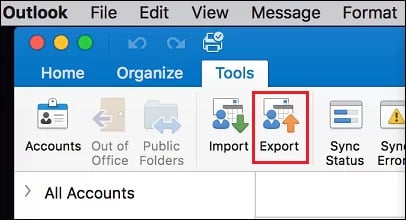
O arquivo OLM exportado contém todos os dados selecionados do Outlook e pode ser importado de volta para o Outlook para Mac.
5.2 Cópia manual do arquivo OLM
Você pode copiar manualmente a pasta de identidade do Outlook para fazer um backup completo, incluindo todas as configurações e dados.
- Feche completamente o Outlook para Mac.
- Abra o Finder e clique Go -> Ir para a Pasta (ou pressione Cmd + Shift + G).
- Cole este caminho: ~/Library/Group Containers/UBF8T346G9.Office/Outlook/Outlook 15 Profiles/Main Profile
- Imprensa Devolução .
- Copie o Dados pasta para seu local de backup.
- Alternativamente, para versões mais recentes, acesse: ~/Library/Group Containers/UBF8T346G9.Office/Outlook/Outlook Local Data
- Copie a pasta inteira para o local de backup.
Se você não consegue ver a Bibliotecararpasta y, segure o Opção tecla enquanto clica no Go menu no Finder e Library aparecerá.
A cópia manual preserva todas as configurações, regras e assinaturas, além dos seus e-mails, e é mais rápida para caixas de correio grandes.
5.3 Salvar e-mails individuais (como PDF/EML/MSG, etc.)
Os usuários do Outlook para Mac podem salvar e-mails individuais usando métodos semelhantes aos descritos em seção 2.1.
6. Métodos alternativos de backup
6.1 Backup para o Gmail
O Gmail pode servir como destino de backup para seus e-mails do Outlook e também oferece recursos de exportação próprios por meio do Google Takeout.
6.1.1 Configurar o Gmail para receber emails do Outlook
Você pode configurar o Gmail para buscar e-mails da sua conta do Outlook, criando um backup automático no armazenamento em nuvem do Gmail.
- Faça login na sua conta do Gmail em https://mail.google.com/.
- Clique no ícone de engrenagem e selecione Ver todas as configurações.
- Vou ao Contas e Importação aba.
- Na seção “Verificar e-mails de outras contas”, clique Adicionar uma conta de e-mail.
- Insira seu endereço de e-mail do Outlook e clique em Seguinte.
- Selecionar Importar emails da minha outra conta (POP3) e clique Seguinte.
- Digite a senha da sua conta do Outlook.
- Para o servidor POP, use o servidor apropriado para o seu tipo de conta (por exemplo, outlook.office365.com para o Microsoft 365).
- port: 995, e verificar Utilize sempre uma conexão segura (SSL)..
- Opcionalmente, verifique Rotule as mensagens recebidas Para organizar os e-mails importados.
- Clique Adicionar Conta.
- O Gmail agora buscará e-mails da sua conta do Outlook periodicamente.

Observe que esse método normalmente importa novos e-mails daqui para frente. Para fazer backup de e-mails existentes, talvez seja necessário usar o Exportar para PST método.
6.1.2 Exportar emails do Gmail usando o Google Takeout
Depois de importar seus e-mails para o Gmail, você pode exportá-los como um arquivo para download usando o Google Takeout. Isso cria um backup offline no formato MBOX.
- Visite https://takeout.google.com e faça login na sua conta do Google.
- Clique Desmarcar todos Desmarcar todos os serviços do Google.
- Deslize para baixo e marque apenas Mail.
- Opcionalmente, clique Todos os dados do Mail incluídos Para selecionar rótulos ou pastas específicas, caso não queira exportar tudo.
- Role para baixo e clique Próxima etapa.
- Escolha o seu método de entrega:
- Enviar link de download por e-mail (recomendado)
- Adicione ao Google Drive, Dropbox ou OneDrive.
- Selecione a frequência de exportação:
- Exportar uma vez (backup único)
- Exportar a cada 2 meses durante 1 ano (backups automáticos)
- Selecione o tipo de arquivo: .zip or . Tgz.
- Selecione o tamanho do arquivo. Se sua caixa de correio for grande, escolha tamanhos menores (por exemplo, 2 GB) para dividir em vários arquivos.
- Clique Criar exportação.
- O Google processará sua solicitação. Isso pode levar várias horas ou dias, dependendo do tamanho da caixa de correio.
- Quando estiver pronto, você receberá um e-mail com um link para download.
- Clique no link e baixe seu(s) arquivo(s) compactado(s).
- Extraia o .zip ou um arquivo .tgz para acessar seus e-mails no formato MBOX.

Os arquivos MBOX exportados podem ser importados para diversos clientes de e-mail, incluindo o Thunderbird, ou convertidos para o formato PST usando ferramentas de terceiros para uso com o Outlook.
6.2 Exportar para CSV/Excel
Você pode exportar os metadados de e-mail para o formato CSV para fins de registro e análise, embora isso não faça backup do conteúdo real do e-mail ou de seus anexos.
- Abra o Outlook para desktop.
- Acesse Envie o -> Abrir e exportar -> Import / Export.
- Selecionar Exportar para um arquivo e clique Seguinte.
- Escolha Comma Separated Values e clique Seguinte.
- Selecione a pasta de e-mail que deseja exportar e clique. Seguinte.
- Escolha onde salvar o arquivo CSV e clique. Seguinte.
- Opcionalmente, clique Campos personalizados do mapa Para selecionar colunas de dados específicas.
- Clique Acabamento.

O arquivo CSV exportado contém metadados de e-mail, como remetente, destinatário, assunto, data e tamanho, mas não inclui o corpo da mensagem nem anexos. Isso é útil para criar registros e relatórios de e-mail, mas não para backup e recuperação de e-mails propriamente ditos.
6.3 Soluções de armazenamento em nuvem
Após criar arquivos de backup PST ou OLM, você pode armazená-los em serviços de nuvem para proteção e acesso remoto.
- Google Drive: Faça o upload dos seus arquivos de backup PST/OLM para o Google Drive para armazenamento seguro na nuvem, com 15 GB de armazenamento gratuito e acesso fácil a partir de qualquer dispositivo.
- One Drive: O armazenamento em nuvem da Microsoft integra-se perfeitamente ao Windows e ao Office, oferecendo 5 GB de armazenamento gratuito e sincronização automática para seus backups do Outlook.
- Dropbox: Oferece sincronização automática e histórico de versões para seus arquivos de backup, com 2 GB de armazenamento gratuito e recursos de compartilhamento fáceis.
Ao usar armazenamento em nuvem para backups do Outlook, certifique-se de que seus arquivos de backup estejam protegidos por senha caso contenham informações confidenciais e verifique se os arquivos foram totalmente carregados antes de excluir as cópias locais.
6.4 Backup via Thunderbird
O Mozilla Thunderbird é um cliente de e-mail gratuito e de código aberto que pode se conectar à sua conta do Outlook e exportar e-mails para o formato universal MBOX, para backup a longo prazo e portabilidade.
- Baixe e instale o Mozilla Thunderbird a partir de https://www.thunderbird.net.
- Abra o Thunderbird e clique Configure uma conta ou vá para Ferramentas -> Configurações da conta -> Ações da conta -> Adicionar conta de correio.
- Digite seu nome, endereço de e-mail do Outlook e senha e clique em Continuar.
- O Thunderbird detectará automaticamente as configurações do seu servidor Outlook. Se necessário, selecione IMAP para o tipo de conta e clique Pronto .
- Aguarde enquanto o Thunderbird sincroniza seus e-mails. Isso pode levar de minutos a horas, dependendo do tamanho da caixa de correio.
- Após a sincronização, clique com o botão direito do mouse na pasta da qual deseja fazer backup (por exemplo, Caixa de entrada).
- Selecionar Exportar Mensagens Ou utilize o complemento ImportExportTools NG para obter mais opções de exportação.
- Se estiver usando o complemento: Instale o ImportExportTools NG a partir de Complementos e temasEm seguida, clique com o botão direito do mouse em uma pasta e selecione ImportExportTools NG -> Pasta de exportação -> Exportar como arquivo MBOX.
- Escolha o local onde deseja salvar e clique. Economize.
- Repita o processo para cada pasta da qual deseja fazer backup ou exporte a conta inteira.

Os arquivos MBOX podem ser importados de volta para o Thunderbird ou convertidos para outros formatos. Este método funciona com todos os tipos de conta do Outlook, incluindo Outlook.com, Microsoft 365 e contas do Exchange.
6.5 Backup via VBA
Para cenários de backup complexos, é possível usar códigos VBA. Por exemplo:
- Faça backup de todas as pastas da seção "Favoritos" em um novo arquivo PST do Outlook.
- Faça backup e restaure a lista de pastas da seção "Favoritos" no Outlook.
7. Fazer backup de outros itens do Outlook
7.1 Fazer backup do calendário, contatos, tarefas, notas e diários do Outlook
O backup do calendário/contatos/tarefas/notas/diários do Outlook utiliza o mesmo assistente de Importação/Exportação que o backup de e-mail.
- Acesse Envie o -> Abrir e exportar -> Import / Export.
- Selecionar Exportar para um arquivo e clique Seguinte.
- Escolha Arquivo de dados do Outlook (.pst) para backup completo ou Comma Separated Values Para obter o formato CSV, clique em Seguinte.
- Selecione o correspondente Calendário/Contatos/Tarefas/Anotações/Diários pasta em sua conta de e-mail.
- Clique Seguinte.
- Escolha onde salvar seu arquivo de backup e clique. Acabamento.

Nota: Você também pode exportar o calendário como um arquivo iCalendar (.ics) para compatibilidade com outros aplicativos de calendário. Para isso, clique com o botão direito do mouse no calendário e selecione a opção desejada. Salvar calendário.
7.2 Regras de backup do Outlook
7.2.1 Exportar para arquivo RWZ
Você pode exportar as regras do Outlook para um arquivo RWZ separado para backup ou para transferi-las para outra caixa de correio.
- Acesse Envie o -> Gerenciar regras e alertas.
- Clique Opções botão na caixa de diálogo Regras e Alertas.
- Clique Regras de Exportação.
- Escolha onde salvar o arquivo e insira um nome de arquivo como “Outlook-Rules-Backup.rwz”.
- Clique Economize.

Para restaurar as regras, vá até o mesmo local e clique. Regras de importaçãoEm seguida, selecione seu arquivo RWZ.
7.2.2 Incluído na cópia do arquivo PST
Ao copiar manualmente o seu arquivo PST (conforme descrito na seção 4.2), as suas regras são automaticamente incluídas no backup. No entanto, as regras NÃO são incluídas ao usar o assistente de Importação/Exportação para exportar para PST.
Para fazer backup das regras juntamente com os e-mails usando o método manual:
- Localize o seu arquivo PST através de Envie o -> Configurações da conta -> Arquivos de Dados.
- Feche o Outlook completamente.
- Copie todo o arquivo PST para o local de backup.
- Ao restaurar este arquivo PST substituindo o original, suas regras serão restauradas automaticamente.
Para máxima segurança, utilize ambos os métodos: exporte as regras para RWZ para facilitar a transferência entre caixas de correio e inclua-as na sua cópia do arquivo PST para um backup completo.
7.3 Backup de assinaturas de e-mail
As assinaturas de e-mail são armazenadas como arquivos separados no seu computador e precisam ser copiadas manualmente.
- Feche o Outlook.
- Abra o Explorador de Arquivos e navegue até: C:\Users\[SeuNomeDeUsuário]\AppData\Roaming\Microsoft\Signatures
- Copie toda a pasta Signatures para o seu local de backup.
- A pasta contém versões em HTML, TXT e RTF de cada assinatura, juntamente com quaisquer imagens incorporadas. É necessário copiar todas as três versões ao fazer backup ou transferir uma assinatura.
Para restaurar as assinaturas, copie a pasta de assinaturas de backup de volta para o local original.
7.4 Modelos de e-mail de backup
Os modelos de e-mail são armazenados como arquivos OFT no Outlook.
- Acessar C:\Users\[SeuNomeDeUsuário]\AppData\Roaming\Microsoft\Templates no File Explorer.
- Copie todos os arquivos .oft para o local de backup.
Como alternativa, você pode exportar modelos individualmente abrindo o Outlook e acessando... Envie o -> Salvar como, selecionando Modelo do Outlook como tipo de arquivo e salvando no seu local de backup.

7.5 Papelaria/Temas de Backup
Os artigos de papelaria e os temas personalizados são armazenados em pastas específicas.
- Acessar C:\Users\[SeuNomeDeUsuário]\AppData\Roaming\Microsoft\Stationery para artigos de papelaria.
- Acessar C:\Arquivos de Programas\Microsoft Office\Temas de Documentos 16 or C:\Users\[SeuNomeDeUsuário]\AppData\Roaming\Microsoft\Templates\Temas de Documento para temas.
- Copie essas pastas para o seu local de backup.
7.6 Backup de Formulários Personalizados
Os formulários personalizados do Outlook são armazenados na pasta Formulários.
- Acessar C:\Users\[SeuNomeDeUsuário]\AppData\Local\Microsoft\Forms.
- Copie toda a pasta Forms para o seu local de backup.
Para um backup completo do Outlook que inclua todos esses itens automaticamente, use o método de cópia manual do arquivo PST descrito na seção 4.2, combinado com o backup das pastas AppData.
7.7 Fazer backup das configurações personalizadas da Faixa de Opções e da Barra de Ferramentas de Acesso Rápido.
Se você personalizou a Faixa de Opções ou a Barra de Ferramentas de Acesso Rápido (QAT) do Outlook, pode fazer backup dessas configurações para transferi-las para outro computador ou preservá-las antes de reinstalar o Outlook.
- Abra o Outlook e vá para Envie o -> Opções.
- Na janela Opções do Outlook, selecione Personalizar Faixa de Opções.
- No canto inferior direito do painel direito, clique em Import / Export botão.
- Selecionar Exportar todas as personalizações No menu suspenso.
- Na caixa de diálogo para salvar o arquivo, escolha o local de backup.
- Insira um nome de arquivo descritivo, como “Outlook-Ribbon-Customizations.exportedUI”.
- Clique Economize.

Para restaurar essas configurações em outro computador, acesse o mesmo local e clique. Import / Export -> Importar arquivo de personalizaçãoEm seguida, selecione o arquivo salvo.
As configurações da Barra de Ferramentas de Acesso Rápido podem ser salvas usando o mesmo método, selecionando a opção. Barra de Ferramentas de Acesso Rápido guia em Opções do Outlook em vez de Personalizar Faixa de Opções.
7.8 Fazer backup dos perfis do Outlook
Os perfis do Outlook contêm as configurações da sua conta, as configurações do servidor e os locais dos arquivos de dados. Fazer backup do seu perfil economiza tempo ao configurar o Outlook em um novo computador ou ao recuperar um perfil corrompido.
- Feche o Outlook completamente.
- Imprensa Win + R para abrir a caixa de diálogo Executar.
- Formato regedit e imprensa Entrar.
- Se o Controle de Conta de Usuário solicitar, clique em Sim.
- No Editor do Registro, navegue até a chave Profiles correspondente à sua versão do Outlook:
- Perspectivas 2007/2010: HKEY_CURRENT_USER\Software\Microsoft\Windows NT\CurrentVersion\Windows Messaging Subsystem\Profiles
- Outlook 2013: HKEY_CURRENT_USER\Software\Microsoft\Office\15.0\Outlook\Profiles
- Outlook 2016/2019/Microsoft 365: HKEY_CURRENT_USER\Software\Microsoft\Office\16.0\Outlook\Profiles
- Clique com o botão direito do mouse no Perfis chave e selecione Exportar.
- Escolha um local para salvar o arquivo e insira um nome como “Outlook-Profile-Backup.reg”.
- Clique Economize.
- Feche o Editor do Registro.
Para restaurar o perfil em outro computador, feche o Outlook, clique duas vezes no arquivo .reg exportado e clique em Sim para importá-lo para o registro.
8. Como restaurar emails do Outlook a partir de um backup
8.1 Restauração através do Assistente de Importação/Exportação
O assistente de Importação/Exportação permite restaurar emails a partir de um arquivo de backup PST.
- Abra o Outlook para desktop.
- Acesse Envie o -> Abrir e exportar -> Import / Export.
- Selecionar Importar de outro programa ou arquivo e clique Seguinte.
- Escolha Arquivo de dados do Outlook (.pst) e clique Seguinte.
- Clique Explorar e localize seu arquivo PST de backup.
- Escolha como lidar com duplicados:
- Substitua os itens duplicados pelos itens importados. (Recomendado para restauração a partir de backup)
- Permitir a criação de duplicados
- Não importe itens duplicados.
- Clique Seguinte.
- Digite a senha se o seu backup estiver protegido por senha.
- Selecionar Importe itens para a mesma pasta em e selecione sua caixa de correio atual no menu suspenso.
- Clique Acabamento e aguarde a conclusão da importação.


O Outlook irá mesclar os dados de backup na sua caixa de correio atual, preservando seus e-mails existentes e restaurando os itens de backup.
8.2 Restauração por meio da cópia do arquivo PST
Para uma restauração completa que substitua todos os dados atuais, você pode copiar seu arquivo PST de backup diretamente.
- Primeiro, anote a localização atual do seu arquivo PST acessando Envie o -> Configurações da conta -> Arquivos de Dados.
- Feche o Outlook completamente.
- Navegue até a localização do seu arquivo PST no Explorador de Arquivos.
- Renomeie seu arquivo PST atual (por exemplo, adicione ".old" ao final) em vez de excluí-lo imediatamente, caso precise recuperar algum dado.
- Copie seu arquivo PST de backup para este local.
- Renomeie o arquivo de backup para que ele corresponda exatamente ao nome do arquivo PST original.
- StarO Outlook agora usará seu arquivo PST de backup.
Este método substitui completamente seus dados atuais pelo backup. Use esta abordagem somente se desejar restaurar totalmente o sistema a um estado anterior.
8.3 Restauração no Mac (arquivos OLM)
Para restaurar um backup do OLM no Outlook para Mac:
- Abra o Outlook para Mac.
- Clique Ferramentas -> Importar.

- Selecionar Arquivo compactado do Outlook para Mac (.olm) e clique Continuar.
- Navegue até o seu arquivo OLM de backup e selecione-o.
- Clique Importar.
- Aguarde a conclusão da importação. O Outlook mostrará o progresso.
- Clique Pronto quando terminar.

Os itens importados aparecerão em uma pasta chamada “Itens Importados” na sua caixa de correio. Você poderá então movê-los para os locais desejados.
8.4 Restaurando Pastas Específicas
Se você precisar restaurar apenas uma pasta específica em vez de todo o seu backup, poderá selecioná-la durante o processo. processo de importação.
8.5 Verificação da integridade dos dados após a restauração
Após restaurar o backup, verifique se todos os dados foram recuperados corretamente:
- Verifique se os e-mails importantes estão presentes e acessíveis.
- Verifique se os arquivos anexados abrem corretamente.
- Confirme se os contatos e as entradas do calendário estão completos.
- Verifique se as regras de e-mail estão funcionando corretamente, caso tenham sido incluídas na restauração.
- Compare o número de itens nas pastas restauradas com seus registros de backup, se disponíveis.
- Verifique aleatoriamente os e-mails de diferentes períodos para garantir a restauração completa.
8.6 Solução de problemas comuns de restauração
Se você encontrar problemas durante a restauração, os problemas comuns incluem:
- Erros de senha: certifique-se de estar usando a senha de backup correta.
- Aparecem itens duplicados: utilize a opção “Não importar itens duplicados” no assistente de Importação/Exportação.
- Arquivo PST corrompido: Use o ScanPST.exe ou uma ferramenta de terceiros para corrigi-lo. Consulte nosso guia completo.
- Itens ausentes após a importação: Verifique se você selecionou "Incluir subpastas" e importou a pasta correta.
Se a importação falhar completamente, verifique se você tem espaço suficiente em disco e se o arquivo PST não está corrompido.
9. Melhores práticas de backup
Seguir essas boas práticas garante que seus backups de e-mail do Outlook sejam eficazes e confiáveis:
- Criar agendamentos de backup regulares: Configure backups semanais para caixas de correio ativas e backups mensais para contas de arquivo. A consistência evita a perda de dados. Você pode criar uma nova tarefa recorrente como lembrete.
- Utilize vários locais de backup: Siga a regra 3-2-1: mantenha 3 cópias dos seus dados, em 2 tipos diferentes de mídia, com 1 cópia armazenada fora do local. Armazene backups no seu computador, em um disco rígido externo e em armazenamento na nuvem.
- Teste seus backups regularmente: Verifique se os backups funcionam restaurando periodicamente arquivos de teste. Um backup que não pode ser restaurado é inútil. Testes trimestrais detectam corrupções antes que você precise do backup.
- Proteja com senha seus backups confidenciais: Sempre criptografe os arquivos PST e OLM que contenham comunicações comerciais confidenciais ou informações pessoais. Use senhas fortes e exclusivas e armazene-as em local seguro.
- Gerenciar espaço de armazenamento: Monitore o tamanho dos arquivos de backup e a capacidade de armazenamento. Exclua backups obsoletos após a verificação de versões mais recentes e compacte backups antigos caso o armazenamento fique limitado.
- Mantenha o software de backup atualizado: Use a versão mais recente do Outlook e das ferramentas de backup para evitar problemas de compatibilidade e vulnerabilidades de segurança que possam comprometer seus backups.
- Documente seus procedimentos de backup: Anote seu processo de backup, a localização dos arquivos, as senhas (guardadas em local seguro) e os passos para a restauração. A documentação ajuda em emergências, quando o estresse prejudica a memória.
- Identifique e organize os arquivos de backup: Use nomes de arquivo descritivos com datas, como "Outlook-Backup-2026-01-03.pst", e organize os backups em pastas claramente identificadas por ano e mês para facilitar a recuperação.
10. Perguntas frequentes (FAQ)
P: Posso fazer backup de todos os meus e-mails do Outlook?
R: Sim, você pode fazer backup de todos os seus e-mails do Outlook usando o método Exportar para PST. Acesse Envie o -> Abrir e exportar -> Import / Export, selecione Exportar para um arquivo, escolha Arquivo de dados do Outlook (.pst)e selecione sua pasta de caixa de correio principal com Incluir subpastas Verificado. Isso cria um backup completo de todos os e-mails em todas as pastas.
P: Qual a diferença entre arquivar e fazer backup no Outlook?
A: O arquivamento move e-mails antigos da sua caixa de entrada principal para uma pasta de arquivo separada para liberar espaço, mas os e-mails permanecem no Outlook e podem ser pesquisados. O backup cria uma cópia separada dos seus e-mails armazenada fora do Outlook (como um arquivo PST) que você pode usar para restaurar os dados caso o original seja perdido.ostO arquivamento gerencia o tamanho da caixa de correio, enquanto o backup protege contra a perda de dados.
P: Posso fazer backup dos meus e-mails do Outlook em um disco rígido externo?
R: Sim, você pode fazer backup de seus e-mails do Outlook em um disco rígido externo exportando-os para o formato PST e salvando o arquivo diretamente no disco externo, ou copiando um arquivo PST existente para o disco. Isso fornece um backup offline protegido contra ransomware e falhas de sistema que afetem seu computador.
P: Como faço para fazer backup apenas de pastas específicas no Outlook?
A: Durante o processo de exportação para PST, em vez de selecionar toda a sua caixa de correio, expanda a árvore de pastas e selecione apenas a pasta específica da qual deseja fazer backup (como Caixa de Entrada ou Itens Enviados). Desmarque a opção correspondente. Incluir subpastas Se você deseja apenas essa pasta, sem subpastas aninhadas.
P: Posso fazer backup de e-mails do Outlook no Gmail?
R: Sim, você pode configurar o Gmail para buscar e-mails da sua conta do Outlook via POP3. No Gmail, acesse Configurações -> Contas e Importação -> Verifique o correio de outras contas e adicione seu endereço do Outlook. O Gmail fará o download dos seus e-mails periodicamente. Como alternativa, exporte seus e-mails do Outlook para um arquivo PST, adicione sua conta do Gmail ao Outlook para desktop e importe o arquivo PST para o Gmail.
P: Onde estão armazenados todos os meus e-mails do Outlook?
A: Os emails do Outlook são armazenados em arquivos PST (Windows) ou OLM (Mac). Para contas POP3 e IMAP, o local padrão é C:\Users\[SeuNomeDeUsuário]\Documentos\Arquivos do OutlookPara contas do Exchange e do Microsoft 365, OST Os arquivos de cache geralmente estão em C:\Users\[SeuNomeDeUsuário]\AppData\Local\Microsoft\OutlookVocê pode encontrar a localização exata em Envie o -> Configurações da conta -> Arquivos de Dados.
P: O que é um arquivo PST no Outlook?
A: PST significa Tabela de Armazenamento Pessoal. É o formato de arquivo do Outlook para armazenar e-mails, contatos, itens de calendário e outros dados em computadores Windows. Os arquivos PST podem ser copiados, transferidos entre computadores e importados para o Outlook para restaurar dados. Eles são o principal formato de backup para o Outlook no Windows.
P: Posso automatizar os backups de e-mail do Outlook?
R: O Outlook não inclui exportação automática de PST integrada. No entanto, você pode usar o AutoArquivamento para mover automaticamente e-mails antigos para um arquivo PST de arquivamento de acordo com uma programação. Para backups verdadeiramente automatizados, considere soluções de backup de terceiros que ofereçam suporte a backups agendados do Outlook ou crie uma tarefa no Agendador de Tarefas do Windows para executar um script de backup que copie seus arquivos PST.
P: Com que frequência devo fazer backup dos meus e-mails do Outlook?
A: Para uso comercial, faça backups semanais ou até mesmo diários, caso receba e-mails críticos. Para uso pessoal, backups mensais geralmente são suficientes. Ajuste a frequência com base no volume e na importância dos e-mails. Sempre faça um backup antes de alterações importantes, como atualizações do sistema operacional ou substituição do computador.
P: Existem ferramentas seguras para fazer backup de e-mails do Outlook?
A: O recurso integrado de exportação para PST do Outlook é seguro e confiável. Para maior segurança, proteja seus arquivos PST com senha durante a exportação. Ferramentas de terceiros, como Acronis Cyber Protect, Veeam Backup para Microsoft 365 e AvePoint Cloud Backup, oferecem segurança de nível empresarial, criptografia e agendamento automatizado para contas do Microsoft 365.
P: Como faço para recuperar todos os meus e-mails do Outlook a partir do backup?
A: Utilize o assistente de Importação/Exportação: Envie o -> Abrir e exportar -> Import / Export -> Importar de outro programa ou arquivo -> Arquivo de dados do Outlook (.pst)Selecione seu arquivo de backup e escolha Substitua os itens duplicados pelos itens importados.e importe para sua caixa de entrada atual. Todos os e-mails de backup serão restaurados para suas pastas originais.
P: O AutoArquivamento apaga e-mails da minha caixa de entrada?
R: Por padrão, o AutoArquivamento move (e não exclui) emails mais antigos que uma determinada idade para um arquivo PST de arquivamento separado. Os emails não são excluídos; eles são realocados para o arquivo, onde permanecem acessíveis no Outlook. Você pode configurar o AutoArquivamento para excluir em vez de arquivar, mas a configuração padrão preserva os emails movendo-os.
P: Posso fazer backup de e-mails do Outlook sem ter o Outlook instalado?
R: Para contas do Outlook.com, você pode usar o Painel de Privacidade da Microsoft para baixar seus e-mails como um arquivo PST sem precisar ter o Outlook Desktop instalado. Para outros tipos de conta, geralmente é necessário o Outlook Desktop ou uma ferramenta de terceiros para criar backups. Depois de ter um arquivo de backup PST, você pode armazená-lo e gerenciá-lo sem o Outlook.
P: O que acontece se eu perder minha senha de backup?
R: Se você perder a senha de um arquivo PST protegido por senha, a recuperação será extremamente difícil e poderá ser impossível sem ferramentas especializadas em recuperação de senhas. Não existe um serviço oficial da Microsoft para redefinição de senhas de arquivos PST. Sempre armazene as senhas de arquivos PST em local seguro, como um gerenciador de senhas, e considere manter uma cópia de segurança desprotegida em um local fisicamente seguro.
P: O que devo fazer se meu arquivo de backup PST estiver corrompido?
R: Se o seu arquivo de backup PST estiver corrompido e não puder ser aberto no Outlook, você pode usar um software especializado. software de reparo de PST do Outlook Para recuperar seus dados, antes de tentar o reparo, faça uma cópia de segurança do arquivo PST original corrompido.
P: Quanto tempo leva para fazer backup dos e-mails do Outlook?
R: O tempo de backup depende do tamanho da caixa de correio e da velocidade do computador. Uma caixa de correio pequena (1-2 GB) geralmente é exportada em 5 a 15 minutos. Caixas de correio maiores (10-20 GB) podem levar de 1 a 2 horas. Caixas de correio corporativas muito grandes (mais de 50 GB) podem levar várias horas. Copiar manualmente os arquivos PST é mais rápido do que usar o assistente de exportação para caixas de correio grandes.
11. Conclusão
11.1 Resumo dos Pontos Chave
Fazer backup dos seus e-mails do Outlook é essencial para proteger suas comunicações importantes, dados comerciais e correspondências pessoais contra perdas devido a falhas de hardware, exclusões acidentais ou ameaças cibernéticas.ost método de backup confiável para most Os usuários podem exportar para arquivos PST no Windows ou arquivos OLM no Mac usando o assistente de Importação/Exportação integrado do Outlook. Para uma proteção completa, combine backups regulares em PST com cópias manuais de arquivos e armazenamento externo em serviços de nuvem.
11.2 Mantendo uma postura proativa com backups de e-mail
Não espere uma crise para...tarFaça backup dos seus e-mails do Outlook. Crie seu primeiro backup hoje mesmo, estabeleça uma programação regular de backups e documente seus procedimentos de backup para referência futura. Lembre-se de que os backups só são úteis se funcionarem quando necessário, portanto, teste seu processo de restauração antes de enfrentar uma emergência real de perda de dados. Com bons hábitos de backup, você pode garantir que suas comunicações importantes por e-mail permaneçam seguras e recuperáveis por muitos anos.
Regal
Referências
- Documento oficial da Microsoft: Faça backup do seu e-mail do Outlook
- Documento oficial da Microsoft: Como fazer backup de emails da minha caixa de correio do Outlook na Web
Sobre o autor
Xiu Xing é um profissional de TI experiente com mais de 8 anos de experiência em sistemas de e-mail corporativo e solução de problemas do Microsoft Office. Ele já ajudou milhares de usuários a resolver problemas complexos do Outlook em diversos ambientes corporativos.
Xiu é especialista em migrações de sistemas de e-mail, recuperação de dados e otimização de softwares de produtividade. Sua experiência prática inclui gerenciamento de implantações do Exchange Server, solução de problemas de conectividade MAPI e implementação de estratégias robustas de backup para sistemas de e-mail de missão crítica.
Por meio de sua escrita técnica, Xiu se dedica a tornar soluções complexas de TI acessíveis ao usuário comum. Ele se mantém atualizado com os últimos desenvolvimentos do Office 365 e do Exchange Online, além das novas tecnologias de e-mail. Quando não está resolvendo mistérios de e-mail, Xiu gosta de compartilhar dicas práticas de tecnologia que ajudam as pessoas a trabalhar com mais eficiência.
Tem dúvidas sobre este guia ou precisa de ajuda adicional com problemas do Outlook? Xiu agradece comentários e sugestões para melhorar esses recursos de solução de problemas.