
Converter OST Converta seu arquivo para PST com nosso guia completo de 2025, incluindo dicas de conversão gratuitas, métodos avançados e ferramentas profissionais.
1. Introdução
1.1 O que são OST (Tabela de armazenamento offline) Arquivos?
Uma Perspectiva OST Um arquivo de armazenamento offline, ou tabela de armazenamento offline, é um arquivo de dados local que armazena uma cópia sincronizada dos itens da sua caixa de correio do Exchange Server ou de contas de e-mail IMAP. Quando você configura o Outlook com uma conta do Exchange Server, ele cria automaticamente um arquivo de armazenamento offline. OST arquivo no seu computador. Este arquivo permite que você trabalhe com seus e-mails, contatos, calendário e outros dados da caixa de correio mesmo quando estiver offline ou desconectado do servidor. Assim que você se reconectar à rede, o OST O arquivo é sincronizado automaticamente com o Exchange Server, garantindo que seus dados permaneçam atualizados em todos os dispositivos.
OST Os arquivos são compatíveis com contas Exchange Server e IMAP, proporcionando acesso offline contínuo à sua caixa de correio. No entanto, esses arquivos são criptografados e vinculados ao perfil específico do Outlook que os criou, o que dificulta a transferência entre sistemas ou a abertura com diferentes contas de usuário.
1.2 O que são arquivos PST (Personal Storage Table)?
Um arquivo PST, ou Tabela de Armazenamento Pessoal, é um formato de arquivo de dados local do Outlook projetado para armazenar mensagens de e-mail, contatos, eventos de calendário, tarefas e outros itens da caixa de correio. Ao contrário de outros arquivos PST, como os arquivos PST, os arquivos PST (Personal Storage Table) são arquivos de dados locais do Outlook projetados para armazenar mensagens de e-mail, contatos, eventos de calendário, tarefas e outros itens da caixa de correio. OST Os arquivos PST são portáteis e podem ser facilmente transferidos entre computadores, importados para diferentes perfis do Outlook ou acessados por diversos clientes de e-mail. Os arquivos PST não exigem conectividade com o servidor e funcionam de forma independente como contêineres de dados autônomos.
Os arquivos PST são comumente usados para arquivar e-mails antigos, fazer backup de dados importantes, migrar caixas de correio entre sistemas e armazenar dados de contas de e-mail POP3, IMAP ou baseadas na web. A portabilidade e a flexibilidade dos arquivos PST os tornam ideais para armazenamento de longo prazo, transferência de dados e gerenciamento de e-mails em diferentes plataformas.
1.3 principais diferenças entre OST e arquivos PST
| Característica | OST Envie o | Arquivo PST |
|---|---|---|
| Sincronização | Sincroniza automaticamente com o servidor Exchange ou servidor IMAP. | Sem sincronização, arquivo independente |
| Dependência do servidor | Requer um servidor Exchange ou uma conta IMAP. | Independente, sem necessidade de servidor |
| Portabilidade | Não é portátil, está vinculado a um perfil específico do Outlook. | Altamente portátil, fácil de transportar |
| Acessibilidade | Acesso somente pela conta de usuário original. | Pode ser aberto por qualquer perfil do Outlook. |
| Compatibilidade | Somente contas Exchange Server e IMAP | Todos os tipos de conta, incluindo POP3, IMAP e Exchange. |
| Limite de tamanho de arquivo | Limite padrão de 50 GB (Outlook 2013-2016) | Limite padrão de 50 GB (Outlook 2013 e versões posteriores) |
| Ferramentas de recuperação | EscanearOST (Perspectivas 2007), opções limitadas | ScanPST (Ferramenta de Reparo da Caixa de Entrada), amplamente suportado |
2. Por que converter OST Para o formato PST?
2.1 Backup e Segurança de Dados
Convertendo OST Converter arquivos para o formato PST oferece uma solução de backup confiável para seus dados de e-mail críticos. Ao converter OST Ao converter para PST, você cria uma cópia portátil da sua caixa de correio que pode ser armazenada com segurança em unidades externas, armazenamento em rede ou serviços de backup na nuvem. Isso protege seus dados contra exclusão acidental, falhas de hardware e travamentos do Exchange Server.
Os arquivos PST servem como backups portáteis que permanecem acessíveis mesmo quando o Exchange Server está offline ou indisponível. Ao contrário de outros sistemas operacionais, como o Exchange Server, os arquivos PST não funcionam corretamente. OST Os arquivos PST, que dependem da conectividade com o servidor, permitem preservar seu histórico de e-mails, contatos e dados de calendário de forma independente. Isso é particularmente importante para a preservação de dados a longo prazo e para o cumprimento das políticas de retenção de dados.
Consulte nosso guia completo sobre como fazer isso. backup de e-mails do Outlook.
2.2 Problemas do Exchange Server
A indisponibilidade do Exchange Server, seja devido a manutenção programada, falhas de hardware ou travamentos inesperados, pode impedir o acesso à sua caixa de correio. OST arquivos. Durante esses períodos, ter uma cópia PST dos seus dados do Outlook torna-se indispensável. Falhas no servidor causadas por ataques de vírus, falhas de sistema ou erros de configuração também podem tornar os arquivos inacessíveis. OST Arquivos inacessíveis, tornando a conversão para PST uma medida de contingência crítica.
Quando o Exchange Server apresenta problemas, você não pode confiar em OST Arquivos para acesso a dados. A conversão para PST garante acesso contínuo aos seus dados de e-mail, independentemente do status do servidor.
2.3 Cenários de Migração de E-mail
Projetos de migração de e-mail frequentemente exigem conversão. OST para o formato PST. Ao mudar de organização ou de empresa, você pode precisar transferir os dados da sua caixa de correio de um ambiente Exchange para outro. Os arquivos PST simplificam esse processo, oferecendo um formato portátil que pode ser importado para qualquer perfil do Outlook.
Migrar o Outlook de um computador para outro torna-se simples com arquivos PST. Seja para atualizar para um novo sistema, substituir hardware ou configurar o Outlook em um dispositivo diferente, os arquivos PST permitem uma transferência de dados perfeita. Migrações entre locatários no Office 365 e migrações entre diferentes plataformas de e-mail também se beneficiam desses arquivos. OST Para conversão para PST, já que os arquivos PST fornecem um formato de dados universal compatível com diversos clientes de e-mail.
2.4 OST Corrupção de arquivos e limitações de tamanho
Outlook OST Os arquivos são suscetíveis à corrupção devido a encerramentos inadequados do Outlook, interrupções de rede durante a sincronização ou erros de disco. Quando um OST Se um arquivo for corrompido, converter os dados recuperáveis para o formato PST pode salvar informações valiosas. OST Os arquivos, especialmente nas versões do Outlook 2013 a 2016, podem apresentar problemas de desempenho e maior risco de corrupção quando se aproximam dos limites de tamanho.
Órfão OST Arquivos órfãos ocorrem quando a conexão entre o arquivo local e a caixa de correio do Exchange Server é interrompida. Isso pode acontecer devido à migração do servidor, exclusão da caixa de correio ou corrupção do perfil. OST Os arquivos não podem ser sincronizados com o servidor, tornando a conversão para PST a única opção viável para acessar os dados. Problemas de sincronização entre OST e o Exchange Server também pode exigir conversão para recuperar dados e start fresco.
2.5 Acessibilidade e Gestão de Dados
Convertendo OST A conversão para PST melhora a acessibilidade aos dados durante períodos de inatividade ou manutenção do servidor. Quando o Exchange Server está indisponível, os arquivos PST permitem que você continue trabalhando com seus dados de e-mail offline. Importação OST A conversão de arquivos para o Outlook no formato PST permite consolidar dados de e-mail de várias contas ou sistemas em um único local, facilitando o gerenciamento.
Os arquivos PST simplificam os processos de migração, fornecendo um formato padrão que pode ser facilmente importado para novos perfis do Outlook ou diferentes sistemas de e-mail. Essa abordagem centralizada para o gerenciamento de dados simplifica a organização, o arquivamento e as estratégias de armazenamento de longo prazo de e-mails.
3. Método 1: Utilizando o Assistente de Importação/Exportação do Outlook para Converter OST para PST
O Assistente de Importação/Exportação é a ferramenta integrada do Outlook para exportar dados de caixa de correio para o formato PST. Este método funciona bem quando você tem um conexão ativa Você precisa exportar toda a sua caixa de correio ou pastas específicas para o Exchange Server?
- Abra o Microsoft Outlook e clique em Envie o guia na faixa de opções.
- Selecionar Abrir e exportar no menu esquerdo.
- Clique Import / Export Para iniciar o Assistente de Importação e Exportação.

- Selecionar Exportar para um arquivo Na lista de ações, clique em Seguinte.

- Escolha Arquivo de dados do Outlook (.pst) como o tipo de arquivo e clique em Seguinte.
- Selecione a pasta da caixa de correio que deseja converter. Para exportar a caixa de correio inteira, selecione a pasta de nível superior.

- Verifique o Incluir subpastas Opção para garantir que todas as pastas aninhadas sejam exportadas.
- Clique Seguinte Para prosseguir para a tela de salvar localização.
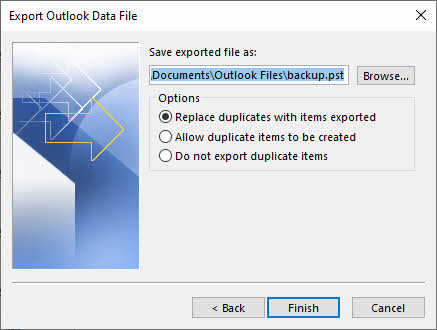
- Clique Explorar Para escolher uma pasta de destino para o arquivo PST.
- Insira um nome de arquivo descritivo para o arquivo PST.
- Clique Acabamento a starno processo de exportação.
- Aguarde a conclusão da exportação. O tempo necessário depende do tamanho da sua caixa de correio.




Limitações deste método
- você merece... OST Acessível no Outlook.
- Não é possível converter arquivos corrompidos. OST arquivos, pois o assistente depende da capacidade do Outlook de ler os dados.
- Não é possível processar órfãos OST arquivos que têm lost sua conexão com o servidor Exchange.
- Para caixas de correio grandes, com mais de 10 GB, o processo de exportação pode ser demorado, levando várias horas.
- Processo manual que deve ser repetido para cada pasta ou caixa de correio que você deseja exportar.
- Não há capacidade de processamento em lote para exportar várias caixas de correio simultaneamente.
4. Método 2: Utilizando métodos de arquivamento para conversão OST para PST
O Outlook oferece diversos métodos de arquivamento que permitem transferir emails para um arquivo PST separado, o qual pode ser utilizado para conversão. OST para arquivo PST.
4.1 Método de Arquivamento Manual
- Clique Envie o -> Info -> Ferramentas -> Limpar itens antigos.
- Selecione as pastas e a data do arquivo e clique em OK.


4.2 Método de Arquivamento Automático
O recurso de Arquivamento Automático do Outlook move automaticamente e-mails mais antigos para um arquivo PST com base em critérios de idade.
- Acesse Envie o -> Opções -> Avançado -> Configurações de AutoArquivar.
- permitir Execute o AutoArquivo a cada e definir a frequência (por exemplo, a cada 14 dias).
- Configure o limite de idade em Limpe os itens mais antigos do que.
- Clique Explorar Para especificar a localização do arquivo PST arquivado.
- Clique OK para salvar as configurações.


4.3 Limitações de todos os métodos de arquivamento
- você merece... OST Acessível no Outlook.
- Não é possível converter arquivos corrompidos. OST arquivos, pois o assistente depende da capacidade do Outlook de ler os dados.
- Não é possível processar órfãos OST arquivos que têm lost sua conexão com o servidor Exchange.
- Não é uma solução de conversão completa, pois arquiva apenas itens mais antigos que uma data específica.
- Opções de personalização limitadas para selecionar pastas ou itens específicos.
Referência 4.4
Para obter informações mais detalhadas sobre arquivamento manual, arquivamento automático e práticas recomendadas, consulte nosso [link para o guia/documento/recurso]. Guia completo sobre como arquivar emails no Outlook.
5. Método 3: Usando a opção de arrastar e soltar para converter OST para PST
O método de arrastar e soltar permite copiar manualmente pastas e e-mails do seu dispositivo. OST-baseado em caixa de correio para um arquivo PST existente. Essa abordagem oferece controle visual sobre quais dados são transferidos.
- Abra o Microsoft Outlook e verifique se tanto sua caixa de correio do Exchange quanto um arquivo PST estão acessíveis.
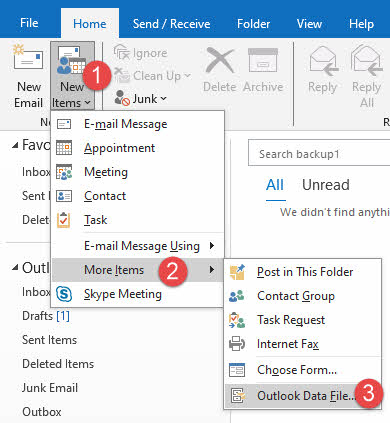
- Se você não tiver um arquivo PST, crie um acessando o seguinte link: Envie o -> Novo -> Arquivo de dados do Outlook.

- Navegue até o local onde deseja salvar o arquivo, digite um nome e clique em OK.
- O novo arquivo PST aparecerá na sua lista de pastas do Outlook.
- No painel de navegação à esquerda, localize a pasta da caixa de correio do Exchange que deseja copiar.
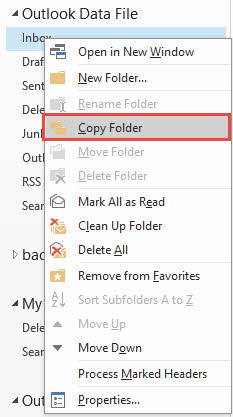
- Clique com o botão direito na pasta e selecione Copiar pasta.

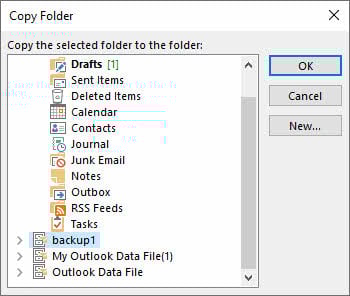
- Na caixa de diálogo, selecione o arquivo PST como destino e clique em OK.

- Como alternativa, clique e arraste pastas individuais da sua caixa de correio para o arquivo PST na lista de pastas.
- Para copiar e-mails individuais, selecione os e-mails em uma pasta e arraste-os para uma pasta dentro do arquivo PST.
- Segurar Ctrl ao clicar para selecionar vários e-mails.
- Repita o processo para todas as pastas que deseja transferir para o arquivo PST.
- Após concluir a transferência, verifique se todos os dados foram copiados corretamente.
Limitações deste método
- você merece... OST Acessível no Outlook.
- Não é possível converter arquivos corrompidos. OST arquivos, pois o assistente depende da capacidade do Outlook de ler os dados.
- Não é possível processar órfãos OST arquivos que têm lost sua conexão com o servidor Exchange.
- Muito demorado para caixas de correio grandes com milhares de e-mails e várias pastas.
- Não é possível arrastar diretamente as pastas padrão do Outlook (Caixa de Entrada, Itens Enviados, Itens Excluídos); é necessário copiar o conteúdo.
- Processo manual, pasta por pasta, que está sujeito a erros humanos.
- Risco de extravio de itens ou pastas durante a transferência manual.
- Não há capacidade de processamento em lote para automatizar a transferência.
6. Converter OST para PST usando ferramentas gratuitas
6.1 Método 4: Cliente de e-mail Thunderbird
O Mozilla Thunderbird é um cliente de e-mail gratuito e de código aberto que pode importar OST Os dados podem ser exportados para vários formatos. Este método requer a configuração do Thunderbird com sua conta de e-mail e o uso de complementos para exportação em PST.
- Baixe e instale o Mozilla Thunderbird no site oficial da Mozilla.
- Inicie o Thunderbird e configure-o com as credenciais da sua conta de e-mail IMAP.
- Certifique-se de que sua conta Exchange esteja acessível via protocolo IMAP.
- Aguarde até que o Thunderbird sincronize e baixe todos os e-mails do servidor.
- Instale o complemento ImportExportTools NG para o Thunderbird.
- Acesse Ferramentas -> Add-ons -> Pesquise por “ImportExportTools NG”.
- Clique Adicionar ao Thunderbird e restart o aplicativo.
- Após Thunderbird restarPara abrir a pasta da conta de e-mail, clique com o botão direito do mouse.
- Selecionar ImportExportTools NG -> Exportar todas as mensagens da pasta.

- Escolha um formato compatível com o Outlook (como arquivos EML).
- Salve os arquivos exportados em uma pasta local.
- Abra o Outlook e crie um novo arquivo PST.
- Importe os arquivos EML exportados para o PST usando o recurso de importação do Outlook.

Limitações deste método
- Requer uma conexão IMAP ativa com o Exchange Server, não uma conexão direta. OST conversão.
- Processo de configuração demorado, com várias etapas e instalações de software.
- Limitado a contas compatíveis com IMAP; nem todas as configurações do Exchange suportam IMAP.
- É necessário baixar todos os dados do servidor novamente, o que consome largura de banda e tempo.
- Não é possível converter diretamente arquivos órfãos ou offline. OST arquivos.
- Podem surgir problemas de compatibilidade com complementos ao atualizar o Thunderbird.
- Sem direto OST Conversão para PST; requer formato intermediário.
- Os dados de calendário e de contatos podem não ser transferidos corretamente.
6.2 Método 5: ost2pst (GitHub)
O processo de ostFerramenta 2pst do GitHub (https://github.com/mkorthof/ost2pst) é um utilitário de linha de comando para conversão OST Converte arquivos para o formato PST. Esta ferramenta de código aberto requer conhecimento técnico e compilação manual.
- Instale o Python em seu sistema, caso ainda não esteja instalado (Python 3.x recomendado).
- Acesse o repositório do GitHub em https://github.com/mkorthof/ost2pst.
- Faça o download do código-fonte clicando aqui. Code -> Baixar ZIP.
- Extraia o ZIP Copie o arquivo para uma pasta local no seu computador.
- Abra o Prompt de Comando ou o Terminal e navegue até a pasta extraída.
- Instale as dependências necessárias listadas no arquivo README usando o pip.
- Execute o comando: pip install -r requirements.txt
- Coloque o seu OST Salve o arquivo em um local acessível e anote o caminho do arquivo.
- Execute o comando de conversão: python ostEntrada 2pst.py.ost arquivo output.pst
- Substitua “entrada.ost” com o seu OST O caminho do arquivo e o arquivo “output.pst” com o local de saída desejado.
- Aguarde a conclusão do processo de conversão.
- Verifique a pasta de saída para encontrar o arquivo PST convertido.
- Verifique o arquivo PST importando-o para o Outlook.
Limitações deste método
- Requer conhecimento técnico de Python e operações de linha de comando.
- É necessária a compilação manual e a instalação das dependências.
- Suporte oficial limitado ou inexistente para resolução de problemas.
- Pode não ser compatível com versões mais recentes. OST formatos de arquivo ou versões do Outlook.
- O sucesso da conversão depende de OST Integridade e compatibilidade de formatos de arquivos.
- Sem interface gráfica de usuário, apenas operação via linha de comando.
- A documentação pode estar incompleta ou desatualizada.
- O projeto não foi atualizado nem recebeu manutenção nos últimos 2 anos..
6.3 Método 6: anci.OSTePSTParser (GitHub)
O anci.OSTePSTParser do GitHub (https://github.com/andreaci/anci.OSTO PSTParser é um analisador sintático baseado em .NET para leitura de dados. OST e arquivos PST. Esta ferramenta foi projetada para desenvolvedores e usuários avançados com experiência em programação.
- Certifique-se de ter o .NET Framework ou o .NET Core instalado em seu sistema.
- Acesse o repositório do GitHub em https://github.com/andreaci/anci.OSTePSTParser.
- Faça o download do código-fonte ou clone o repositório usando o Git.
- Abra o projeto no Visual Studio ou em seu ambiente de desenvolvimento integrado (IDE) .NET preferido.
- Crie a solução para compilar o executável.
- Analise o código de exemplo e a documentação para compreender a sua utilização.
- Modifique o código de exemplo para especificar o seu OST Caminho do arquivo como entrada.
- Defina o caminho do arquivo PST desejado como destino de saída.
- Compile e execute o programa para iniciar a análise e a conversão.
- Monitore a saída do console para acompanhar o progresso e quaisquer mensagens de erro.
- Após a conclusão, verifique o arquivo PST de saída.
- Importe o arquivo PST para o Outlook para confirmar a conversão bem-sucedida.
Limitações deste método
- Requer conhecimento de programação e o Visual Studio para compilação.
- Principalmente uma biblioteca de análise sintática.rarSim, não é uma ferramenta de conversão pronta para uso.
- Os usuários devem escrever código personalizado para realizar a conversão propriamente dita.
- Documentação e exemplos de uso limitados.
- Sem suporte oficial ou atualizações garantidas.
- Pode não ser suficiente para todos. OST formatos de arquivo ou versões do Outlook.
- O projeto não foi atualizado nem recebeu manutenção nos últimos 3 anos..
6.4 Limitações das Ferramentas Gratuitas
Embora as ferramentas gratuitas ofereçam cost Apesar de serem uma forma de poupança, apresentam limitações significativas que as tornam inadequadas para muitos cenários:
- O conhecimento técnico é essencial, pois most As ferramentas gratuitas exigem compilação, programação ou conhecimento da linha de comando.
- O processo de instalação, que consome muito tempo, envolve a instalação de dependências, a configuração de ambientes e a resolução de problemas de compatibilidade.
- O suporte e a documentação limitados significam que você geralmente fica sozinho quando surgem problemas.
- As ferramentas gratuitas geralmente não incluem guias abrangentes e o suporte da comunidade pode ser esporádico.
- Não há garantia de sucesso, especialmente com arquivos corrompidos ou complexos. OST arquivos.
- As limitações de tamanho de arquivo podem impedir a conversão de caixas de correio grandes.
- Os requisitos de hardware podem ser consideráveis para o processamento de grandes conjuntos de dados.
7. Método 7: Usando VBA do Outlook para converter OST para PST
O Visual Basic for Applications (VBA) no Outlook permite criar scripts personalizados para automatizar tarefas. OST Conversão para PST. Este método é ideal para usuários que precisam de conversões repetidas ou que desejam automatizar o processo.
- Abra o Microsoft Outlook e pressione Alt + F11 para abrir o Editor VBA.
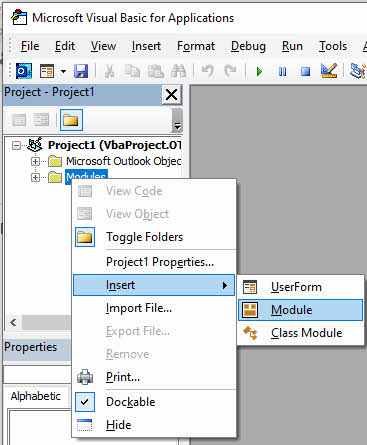
- No Editor VBA, clique inserção -> Módulo para criar um novo módulo.

- Copie e cole o seguinte código VBA na janela do módulo:
Option Explicit

' Windows API Sleep function declaration
#If VBA7 Then
    Private Declare PtrSafe Sub Sleep Lib "kernel32" (ByVal dwMilliseconds As Long)
#Else
    Private Declare Sub Sleep Lib "kernel32" (ByVal dwMilliseconds As Long)
#End If

' Change this to your desired export location
Const PST_FILE_PATH As String = "C:\Exports\Backup.pst"

' Set to True to copy all subfolders
Const INCLUDE_SUBFOLDERS As Boolean = True

' Set to True to skip Deleted Items folder
Const SKIP_DELETED_ITEMS As Boolean = True

' Set to True to skip Junk Email folder
Const SKIP_JUNK_EMAIL As Boolean = True

' Main subroutine to export OST to PST
Sub ExportOSTtoPST()

    ' Configuration - CHANGE THESE VALUES
    Const PST_FILE_PATH As String = "C:\Exports\Backup.pst"
    Const INCLUDE_SUBFOLDERS As Boolean = True
    Const SKIP_DELETED_ITEMS As Boolean = True
    Const SKIP_JUNK_EMAIL As Boolean = True

    ' Variables
    Dim objNamespace As Outlook.NameSpace
    Dim objSourceStore As Outlook.store
    Dim objPSTStore As Outlook.store
    Dim objSourceFolder As Outlook.folder
    Dim objPSTFolder As Outlook.folder
    Dim objRootFolder As Outlook.folder
    Dim startTime As Double
    Dim totalItems As Long

    ' Start timer
    startTime = Timer
    totalItems = 0

    On Error GoTo ErrorHandler

    ' Initialize
    Set objNamespace = Application.GetNamespace("MAPI")

    ' Get the default mailbox store (the OST)
    Set objSourceStore = objNamespace.GetDefaultFolder(olFolderInbox).store

    ' Display starting message
    Debug.Print "========================================"
    Debug.Print "OST to PST Export Started"
    Debug.Print "========================================"
    Debug.Print "Source Mailbox: " & objSourceStore.DisplayName
    Debug.Print "Target PST: " & PST_FILE_PATH
    Debug.Print "Start Time: " & Now
    Debug.Print "========================================"
    Debug.Print ""

    ' Check if PST file already exists
    If Dir(PST_FILE_PATH) <> "" Then
        Dim response As VbMsgBoxResult
        response = MsgBox("PST file already exists: " & vbCrLf & PST_FILE_PATH & vbCrLf & vbCrLf & _
                         "Do you want to:" & vbCrLf & _
                         "YES = Append to existing PST" & vbCrLf & _
                         "NO = Choose different location" & vbCrLf & _
                         "CANCEL = Stop export", _
                         vbYesNoCancel + vbQuestion, "File Exists")

        If response = vbNo Then
            MsgBox "Please edit the PST_FILE_PATH constant in the code and run again.", vbInformation
            Exit Sub
        ElseIf response = vbCancel Then
            Exit Sub
        End If

        ' Add existing PST
        objNamespace.AddStoreEx PST_FILE_PATH, olStoreUnicode
    Else
        ' Create new PST file
        Debug.Print "Creating new PST file..."
        objNamespace.AddStoreEx PST_FILE_PATH, olStoreUnicode
        Debug.Print "PST file created successfully"
    End If

    ' Wait for PST to be added
    DoEvents
    Sleep 2000  ' Sleep for 2000 milliseconds (2 seconds)

    ' Find the PST store
    Set objPSTStore = FindStoreByPath(objNamespace, PST_FILE_PATH)

    If objPSTStore Is Nothing Then
        MsgBox "Error: Could not access the PST file.", vbCritical
        Exit Sub
    End If

    Debug.Print "PST store accessed: " & objPSTStore.DisplayName
    Debug.Print ""

    ' Get root folders
    Set objRootFolder = objSourceStore.GetRootFolder

    ' Process each top-level folder
    Dim folder As Outlook.folder
    For Each folder In objRootFolder.Folders

        ' Skip certain folders if configured
        If (folder.Name = "Deleted Items" And SKIP_DELETED_ITEMS) Or _
           (folder.Name = "Junk Email" And SKIP_JUNK_EMAIL) Or _
           folder.Name = "Sync Issues" Or _
           folder.Name = "Conversation Action Settings" Or _
           folder.Name = "Quick Step Settings" Then

            Debug.Print "Skipping folder: " & folder.Name
        Else
            Debug.Print "--- Processing: " & folder.Name & " ---"

            ' Create or get destination folder in PST
            Set objPSTFolder = GetOrCreateFolder(objPSTStore.GetRootFolder, folder.Name)

            ' Copy folder contents
            Dim itemsCopied As Long
            itemsCopied = CopyFolderContents(folder, objPSTFolder, INCLUDE_SUBFOLDERS)
            totalItems = totalItems + itemsCopied

            Debug.Print "Completed: " & itemsCopied & " items copied"
            Debug.Print ""
        End If

        DoEvents ' Allow UI to remain responsive
    Next folder

    ' Calculate elapsed time
    Dim elapsed As Double
    elapsed = Timer - startTime

    ' Display completion message
    Debug.Print "========================================"
    Debug.Print "Export Completed Successfully!"
    Debug.Print "========================================"
    Debug.Print "Total items copied: " & totalItems
    Debug.Print "Time elapsed: " & Format(elapsed / 86400, "hh:nn:ss")
    Debug.Print "PST file location: " & PST_FILE_PATH
    Debug.Print "========================================"

    MsgBox "Export completed successfully!" & vbCrLf & vbCrLf & _
           "Total items: " & totalItems & vbCrLf & _
           "Time: " & Format(elapsed / 86400, "hh:nn:ss") & vbCrLf & _
           "Location: " & PST_FILE_PATH, _
           vbInformation, "Export Complete"

    ' Cleanup
    Set objPSTFolder = Nothing
    Set objSourceFolder = Nothing
    Set objPSTStore = Nothing
    Set objSourceStore = Nothing
    Set objNamespace = Nothing

    Exit Sub

ErrorHandler:
    Debug.Print "ERROR: " & Err.Description
    MsgBox "An error occurred during export:" & vbCrLf & vbCrLf & _
           Err.Description, vbCritical, "Export Error"
End Sub

' Function to copy folder contents recursively
Private Function CopyFolderContents(ByVal sourceFolder As Outlook.folder, _
                                   ByVal destFolder As Outlook.folder, _
                                   ByVal includeSubfolders As Boolean) As Long

    Dim item As Object
    Dim copiedItem As Object
    Dim itemCount As Long
    Dim counter As Long
    Dim subFolder As Outlook.folder
    Dim newSubFolder As Outlook.folder

    On Error Resume Next

    counter = 0
    itemCount = sourceFolder.Items.Count

    ' Copy items in current folder
    If itemCount > 0 Then
        Debug.Print "  Copying " & itemCount & " items..."

        Dim i As Long
        For i = itemCount To 1 Step -1 ' Go backwards to handle moving items
            Set item = sourceFolder.Items.item(i)

            If Not item Is Nothing Then
                ' Copy the item
                Set copiedItem = item.Copy

                ' Move to destination folder
                If Not copiedItem Is Nothing Then
                    copiedItem.Move destFolder
                    counter = counter + 1

                    ' Progress update every 100 items
                    If counter Mod 100 = 0 Then
                        Debug.Print "    Progress: " & counter & " of " & itemCount
                        DoEvents
                    End If
                End If

                Set copiedItem = Nothing
            End If

            Set item = Nothing
        Next i

        Debug.Print "  Items copied: " & counter
    End If

    ' Process subfolders recursively if enabled
    If includeSubfolders Then
        If sourceFolder.Folders.Count > 0 Then
            Debug.Print "  Processing " & sourceFolder.Folders.Count & " subfolders..."

            For Each subFolder In sourceFolder.Folders
                ' Create corresponding subfolder in destination
                Set newSubFolder = GetOrCreateFolder(destFolder, subFolder.Name)

                Debug.Print "    Subfolder: " & subFolder.Name

                ' Recursive call
                counter = counter + CopyFolderContents(subFolder, newSubFolder, True)

                Set newSubFolder = Nothing
                DoEvents
            Next subFolder
        End If
    End If

    On Error GoTo 0
    CopyFolderContents = counter

End Function

' Helper function to get or create a folder
Private Function GetOrCreateFolder(ByVal parentFolder As Outlook.folder, _
                                  ByVal folderName As String) As Outlook.folder

    Dim targetFolder As Outlook.folder

    On Error Resume Next
    Set targetFolder = parentFolder.Folders(folderName)

    If targetFolder Is Nothing Then
        ' Folder doesn't exist, create it
        Set targetFolder = parentFolder.Folders.Add(folderName)
    End If

    On Error GoTo 0
    Set GetOrCreateFolder = targetFolder

End Function

' Helper function to find store by file path
Private Function FindStoreByPath(ByVal ns As Outlook.NameSpace, _
                                ByVal filePath As String) As Outlook.store

    Dim store As Outlook.store
    Dim foundStore As Outlook.store

    Set foundStore = Nothing

    For Each store In ns.Stores
        If LCase(store.filePath) = LCase(filePath) Then
            Set foundStore = store
            Exit For
        End If
    Next store

    Set FindStoreByPath = foundStore

End Function

' Optional: Quick export without prompts (for testing)
Sub QuickExport()
    ' This is a simplified version for quick testing
    ExportOSTtoPST
End Sub
- Modifique a variável PST_FILE_PATH para especificar o local desejado para o arquivo PST. Certifique-se de que o diretório para o arquivo PST exportado exista.
- Mova o cursor para o corpo da sub-rotina ExportarOSTpara PST.
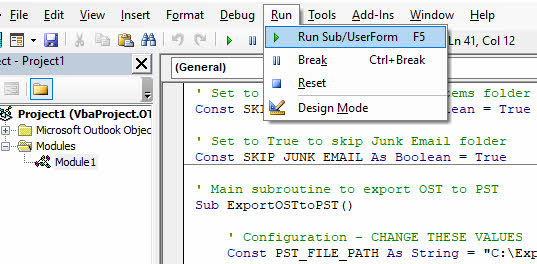
- Imprensa F5 ou clique Execute -> Executar Sub/Formulário de Usuário para executar o script.

- Aguarde a conclusão do script. Uma caixa de mensagem aparecerá quando terminar.
- Feche o Editor VBA e retorne ao Outlook.
- Verifique se o arquivo PST foi criado no local especificado.
- Abra o arquivo PST no Outlook para confirmar se todos os dados foram exportados corretamente.
Limitações deste método
- você merece... OST Acessível no Outlook.
- Não é possível converter arquivos corrompidos. OST arquivos, pois o assistente depende da capacidade do Outlook de ler os dados.
- Não é possível processar órfãos OST arquivos que têm lost sua conexão com o servidor Exchange.
- Requer conhecimento de programação VBA para escrever e modificar scripts.
- O script pode precisar de personalização para diferentes estruturas ou requisitos de caixa de correio.
- É necessário implementar o tratamento de erros para gerenciar falhas de conversão.
- O desempenho depende do tamanho da caixa de correio e dos recursos do sistema.
- A depuração de scripts VBA pode ser demorada em cenários complexos.
- As configurações de segurança podem impedir a execução de macros VBA no Outlook.
8. Método 8: Exportar caixa de correio do Exchange para PST no servidor
Os administradores do Exchange podem exportar caixas de correio para arquivos PST diretamente no servidor usando comandos do PowerShell. Esse método é eficiente para exportações em massa e não depende do ambiente local. OST arquivo.
- Faça login no servidor Exchange com as credenciais de administrador.
- Abra o Shell de Gerenciamento do Exchange ou o PowerShell com os snap-ins do Exchange.
- Certifique-se de ter as permissões necessárias executando o seguinte comando: Get-ManagementRoleAssignment -Role “Mailbox Import Export”
- Se você não tiver as permissões, atribua-as usando: New-ManagementRoleAssignment -Role “Mailbox Import Export” -User “SeuNomeDeUsuário”
- Crie um local de compartilhamento de rede acessível ao servidor Exchange.
- Execute o seguinte comando para exportar uma única caixa de correio:
New-MailboxExportRequest -Mailbox user@domain.com -FilePath "\\ServerName\Share\user.pst"
- Para exportar várias caixas de correio, use um script em loop:
Get-Mailbox -ResultSize Unlimited | ForEach-Object {
    New-MailboxExportRequest -Mailbox $_.Alias -FilePath "\\ServerName\Share\$($_.Alias).pst"
}
- Verifique o status da solicitação de exportação com: Get-MailboxExportRequest | Get-MailboxExportRequestStatistics
- Aguarde a conclusão da exportação. Caixas de correio grandes podem levar várias horas.
- Após a conclusão, remova a solicitação de exportação: Get-MailboxExportRequest | Remove-MailboxExportRequest
- Faça o download dos arquivos PST da pasta compartilhada na rede para o seu computador local.
- Importe os arquivos PST para o Outlook conforme necessário.
Limitações deste método
- Requisitos de permissão: Requer a atribuição da função de Importação/Exportação de Caixa de Correio, geralmente restrita a administradores do Exchange.
- Dependência do Exchange Server: Funciona apenas em ambientes Exchange locais; o processo é diferente para o Office 365/Exchange Online.
- Rede e Infraestrutura: Requer um compartilhamento de rede acessível ao Exchange Server com espaço de armazenamento suficiente e permissões apropriadas.
- Intensivo em tempo e recursos: Exportações em massa podem afetar o desempenho do Exchange Server e levar um tempo considerável para caixas de correio grandes ou vários usuários.
9. Método 9: Utilizando Software Profissional de Terceiros
Professional OST Conversores para PST oferecem o most solução confiável para conversão OST arquivos, especialmente quando se trata de caixas de correio corrompidas, órfãs ou grandes. DataNumen OST para conversor de PST Destaca-se como uma solução robusta capaz de lidar com cenários de conversão complexos com altas taxas de sucesso.
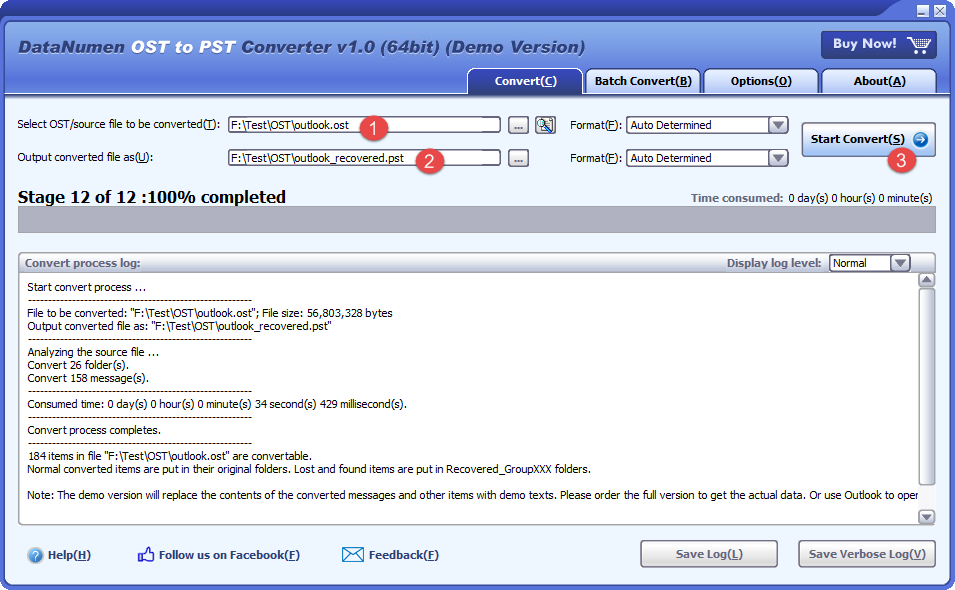
Abaixo estão os passos para converter. OST para PST via DataNumen OST Conversor para PST:
- Feche o Outlook e quaisquer outros aplicativos que possam acessar o... OST arquivo.
- Selecione a fonte OST arquivo.
- Defina o arquivo PST de destino.
- Clique Start Converter a start a conversão.
- Após o processo de conversão, você poderá abrir ou importar o arquivo PST convertido no Outlook.
10. Como acessar e-mails em um arquivo PST após a conversão
10.1 Abrir arquivo PST diretamente no Outlook (Recomendado)
Abrir um arquivo PST diretamente no Outlook permite acessar os dados mantendo sua caixa de correio existente intacta. O arquivo PST aparece como um arquivo de dados separado na sua lista de pastas.
- Inicie o Microsoft Outlook no seu computador.
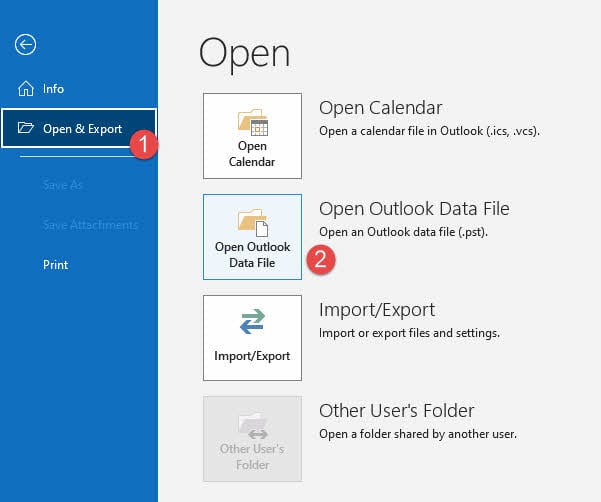
- Clique no Envie o guia na faixa de opções.
- Selecionar Abrir e exportar no menu esquerdo.
- Clique Abra o arquivo de dados do Outlook.

- Navegue até o local onde seu arquivo PST convertido foi salvo.
- Selecione o arquivo PST e clique OK.
- O arquivo PST aparecerá na lista de pastas no lado esquerdo do Outlook.
- Expanda o arquivo PST para visualizar pastas e acessar e-mails.
- Agora você pode ler, pesquisar e gerenciar e-mails no arquivo PST.
- Para remover o arquivo PST da visualização, clique com o botão direito do mouse sobre ele e selecione Fechar.
10.2 Importar PST usando o Assistente de Importação/Exportação
A importação de um arquivo PST mescla seu conteúdo à sua caixa de correio ou perfil do Outlook existente. Use este método quando desejar consolidar dados de várias fontes.
- Abra o Microsoft Outlook e clique em Envie o aba.
- Selecionar Abrir e exportar a partir do menu.
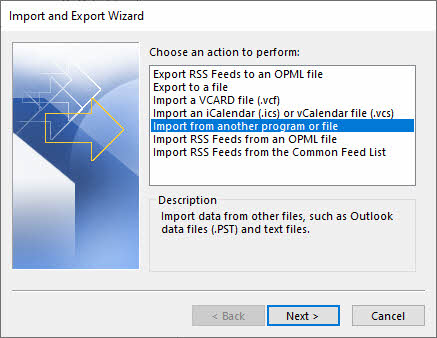
- Clique Import / Export para iniciar o assistente.
- Selecionar Importar de outro programa ou arquivo e clique Seguinte.
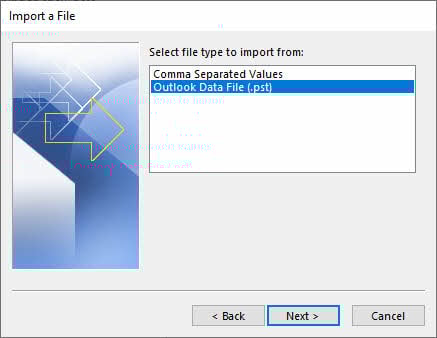
- Escolha Arquivo de dados do Outlook (.pst) e clique Seguinte.
- Clique Explorar para localizar seu arquivo PST.
- Selecione o arquivo PST e clique Abra.
- Selecione as opções de importação: Substitua os itens duplicados pelos itens importados., Permitir a criação de duplicados, ou Não importe duplicatas.
- Clique Seguinte para continuar.
- Selecione a pasta que deseja importar (escolha o nível superior para importar tudo).
- Verifique Incluir subpastas Para importar todas as pastas aninhadas.
- Escolha onde importar os itens: Importe itens para a mesma pasta em e selecione sua caixa postal.
- Clique Acabamento para iniciar o processo de importação.
- Aguarde a conclusão da importação. Arquivos PST grandes podem demorar.
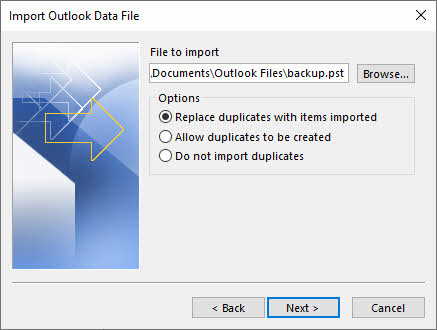

Nota: Se um e-mail importado tiver as mesmas propriedades que um e-mail existente e a opção de importação estiver definida como Substitua os itens duplicados pelos itens importados.O Outlook substituirá o e-mail existente. Isso é perigoso, pois você pode sobrescrever e-mails existentes sem querer.
10.3 Verificar dados importados
Após importar ou abrir um arquivo PST, verifique se todos os dados foram transferidos corretamente. Confira todas as pastas, incluindo Caixa de Entrada, Itens Enviados, Itens Excluídos e pastas personalizadas. Verifique se a quantidade de e-mails corresponde à caixa de correio original para garantir que não houve perda de dados. Confirme se os contatos e itens do calendário aparecem corretamente, com todos os detalhes intactos. Teste a funcionalidade do e-mail abrindo várias mensagens, verificando os anexos e conferindo a formatação.
11. Solução de problemas comuns OST Problemas de conversão para PST
11.1 “Não é possível acessar” OST Erro no arquivo
Verifique as permissões do arquivo: Certifique-se de ter permissões de leitura e gravação para o OST Localização do arquivo. Clique com o botão direito do mouse no arquivo. OST arquivo, selecione Propriedades Comparativas, Vá para o Total Na guia, verifique se sua conta de usuário possui permissões de Controle Total.
Fechar todas as instâncias do Outlook: Certifique-se de que o Outlook esteja completamente fechado antes de tentar a conversão. Verifique o Gerenciador de Tarefas em busca de processos OUTLOOK.EXE em andamento e encerre-os, se houver.
11.2 OST Corrupção de arquivos durante a conversão
Usar a função ScanOST Ferramenta (Outlook 2007): Para o Outlook 2007, execute a verificação.OSTUtilitário .exe localizado na pasta de instalação do Office. Esta ferramenta pode reparar pequenos erros. OST questões de corrupção.
Use o ScanPST para versões mais recentes: Para o Outlook 2010 e versões posteriores, a Microsoft removeu a função Scan.OSTEm vez disso, crie um novo perfil do Outlook e deixe que ele o reconstrua. OST do Exchange Server. Como alternativa, utilize ferramentas de recuperação de terceiros para arquivos corrompidos. OST arquivos.
11.3 "OST Erro "Arquivo muito grande"
Limitações de tamanho de arquivo: O Outlook 2013-2016 tem um limite padrão de 50 GB para OST e arquivos PST. Se o seu OST Ao se aproximar desse limite, a conversão pode falhar ou causar problemas de desempenho.
Dividir Grande OST Arquivos: Use o AutoArquivamento para mover e-mails antigos para um arquivo PST separado antes da conversão. Como alternativa, exporte a caixa de correio em seções, selecionando intervalos de datas ou pastas específicas.
11.4 Órfãos OST Problemas de arquivo
Um órfão OST O erro "file" ocorre quando a conexão entre o arquivo local e a caixa de correio do Exchange Server é interrompida. Isso pode acontecer devido à exclusão da caixa de correio, migração de servidor, corrupção do perfil ou remoção da conta do Outlook. Quando um OST Se o arquivo ficar órfão, não poderá ser sincronizado com o servidor e os métodos de conversão padrão que exigem conectividade com o Exchange falharão.
Para converter um órfão OST Para converter o arquivo para PST, você deve usar um software profissional de terceiros projetado para lê-lo. OST arquivos diretamente sem acesso ao Exchange Server. Ferramentas como DataNumen OST O conversor para PST pode extrair dados de arquivos órfãos. OST arquivos e convertê-los para o formato PST acessível. Métodos manuais e recursos integrados do Outlook não conseguem lidar com arquivos órfãos. OST arquivos porque eles exigem conectividade com o servidor.
11.5 Dados Ausentes Após a Conversão
Seleção de pasta incompleta: Ao usar o Assistente de Importação/Exportação, certifique-se de verificar a Incluir subpastas Se esta opção não for selecionada, apenas a pasta selecionada será exportada, sem suas subpastas.
Interrupção de conversão: Se o processo de conversão foi interrompido por desligamento do sistema, desconexão da rede ou falha do Outlook, o arquivo PST resultante pode estar incompleto.tarO processo de conversão é realizado desde o início para garantir que todos os dados sejam exportados.
11.6 Arquivos PST protegidos por senha
Ao exportar para PST usando o Assistente de Importação/Exportação, o Outlook pode solicitar que você defina uma senha para o novo arquivo PST. Você pode inserir uma senha por segurança ou deixá-la em branco. Se você esquecer a senha, as opções de recuperação incluem o uso de ferramentas de terceiros para recuperação de senha de PST ou a tentativa de quebrar a senha (um processo demorado e sem garantia de sucesso). Para remover senhas de arquivos PST desbloqueados, abra o arquivo PST no Outlook e acesse... Envie o -> Info -> Configurações da conta -> Arquivos de Dados, selecione o arquivo PST e clique Configurações, altere a senha para em branco.
11.7 Problemas de conectividade do Exchange Server
Servidor indisponível: Muitos métodos de conversão exigem uma conexão ativa com o Exchange Server. Se o servidor estiver indisponível devido a manutenção, problemas de rede ou falha do servidor, use métodos offline, como softwares profissionais que possam ler os dados. OST arquivos diretamente.
Problemas de autenticação: Verifique se suas credenciais do Exchange estão corretas e se sua conta não foi desativada. Caso não consiga se conectar ao servidor, entre em contato com seu administrador de TI. Certifique-se de que seu perfil do Outlook esteja configurado corretamente e tenha acesso à caixa de correio do Exchange.
12. Melhores práticas para OST para conversão PST
12.1 Lista de verificação pré-conversão
Criar backup completo: Antes detarAo iniciar qualquer processo de conversão, crie um backup completo dos seus dados. OST arquivo. Copie o OST Salve o arquivo em uma unidade externa ou local de rede. Isso garante um ponto de recuperação caso algo dê errado durante a conversão.
Verificar espaço disponível em disco: Verifique se você tem espaço suficiente em disco para o arquivo PST. Os arquivos PST geralmente têm tamanho semelhante ao do arquivo de origem. OST arquivo. Certifique-se de que seja pelo menos 1.5 vezes o OST O tamanho do arquivo deve estar disponível na unidade de destino para acomodar o processo de conversão.
Encerrar todos os processos do Outlook: Saia completamente do Outlook antes de starconversão de ting. Abra o Gerenciador de Tarefas e verifique se nenhum processo OUTLOOK.EXE está em execução. Processos ativos do Outlook podem interferir na conversão. OST O acesso aos arquivos pode causar erros de conversão.
verificar OST Integridade do arquivo: Verifique se o OST O arquivo não está corrompido antes da conversão. Tente abrir o Outlook e acessar sua caixa de correio para confirmar se os dados estão legíveis. Se o Outlook travar ou exibir erros, repare o arquivo. OST Primeiro, utilize ferramentas profissionais de recuperação de dados ou abra um arquivo.
12.2 Melhores Práticas Durante a Conversão
Manter o sistema estável: Não desligue o computador nem interrompa o processo de conversão. Para caixas de correio grandes, as conversões podem levar várias horas. Certifique-se de que o computador esteja conectado à energia e configure as opções de energia para impedir que ele entre em modo de suspensão ou hibernação.
Acompanhar o progresso da conversão: Acompanhe o progresso da conversão e fique atento a mensagens de erro. Se estiver usando métodos manuais, anote quais pastas já foram convertidas, caso precise refazer a conversão.tarPara ferramentas profissionais, utilize recursos de registro para acompanhar o processo.
Escolha o método apropriado: Selecione o método de conversão que melhor se adequa à sua situação. Para arquivos corrompidos ou órfãos. OST Para arquivos, use software profissional. Para uma boa saúde OST Para arquivos com acesso ao Exchange, os métodos manuais funcionam bem. Considere as restrições de tempo e a experiência técnica necessária ao escolher um método.
12.3 Post-Melhores práticas de conversão
Verificar integridade do arquivo PST: Após a conclusão da conversão, abra o arquivo PST no Outlook imediatamente para verificar se ele não está corrompido. Verifique se o arquivo abre sem erros e se as pastas estão acessíveis. Se o arquivo PST estiver corrompido, a conversão precisará ser repetida.
Comparar a quantidade de itens: Verifique se o número de itens no arquivo PST corresponde ao original. OSTClique com o botão direito do mouse nas pastas e selecione Propriedades Comparativas Para visualizar a contagem de itens. Discrepâncias indicam conversão incompleta ou perda de dados.
Testar arquivo PST no Outlook: Abra vários e-mails em pastas diferentes para garantir que o conteúdo seja exibido corretamente. Verifique anexos, itens de calendário, contatos e outros tipos de dados. Certifique-se de que a formatação, as imagens e o conteúdo incorporado apareçam conforme o esperado.
Criar backup do arquivo PST: Após confirmar que o arquivo PST está completo e correto, crie uma cópia de segurança. Armazene a cópia de segurança em uma mídia externa ou em um serviço de armazenamento em nuvem. Isso protege seus dados contra perda ou corrupção futuras.
12.4 Dicas de manutenção regular
Arquivos regulares de programação: Configure o AutoArquivamento para mover automaticamente e-mails antigos para arquivos PST. Isso evita problemas. OST O arquivamento regular impede que os arquivos fiquem muito grandes e mantém o desempenho do Outlook. Além disso, cria backups incrementais dos seus dados.
Monitorar OST Tamanho do Arquivo: Acompanhe o seu OST Tamanho do arquivo e aja antes que ele se aproxime do limite de 50 GB. Grande OST Os arquivos são mais propensos à corrupção e a problemas de desempenho. Considere arquivar ou excluir e-mails antigos e desnecessários regularmente.
Mantenha o Outlook atualizado: Instale as atualizações e correções mais recentes do Outlook da Microsoft. As atualizações geralmente incluem correções para problemas. OST Problemas de corrupção e melhoria da estabilidade geral. Atualizações regulares garantem compatibilidade e desempenho ideal.
13. OST Conversão para PST: comparação de métodos
13.1 Tabela de comparação: Todos os métodos
| Forma | Vantagens | Desvantagens | Dificuldade Técnica | Tempo requerido | você merece... OST Acessível no Outlook | Tratamento da Corrupção | Órfão OST Suporte | grande demais OST Suporte | Criptografado OST Suporte | Processamento em lote | Custo |
|---|---|---|---|---|---|---|---|---|---|---|---|
| Assistente de Importação/Exportação | Integrado, sem necessidade de software adicional, preserva a estrutura de pastas. | Lento para caixas de correio grandes | Transferências | 1 a 4 horas para 10 GB | Sim | Não | Não | Não | Sim | Não | Gratuito |
| Arquivo automático | Operação automática, integrada e programada | Apenas itens antigos arquivados, conversão parcial. | Transferências | Variável | Sim | Não | Não | Não | Sim | Não | Gratuito |
| Arrastar e soltar | Controle visual, cópia seletiva | Muito demorado e propenso a erros. | Transferências | Algumas horas | Sim | Não | Não | Não | Sim | Não | Gratuito |
| Thunderbird | Gratuito e multiplataforma | Configuração complexa, não é conversão direta. | Moderado | 2-6 horas | Sim | Não | Não | Não | Não | Não | Gratuito |
| ost2pst (GitHub) | Código aberto, gratuito | Requer programação, suporte limitado | Alto | Variável | Sim | Limitada | Limitada | Não | Não | Não | Gratuito |
| anci.OSTePSTParser | Personalizável e fácil de usar para desenvolvedores. | Requer programação, sem interface gráfica. | Alto | Variável | Sim | Limitada | Limitada | Não | Não | Não | Gratuito |
| Outlook VBA | Automatizável e personalizável | Requer conhecimento de programação | Moderado-Alto | 1-3 horas | Sim | Não | Não | Não | Sim | Sim | Gratuito |
| Lado do servidor Exchange | Exportação em grande quantidade, não requer autorização local. OST | Permissões de administrador necessárias | Moderado | 2-8 horas | Não | Não | Sim | Sim | Sim | Sim | Gratuito (infraestrutura) |
| Software profissional | Lida com corrupção de arquivos, arquivos órfãos, processamento em lote e é fácil de usar. | Software pago, limitações de avaliação | Transferências | 30 min – 2 horas | Não | Sim | Sim | Sim | Sim | Sim | Pagos |
13.2 Quando usar cada método
Assistente de importação/exportação: Use este método quando você estiver saudável. OST Arquivo com acesso ativo ao Exchange Server e necessidade de exportar completamente uma caixa de correio. Ideal para caixas de correio de pequeno a médio porte (menos de 10 GB) e quando não há dados corrompidos. Melhor opção para conversões únicas em que o tempo não é um fator crítico.
Arquivo de automóveis: Escolha o AutoArchive para backups regulares e gerenciamento de espaço. Ideal para arquivar itens antigos automaticamente de acordo com uma programação e para manter um ambiente limpo e otimizado. OST Arquivo. Adequado para manutenção contínua em vez de conversão completa.
Arrastar e soltar: Use esta opção para caixas de correio pequenas quando precisar copiar pastas seletivamente e quiser uma confirmação visual do que está sendo transferido. É apropriada quando você precisa converter apenas algumas pastas específicas, em vez da caixa de correio inteira.
Ferramentas gratuitas: Escolha as ferramentas gratuitas do GitHub se você for um usuário técnico com orçamento limitado, habilidades de programação e preferência por software livre. São ideais para quem tem tempo para investir na configuração e na resolução de problemas e se sente confortável com ferramentas de linha de comando.
VBA do Outlook: Escolha VBA quando precisar de automação para exportações repetitivas, tiver requisitos de fluxo de trabalho personalizados ou quiser integrar a conversão em processos existentes. Adequado para usuários com conhecimento de programação que precisam de conversões agendadas ou acionadas por gatilhos.
Exportação do lado do servidor Exchange: Utilize este método para exportações de múltiplos usuários, quando OST Arquivos corrompidos ou órfãos, durante migrações corporativas ou quando você tem acesso de administrador de TI. Ideal para conversões em massa e quando o gerenciamento centralizado é necessário.
Software Profissional: Selecione ferramentas profissionais para arquivos corrompidos ou órfãos. OST Arquivos, quando os usuários não possuem conhecimento técnico, para resultados garantidos e em cenários com restrições de tempo. Melhor opção para situações complexas, caixas de correio grandes ou quando a recuperação de dados é essencial.
13.3 Fluxograma de Decisão
Siga esta árvore de decisão para escolher o método de conversão correto:
- Is OST O arquivo está corrompido? -> Em caso afirmativo, use uma ferramenta profissional ou exporte do lado do servidor.
- O Exchange Server está disponível? -> Se sim, considere métodos manuais ou exportação do lado do servidor; se não, use uma ferramenta profissional.
- Is OST Órfão? -> Se sim, use uma ferramenta profissional ou exporte do lado do servidor.
- Precisa de conversão em massa? -> Nesse caso, use a exportação do lado do servidor Exchange ou uma ferramenta profissional com capacidade de processamento em lote.
- Precisa de automação? -> Se sim, use o método VBA ou a exportação do lado do servidor.
- Orçamento limitado? -> Nesse caso, use métodos manuais (Importar/Exportar, Arrastar e Soltar) ou VBA.
- Precisa de resultados rápidos? -> Se sim, use uma ferramenta profissional ou exporte para o servidor.
- Você possui habilidades técnicas? -> Se sim, considere usar VBA ou ferramentas gratuitas do GitHub; caso contrário, utilize uma ferramenta profissional.
14. Perguntas frequentes (FAQ)
P: Posso abrir um diretamente? OST Arquivo no Outlook?
A: Não, você não pode abrir um diretamente OST Abra o arquivo no Outlook da mesma forma que faria com um arquivo PST. OST Os arquivos são projetados para funcionar apenas com a conta Exchange e o perfil do Outlook específicos que os criaram. Para acessar OST Se os dados estiverem em um perfil diferente ou após a perda de acesso ao Exchange, você deverá convertê-los primeiro para o formato PST.
P: É possível converter OST Para PST gratuitamente?
A: Sim, você pode converter OST É possível converter arquivos para PST gratuitamente usando o Assistente de Importação/Exportação integrado do Outlook, o AutoArquivamento ou o método de arrastar e soltar. No entanto, esses métodos gratuitos exigem conectividade com o Exchange Server e não conseguem lidar com arquivos corrompidos ou órfãos. OST Existem ferramentas gratuitas de terceiros, mas elas exigem conhecimento técnico e podem apresentar limitações.
P: O que acontece com o original? OST arquivo após a conversão?
A: O original OST O arquivo permanece inalterado após a conversão para PST. O processo de conversão cria uma cópia dos dados em formato PST sem modificar ou excluir o arquivo original. OST arquivo. Você pode excluir o arquivo com segurança. OST O arquivo é salvo após a conversão bem-sucedida, caso você não precise mais dele, mas é recomendável manter um backup.
P: Posso converter um arquivo corrompido? OST Salvar em PST?
A: Métodos manuais como o Assistente de Importação/Exportação não conseguem converter arquivos corrompidos. OST arquivos porque o Outlook não consegue ler os dados corrompidos. No entanto, ferramentas profissionais de terceiros como DataNumen OST Os conversores para PST são projetados especificamente para recuperar e converter dados de arquivos corrompidos. OST arquivos. Essas ferramentas usam algoritmos avançados de recuperação para extrair o máximo de dados de arquivos danificados.
P: Como faço para converter um arquivo órfão? OST Salvar em PST?
A: Órfão OST Os arquivos exigem software profissional de terceiros para conversão porque possuem...ost sua conexão com o Exchange Server. Os métodos manuais do Outlook dependem da conectividade com o servidor e não funcionarão com arquivos órfãos. A exportação do lado do servidor Exchange usando o PowerShell às vezes pode acessar caixas de correio órfãs, caso ainda existam no servidor. Ferramentas profissionais como DataNumen OST O conversor para PST pode ler arquivos órfãos. OST arquivos diretamente, sem acesso ao servidor.
P: Qual é o limite máximo de tamanho para OST e arquivos PST?
A: No Outlook 2013 e versões posteriores, ambos OST Os arquivos PST têm um tamanho máximo padrão de 50 GB. Versões mais antigas do Outlook tinham limites menores: 20 GB para o Outlook 2010 e 2 GB para o Outlook 2002 e versões anteriores. Esses limites podem ser modificados por meio das configurações do registro, mas arquivos extremamente grandes aumentam o risco de corrupção e diminuem o desempenho.
P: Quanto tempo demora OST Qual o tempo necessário para a conversão para PST?
R: O tempo de conversão varia bastante dependendo do tamanho da caixa de correio, do método escolhido e do desempenho do sistema. Para uma caixa de correio de 5 GB, espere de 30 minutos a 2 horas com métodos manuais ou de 15 a 30 minutos com software profissional. Caixas de correio maiores, de 20 a 50 GB, podem levar de 4 a 8 horas com métodos manuais. Exportações feitas no servidor e ferramentas profissionais geralmente são mais rápidas do que os métodos manuais.
P: Posso converter vários OST Salvar todos os arquivos em PST de uma só vez?
A: Os métodos manuais do Outlook não suportam conversão em lote; você deve converter cada item individualmente. OST arquivo individualmente. A exportação do lado do servidor Exchange usando o PowerShell pode processar várias caixas de correio simultaneamente com scripts. Ferramentas profissionais de terceiros geralmente incluem recursos de processamento em lote que permitem a conversão de vários arquivos. OST arquivos em uma única operação.
P: Meus e-mails, contatos e calendário serão preservados?
R: Sim, todos os itens da caixa de correio, incluindo emails, contatos, eventos de calendário, tarefas, notas e anexos, são preservados durante a conversão quando se utilizam os métodos adequados. A estrutura de pastas, as propriedades dos emails e os metadados são mantidos. No entanto, sempre verifique o arquivo PST convertido para garantir que todos os dados foram transferidos corretamente antes de excluir o original. OST arquivo.
P: Preciso de acesso ao Exchange Server para fazer a conversão? OST Para o horário do Pacífico?
R: Depende do método que você usar. Métodos manuais como o Assistente de Importação/Exportação, o AutoArquivamento e o recurso de arrastar e soltar exigem conectividade ativa com o Exchange Server. Softwares profissionais de terceiros podem realizar a conversão. OST Arquivos sem acesso ao Exchange Server, o que os torna adequados para arquivos órfãos ou quando o servidor está indisponível. A exportação do lado do servidor Exchange requer acesso de administrador do servidor.
P: Posso converter OST Para PST em um Mac?
R: Sim, mas as opções são limitadas. O Outlook para Mac não inclui o mesmo assistente de importação/exportação encontrado nas versões para Windows. Você pode usar ferramentas profissionais multiplataforma que oferecem suporte a sistemas operacionais Mac. Como alternativa, use uma máquina virtual Windows ou o Boot Camp para executar ferramentas de conversão baseadas no Windows. Alguns aplicativos de terceiros para Mac oferecem suporte a esse recurso. OST para conversão PST.
P: Qual a diferença entre Scan?OST e o ScanPST?
A: EscanearOST era uma ferramenta de reparo para OST Arquivos incluídos no Outlook 2007 e versões anteriores. A Microsoft removeu o Scan.OST A partir do Outlook 2010 e versões posteriores, o ScanPST (Ferramenta de Reparo da Caixa de Entrada) foi desenvolvido para reparar arquivos PST e continua disponível em todas as versões do Outlook. Para arquivos corrompidos OST Em arquivos no Outlook moderno, normalmente é necessário recriar o OST ressincronizando com o Exchange Server ou usando ferramentas de reparo de terceiros.
P: Posso automatizar OST Conversão para PST?
R: Sim, a automação é possível usando scripts VBA do Outlook, PowerShell do Exchange para exportações do lado do servidor ou ferramentas profissionais com interfaces de linha de comando. Os scripts VBA podem ser acionados por eventos ou tarefas agendadas. Os scripts do PowerShell permitem exportações em massa com parâmetros personalizados. Muitas ferramentas profissionais oferecem suporte à operação em modo silencioso para conversões automatizadas.
P: É seguro excluir o OST O arquivo após a conversão para PST?
R: Sim, mas somente após uma verificação minuciosa. Primeiro, confirme se o arquivo PST contém todos os seus dados, verificando a quantidade de pastas e abrindo vários e-mails. Crie um backup do arquivo PST antes de excluí-lo. OSTSe você ainda tiver acesso ao Exchange Server, o OST pode ser regenerado reconectando-se ao servidor. No entanto, se o OST Contém dados não sincronizados com o servidor; certifique-se de que o backup do arquivo PST esteja seguro antes de excluí-lo.
P: Como faço para corrigir o erro “Não é possível acessar”? OST Erro no arquivo durante a conversão?
A: Feche todas as instâncias do Outlook e verifique o Gerenciador de Tarefas em busca de processos OUTLOOK.EXE em execução. Verifique as permissões do arquivo clicando com o botão direito do mouse no arquivo. OST arquivo e certifique-se de que sua conta de usuário tenha Controle Total. Verifique se outro programa bloqueou o OST arquivo. RestarVerifique se o seu computador está bloqueando arquivos. Se o erro persistir, OST pode estar corrompido, exigindo ferramentas profissionais de recuperação.
15. Conclusão
15.1 Resumo dos Métodos
Este guia completo abordou nove métodos distintos de conversão. OST para arquivos PST, cada um adequado a diferentes cenários e níveis de habilidade. Desde o Assistente de Importação/Exportação integrado do Outlook e os recursos de Arquivamento Automático até soluções avançadas como automação VBA, exportações do lado do servidor Exchange e software profissional, você agora tem um conjunto completo de ferramentas para lidar com arquivos PST. OST Conversões para PST. Métodos gratuitos funcionam bem para uma vida saudável. OST arquivos com acesso ao Exchange, enquanto ferramentas profissionais se destacam no tratamento de arquivos corrompidos e órfãos. OST arquivos e requisitos de conversão complexos. Seja você um usuário doméstico convertendo uma única caixa de correio ou um administrador de TI gerenciando migrações em nível empresarial, existe um método que atende às suas necessidades.
15.2 Escolhendo o Método Certo
A escolha do método de conversão adequado depende da sua situação específica, da sua experiência técnica e dos seus requisitos. Consulte o comparação de métodos Para obter orientações detalhadas sobre quando usar cada método, considere fatores como: OST Ao tomar sua decisão, considere a integridade dos arquivos, a disponibilidade do Exchange Server, o tamanho da caixa de correio, as restrições de tempo, o orçamento e as habilidades técnicas. Para most Para usuários que lidam com arquivos corrompidos ou órfãos, o software profissional oferece a solução.ost resultados confiáveis.
15.3 Recursos Adicionais
Para obter mais assistência com OST Para conversão para PST, consulte os seguintes recursos:
- A documentação oficial da Microsoft fornece informações detalhadas sobre arquivos de dados do Outlook e gerenciamento do Exchange Server em https://support.microsoft.com/en-us/office/open-and-find-items-in-an-outlook-data-file-pst-2e2b55a4-f681-4b93-90cb-31d39349fb95
 .
. - Para ferramentas profissionais de conversão e soluções de recuperação de dados, visite DataNumen Software em https://www.datanumen.com/ost-to-pst-converter/.
- Comunidade Técnica da Microsoft em https://techcommunity.microsoft.com/category/outlook

Sobre o autor
Xiu Xing é um profissional de TI experiente com mais de 8 anos de experiência em sistemas de e-mail corporativo e solução de problemas do Microsoft Office. Ele já ajudou milhares de usuários a resolver problemas complexos do Outlook em diversos ambientes corporativos.
Xiu é especialista em migrações de sistemas de e-mail, recuperação de dados e otimização de softwares de produtividade. Sua experiência prática inclui gerenciamento de implantações do Exchange Server, solução de problemas de conectividade MAPI e implementação de estratégias robustas de backup para sistemas de e-mail de missão crítica.
Por meio de sua escrita técnica, Xiu se dedica a tornar soluções complexas de TI acessíveis ao usuário comum. Ele se mantém atualizado com os últimos desenvolvimentos do Office 365 e do Exchange Online, além das novas tecnologias de e-mail. Quando não está resolvendo mistérios de e-mail, Xiu gosta de compartilhar dicas práticas de tecnologia que ajudam as pessoas a trabalhar com mais eficiência.
Tem dúvidas sobre este guia ou precisa de ajuda adicional com problemas do Outlook? Xiu agradece comentários e sugestões para melhorar esses recursos de solução de problemas.