
1. Introdução
Se a sua Caixa de Entrada do Outlook não estiver sendo atualizada com novos e-mails, você não está sozinho. Esse problema frustrante afeta milhões de usuários em todas as variantes do Outlook, desde o aplicativo para desktop clássico até o novo Outlook e o Outlook na Web. Este guia completo fornece 16 soluções comprovadas para corrigir esse problema de forma rápida e eficaz. As seções 2 a 10 apresentam soluções gerais para todas as variantes do Outlook. seção 11 contém soluções específicas para o novo Outlook e o Outlook na Web.
2. Soluções rápidas (tente estas primeiro)
Antes de mergulhar na solução de problemas complexos, tente estas correções rápidas do Outlook que resolvem problemas complexos.ost questões comuns.
2.1 restart Outlook completamente
Uma res simplestart frequentemente resolve o temporare falhas que fazem com que o Outlook não atualize os e-mails corretamente.
- Feche o Outlook clicando Envie o -> saída
- Imprensa Ctrl + Shift + Esc para abrir o Gerenciador de Tarefas
- Procure por qualquer Outlook processos no Processos aba
- Selecione cada processo do Outlook e clique em Terminar Tarefa
- Restart Outlook normalmente

2.2 Verifique sua conexão com a Internet
O Outlook requer uma conexão de internet estável para sincronizar e-mails com o servidor.
- Teste sua conexão com a internet abrindo um navegador da web
- Tente visitar vários sites para verificar a conectividade
- Se houver problemas de conexão, restart seu roteador desconectando-o por 30 segundos
- Considere mudar para um ritmo de rede diferenterarpara testar
2.3. Verifique o status do servidor e do serviço
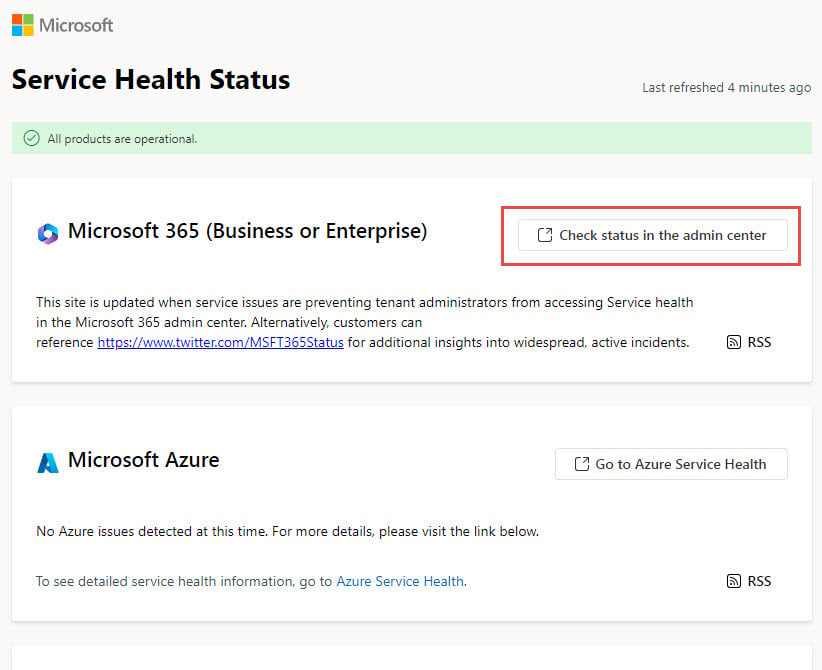
Se você estiver usando o Microsoft 365 (Business ou Enterprise), Outlook.com ou Exchange Online, interrupções no servidor podem impedir a sincronização de e-mail e causar problemas de atualização da Caixa de Entrada do Outlook.
- Visite a página de produto do Status de integridade do serviço Microsoft
 página
 - Verifique se há problemas relatados no Microsoft 365 (Business ou Enterprise), Outlook ou Exchange Online
- Se estiver usando o Exchange corporativo, entre em contato com seu administrador de TI
- Aguarde a restauração do serviço caso sejam confirmadas interrupções

2.4 Sincronização manual e atualização de pastas
Forçar o Outlook a verificar novos e-mails imediatamente usando a sincronização manual.
- Clique na Enviar receber guia na faixa de opções
- Clique Enviar / receber todas as pastas botão
- Aguarde a conclusão do processo de sincronização
- Verifique a barra de status na parte inferior para ver o progresso da sincronização

3. Problemas de exibição e classificação de e-mails
Às vezes, os e-mails do Outlook chegam, mas não são exibidos corretamente devido a problemas de exibição ou classificação. Nesses casos, parece que a Caixa de Entrada do Outlook não está atualizando.
3.1 Verifique a ordem de classificação dos e-mails
A classificação incorreta pode fazer com que novos e-mails pareçam enterrados na sua caixa de entrada.
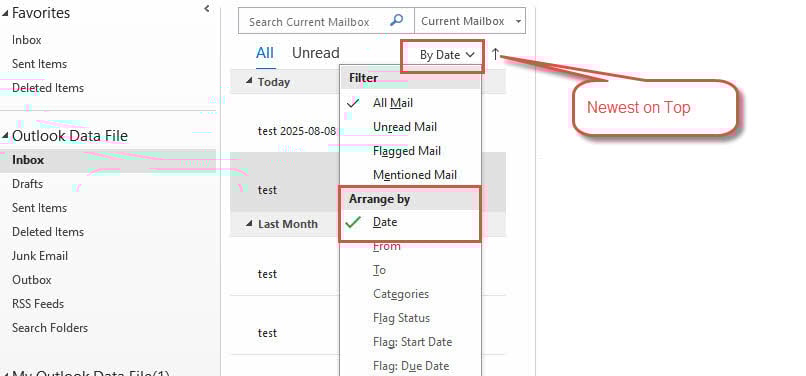
Para o Outlook Clássico:
- Clique na opção de classificação no topo da sua lista de e-mail
- Selecionar Organize por -> Data
- Certificar-se de que Os mais novos no topo (a seta está na parte superior).
Para o novo Outlook:
- Clique Filtrar na barra de ferramentas
- Acesse tipo
- Selecionar Data e definido para Novidades no topo
3.2 Revisar regras e filtros de e-mail
As regras de e-mail podem estar movendo automaticamente as mensagens para fora da sua Caixa de entrada.
- Acesse Envie o -> Gerenciar regras e alertas
- Revise todas as regras ativas no Regras e Alertas diálogo
- TemporarDesabilite facilmente regras suspeitas desmarcando-as
- Clique OK e testar se os e-mails aparecem na caixa de entrada

3.3 Verificar lista de remetentes bloqueados
E-mails importantes podem ser bloqueados e enviados para pastas de lixo eletrônico.
- Acesse Página Inicial guia -> Junk -> Opções de lixo eletrônico

- Clique na Remetentes bloqueados aba
- Revise a lista de endereços de e-mail ou domínios legítimos

- Selecione entradas indesejadas e clique Eliminar
- Verifique se o seu Spam pasta para mensagens classificadas incorretamente


4. Atualizações e reparos do aplicativo Outlook
Instalações desatualizadas ou corrompidas do Outlook geralmente causam problemas de atualização.
4.1 Atualizar o Outlook para a versão mais recente
Executar a versão mais recente do Outlook garante compatibilidade e correções de bugs.
- Abra o Outlook e vá para Envie o -> Conta do Office
- Clique update Options -> Actualizar Agora
- Aguarde o download e a instalação das atualizações
- Restart Outlook quando solicitado

4.2 Reparar seu aplicativo Outlook
Use a função de reparo integrada para corrigir arquivos corrompidos do Outlook.
- Feche o Outlook completamente
- Abra Painel de controle -> Programas -> Programas e Recursos
- Encontre Microsoft Office 365 ou sua versão do Office
- Clique com o botão direito e selecione Mudar
- Escolha Reparo Rápido primeiro, então Conserto Online se necessário
- Siga as instruções na tela e reinicietart quando completo

5. Configurações de conta e conexão
Configurações de conta incorretas muitas vezes impedem que o Outlook se conecte corretamente aos servidores de e-mail.
5.1 Reparar configurações da conta de e-mail
Corrija problemas de configuração de conta usando a função de reparo integrada do Outlook.
- Acesse Envie o -> Configurações da conta -> Configurações da conta
- Selecione sua conta de e-mail problemática
- Clique Reparar (disponível para contas SMTP/IMAP)
- Siga as instruções do assistente de reparo.
- Restart Perspectivas após a conclusão

Nota: A opção Reparar não está disponível para contas do Exchange. Entre em contato com seu administrador de TI se estiver usando o Exchange.
5.2 Desabilitar o Modo de Troca em Cache
O Modo de Troca em Cache pode causar discrepâncias de sincronização entre o servidor e os dados locais.
- Acessar Envie o -> Configurações da conta -> Configurações da conta
- Selecione sua conta Exchange e clique em Mudar
- Desmarcar Use o modo de transferência em cache
- Clique Seguinte e feche a caixa de diálogo
- Restart Perspectiva para que as alterações entrem em vigor

5.3 Configurar o Outlook para funcionar online
Certifique-se de que o Outlook não esteja travado no modo offline.
Procure por estes indicadores offline:
- Trabalhando off-line status na barra de status
- sombreado Trabalho offline botão na fita
- X vermelho no ícone do Outlook na barra de tarefas
Para entrar online:
- Acesse Enviar receber aba
- Clique na Trabalho offline botão para desligá-lo
- Verifique se a barra de status não está visível “Trabalhando offline” não mais.

6. Gerenciamento de cache e armazenamento
Problemas de cache e limitações de armazenamento podem impedir que sua Caixa de Entrada do Outlook seja atualizada corretamente.
6.1 Limpar o cache do Outlook
Arquivos de cache corrompidos podem causar problemas de sincronização e de desempenho.
- Feche o Outlook completamente
- Imprensa Windows + R para abrir a caixa de diálogo Executar
- Formato %localappdata%\Microsoft e imprensa Entrar
- Encontre e exclua o Outlook dobrador
- Restart Outlook para reconstruir o cache
6.2 Verificar tamanho do arquivo de dados
Se o tamanho do seu PST/OST o arquivo de dados atingir os limites de tamanho, o Outlook não poderá receber novos e-mails, impedindo atualizações da Caixa de Entrada.
- StarPerspectiva
- No painel de pastas, clique com o botão direito do mouse no arquivo de dados cuja Caixa de entrada não pode ser atualizada.
- Selecionar Propriedades do arquivo de dados

- Obtenha o caminho do arquivo de dados e verifique se seu tamanho atinge os limites.



Abaixo estão os limites de tamanho padrão para PST/OST arquivos:
- Outlook 97 – 2002: 2 GB.
- Outlook 2003 – 2007: 20 GB.
- Outlook 2010+: 50 GB.
Se o tamanho do arquivo de dados atingir ou estiver próximo do limite, você pode:
- Compactar o arquivo de dados
- Uso arquivo recursos para arquivar e-mails antigos
- Exclua e-mails antigos e esvazie Itens deletados
- Salve anexos grandes externamente e exclua as mensagens originais
- Ajuste os limites de tamanho no editor de registro do Windows.
6.3 Verificar espaços livres em disco
Se a unidade de disco onde o arquivo de dados do Outlook está localizado ficar sem espaço, o arquivo de dados não poderá acomodar mais novos e-mails, então você também poderá encontrar o erro “Caixa de entrada do Outlook não atualizando”.
Para corrigir o problema, você pode:
- Libere espaços na unidade usando Limpeza de disco, ou

- Mova o arquivo de dados do Outlook para outra unidade com mais espaço e atualize o caminho do arquivo de dados na sua conta.

7. Configuração de sincronização automática
Configurações de sincronização adequadas garantem que o Outlook verifique automaticamente se há novos e-mails regularmente.
7.1 Habilitar envio/recebimento automático
Configure o Outlook para sincronizar automaticamente em intervalos regulares.
- Acesse Enviar receber guia -> Enviar / receber grupos
- Selecionar Definir grupos de envio / recebimento
- No diálogo, certifique-se de Agende um envio/recebimento automático a cada está checado
- Defina um intervalo de tempo apropriado (normalmente 15-30 minutos)
- Clique Fechar

7.2 Configurar as configurações de envio/recebimento
Verifique se todas as contas e pastas estão incluídas na sincronização automática.
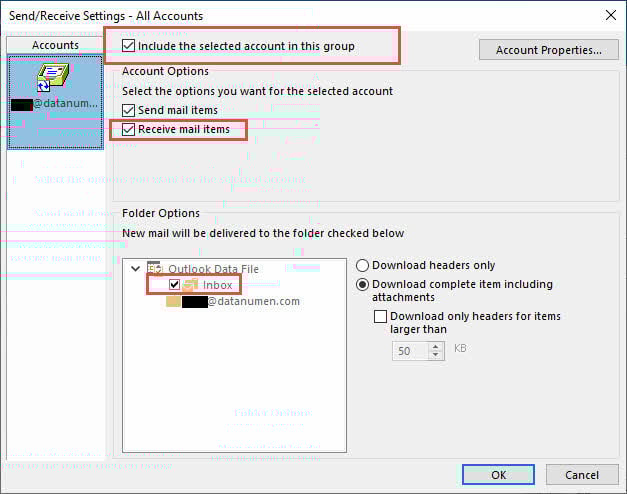
- In Enviar / receber grupos diálogo, clique em Editar
- Verifique se todas as contas estão listadas e selecionadas
- verificar Inclua a conta selecionada neste grupo está ativado
- Debaixo Opções de conta, verificar Receber itens de correio está ativado
- Garantir Caixa de entrada a pasta é verificada para sincronização
- Clique OK para salvar as configurações
8. Problemas de interferência de terceiros
Complementos e softwares de segurança podem interferir nos recursos de sincronização de e-mail do Outlook.
8.1 Desativar complementos de terceiros
Complementos problemáticos podem impedir que o Outlook seja atualizado corretamente.
- Acesse Envie o -> Opções -> Adicionar-ins
- Na parte inferior, selecione Complementos COM da lista suspensa
- Clique Go
- Desmarque os complementos não essenciais para desativá-los
- Clique OK e restarPerspectiva
- Teste se o problema de atualização da caixa de entrada foi resolvido

8.2 Verifique as configurações de firewall e antivírus
O software de segurança pode bloquear a conexão do Outlook com servidores de e-mail.
- Temporardesabilite seu antivírus e firewall
- Teste se a caixa de entrada do Outlook staratualização ts
- Se funcionar, adicione o Outlook às exceções do seu software de segurança
- Configurar o firewall para permitir o Outlook através do Windows Defender
- Reative seu software de segurança
9. Correções de corrupção de arquivos de dados
PST corrompido ou OST arquivos também podem fazer com que a Caixa de Entrada do Outlook não seja atualizada.
9.1 Uso ScanPST (Ferramenta de reparo da caixa de entrada)
Você pode usar o ScanPST integrado do Outlook para reparar arquivos de dados danificados do Outlook.

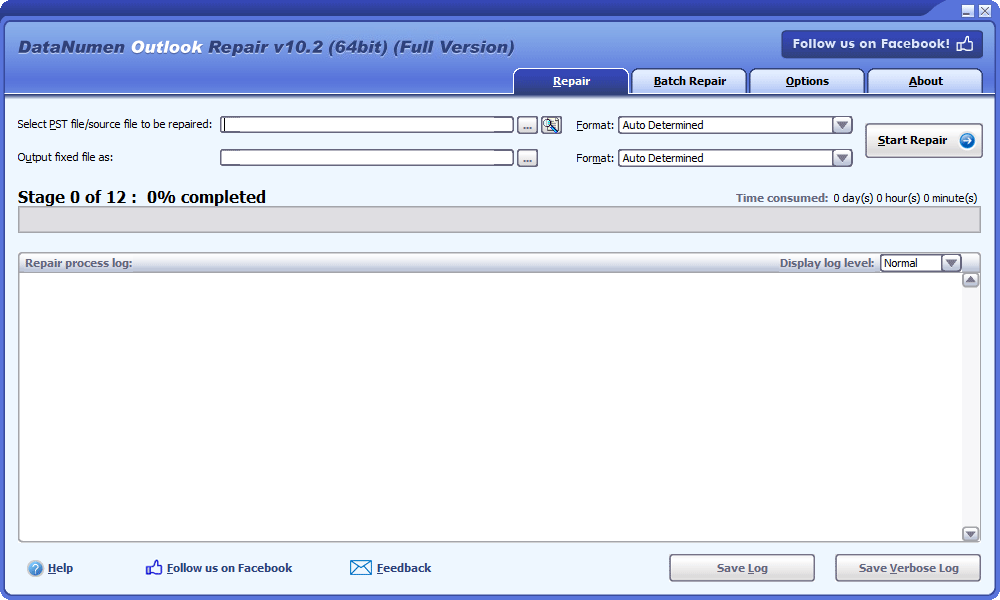
9.2 Use ferramentas de terceiros
Caso o ScanPST falhe, você pode tentar ferramentas de terceiros que podem lidar com corrupções graves. DataNumen'S Ferramenta de reparo do Outlook é uma boa escolha.
10. Métodos avançados de solução de problemas
Quando as correções básicas falham, esses métodos avançados podem resolver problemas persistentes de atualização do Outlook.
10.1 Recriar perfil do Outlook
Um novo perfil pode resolver problemas de configuração profundos.
- Acesse Painel de controle -> Mail (ou pesquise por Mail em Starmenu)
- Clique Mostrar perfis
- Clique Adicione para criar um novo perfil
- Insira um nome de perfil e configure sua conta de e-mail
- Defina o novo perfil como padrão e teste a funcionalidade
- Exporte dados importantes do perfil antigo antes da exclusão

10.2 Reinstale o Microsoft Outlook
A reinstalação completa resolve problemas de corrupção de software.
- Faça backup de todos os e-mails e configurações importantes
- Acesse Painel de controle -> Programas e Recursos
- Selecionar Microsoft Office e clique Desinstalar
- Baixe o instalador mais recente do Office da Microsoft
- Instale o Office com uma nova cópia do Outlook
- Reconfigure suas contas de e-mail e restaure dados
10.3 Verificar atualizações do Windows
Atualizações do sistema podem resolver problemas de compatibilidade que afetam o Outlook.
- Acesse Configurações -> Atualizações e Segurança -> Windows Update
- Clique Verificar atualizações
- Instalar todas as atualizações pendentes
- Restarno seu computador quando solicitado
- Teste a funcionalidade do Outlook após a reinicialização

11. Soluções para outras variantes do Outlook
Versões diferentes do Outlook podem exigir abordagens específicas de solução de problemas.
11.1 Novo aplicativo Outlook
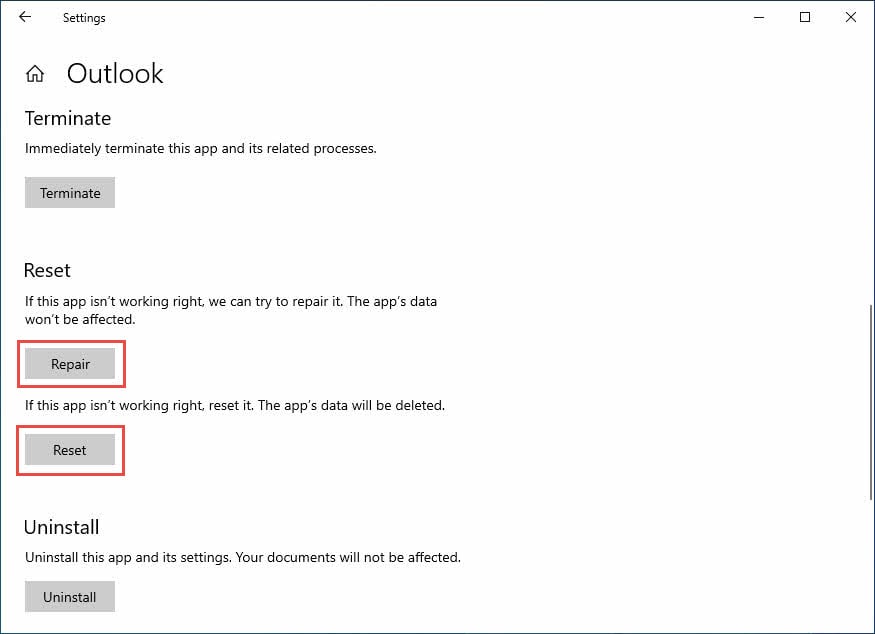
O novo aplicativo Outlook tem opções exclusivas de redefinição e reparo.
- Abra o Windows Configurações -> Apps
- Encontre Outlook (não o clássico) na lista de aplicativos
- Clique nos três pontos e selecione opções avançadas

- Experimente Reparar primeiro a consertar sem perda de dados
- Se o reparo falhar, use Reiniciar (isso exclui os dados do aplicativo)

11.2 Outlook na Web (OWA)
Problemas relacionados ao navegador podem afetar o desempenho do aplicativo Web Outlook.
- Limpe completamente o cache e os cookies do seu navegador
- Tente acessar o Outlook em uma janela de navegação anônima/privada
- Teste com um navegador diferente (Chrome, Firefox, Edge)
- Atualize seu navegador para a versão mais recente
- Desabilite extensões do navegador que possam interferir
- Verifique se sua organização possui alguma restrição de proxy da web
12. Conclusão
Problemas de atualização da Caixa de Entrada do Outlook podem ter várias causas, desde simples problemas de conectividade até corrupção complexa de dados.ost soluções eficazes geralmente envolvem restarConfigurar o Outlook, verificar a conectividade com a internet e o status do serviço e sincronizar pastas manualmente. Para problemas persistentes, limpar o cache, reparar o aplicativo ou recriar seu perfil geralmente resolve o problema.
StarComece com as soluções rápidas da seção 2, pois elas resolvem 80% dos problemas comuns. Se os problemas persistirem, siga as seções sistematicamente até que a sincronização do seu e-mail do Outlook seja restaurada. Lembre-se de Faça backup de dados importantes antes de tentar métodos avançados de resolução de problemas.
Se nenhuma dessas soluções funcionar, entre em contato com o Suporte da Microsoft ou com o departamento de TI da sua organização para obter mais assistência. Manutenções regulares, como limpar o cache e atualizar o Outlook, podem evitar problemas futuros de atualização.
13. FAQs
P: Por que meu Outlook não está sendo atualizado com novos e-mails?
R: As causas comuns incluem problemas de conectividade com a internet, configurações de sincronização incorretas, armazenamento de caixa de correio cheio, modo offline, arquivos de cache corrompidos ou interrupções no servidor. Tente novamente.tarabrindo o Outlook e verificando sua conexão com a internet primeiro.
P: Como faço para forçar o Outlook a atualizar minha Caixa de Entrada?
R: Clique no Enviar receber Guia e selecione Enviar / receber todas as pastas. Você também pode pressionar F9 como um atalho de teclado para forçar a sincronização imediata.
P: Por que o Outlook funciona após a reinicialização?tarting mas parar de atualizar depois?
A: Isso indica o andamentorarConflitos de processo ou problemas de memória. Verifique se há complementos conflitantes, certifique-se de que o envio/recebimento automático esteja configurado corretamente e verifique se sua caixa de correio não está se aproximando dos limites de armazenamento.
P: Com que frequência o Outlook deve verificar se há novos e-mails?
R: Defina o envio/recebimento automático para 5 a 15 minutos para obter o equilíbrio ideal entre capacidade de resposta e carga do servidor. Verificações muito frequentes (menos de 5 minutos) podem afetar o desempenho.
P: Qual é a diferença entre reparar e redefinir no novo Outlook?
R: O reparo tenta consertar o aplicativo, preservando seus dados e configurações. A redefinição reinstala completamente o aplicativo e exclui todos os dados, exigindo que você reconfigure tudo.
P: O software antivírus pode impedir a atualização do Outlook?
R: Sim, configurações de antivírus ou firewall excessivamente agressivas podem bloquear a conexão do Outlook com servidores de e-mail. Adicione o Outlook à lista de exceções do seu software de segurança para resolver isso.
P: O que significa “Trabalhar Offline” no Outlook?
R: Trabalhar offline significa que o Outlook se desconectou do seu servidor de e-mail e não pode enviar ou receber novos e-mails. Você verá esse status na barra de status inferior. Clique no Trabalho offline botão na aba Enviar/Receber para reconectar.
P: Como sei se meu cache do Outlook está corrompido?
R: Os sinais incluem desempenho lento, e-mails que não aparecem, erros de sincronização ou travamentos frequentes do Outlook. Limpar o cache excluindo a pasta do Outlook em %localappdata%\Microsoft geralmente resolve esses problemas.
P: Por que meus e-mails desaparecem da caixa de entrada após a chegada?
R: Isso geralmente acontece devido a regras de e-mail que movem mensagens automaticamente para outras pastas, configurações de classificação incorretas ou filtros de spam agressivos. Verifique suas regras de e-mail e certifique-se de que a classificação esteja definida como "Mais recentes no topo".
P: O que devo fazer se o Outlook disser que minha caixa de correio está cheia?
A: Exclua e-mails antigos, esvazie sua pasta Itens Excluídos permanentemente usando Shift + Delete, salve anexos externamente e use os recursos de arquivamento para mover e-mails mais antigos para fora da sua caixa de correio principal.
P: Posso corrigir problemas de atualização do Outlook sem perder meus e-mails?
R: Sim, most As correções preservam seus e-mails. Sempre faça backup dos seus arquivos PST antes de tentar reparos avançados. Evite usar opções de Redefinição, a menos que outros métodos falhem, pois a Redefinição apaga todos os dados.
P: Por que o Outlook funciona no meu telefone, mas não no meu computador?
R: Aplicativos móveis usam protocolos de sincronização diferentes e são menos afetados por problemas específicos do computador, como corrupção de cache, complementos ou configurações de firewall. Concentre-se em soluções específicas do computador, como limpar o cache e verificar a conectividade.
P: Como posso evitar problemas de atualização da Caixa de Entrada do Outlook no futuro?
R: Atualize o Outlook regularmente, limpe o cache mensalmente, mantenha espaço de armazenamento adequado na caixa de correio, revise as regras de e-mail periodicamente e mantenha seu sistema Windows atualizado. Evite instalar complementos desnecessários que podem causar conflitos.
Sobre o autor
Xiu Xing é um profissional de TI experiente com mais de 8 anos de experiência em sistemas de e-mail corporativo e solução de problemas do Microsoft Office. Ele já ajudou milhares de usuários a resolver problemas complexos do Outlook em diversos ambientes corporativos.
Xiu é especialista em migrações de sistemas de e-mail, recuperação de dados e otimização de softwares de produtividade. Sua experiência prática inclui gerenciamento de implantações do Exchange Server, solução de problemas de conectividade MAPI e implementação de estratégias robustas de backup para sistemas de e-mail de missão crítica.
Por meio de sua escrita técnica, Xiu se dedica a tornar soluções complexas de TI acessíveis ao usuário comum. Ele se mantém atualizado com os últimos desenvolvimentos do Office 365 e do Exchange Online, além das novas tecnologias de e-mail. Quando não está resolvendo mistérios de e-mail, Xiu gosta de compartilhar dicas práticas de tecnologia que ajudam as pessoas a trabalhar com mais eficiência.
Tem dúvidas sobre este guia ou precisa de ajuda adicional com problemas do Outlook? Xiu agradece comentários e sugestões para melhorar esses recursos de solução de problemas.