
SQL Server Banco de dados em modo de recuperação? Obtenha 10 soluções comprovadas agora mesmo! Soluções passo a passo, desde soluções fáceis até reparos avançados.
1. Compreensão SQL Server Modo de recuperação de banco de dados
1.1 O que é o Modo de Recuperação em SQL Server
Quando um SQL Server o banco de dados mostra o status “Em recuperação”, significa SQL Server está executando recuperação de falhas ou recuperação de transações para garantir a consistência do banco de dados. Este processo automático mantém a integridade dos dados reproduzindo transações confirmadas e revertendo as não confirmadas.
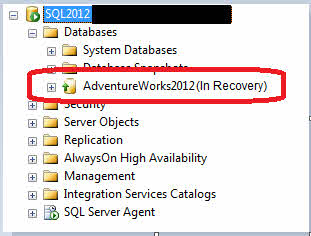
O modo de recuperação normalmente ocorre após desligamentos inesperados, quedas de energia ou durante restaurações de banco de dados. Embora este seja um mecanismo de proteção normal, surgem problemas quando o SQL Server o banco de dados em recuperação demora muito tempo ou parece travado.
1.2 As três fases da recuperação de banco de dados
SQL Server a recuperação segue três fases distintas:
1.2.1 Fase de Análise
SQL Server Verifica o log de transações desde o último ponto de verificação para identificar páginas sujas e transações ativas. Cria uma Tabela de Páginas Sujas (DPT) e uma Tabela de Transações Ativas (ATT) para rastrear o que precisa ser recuperado.
1.2.2 Fase de Refazer (Roll Forward)
O sistema reproduz todas as transações confirmadas que não foram gravadas no disco antes da falha. Isso garante que todas as alterações confirmadas sejam aplicadas corretamente aos arquivos do banco de dados.
1.2.3 Fase de desfazer (reversão)
Quaisquer transações não confirmadas são revertidas para manter a consistência do banco de dados. Uma vez concluídas, o banco de dados fica disponível para operações normais.
1.3 Sintomas comuns e mensagens de erro
Quando seu SQL Server o banco de dados estiver em recuperação, você normalmente verá:
- Nome do banco de dados mostrando “(Em recuperação)” em SQL Server Estúdio de Gestão
- Falhas de login com mensagens “banco de dados está sendo recuperado”
- Entradas de log de erros mostrando porcentagens de progresso de recuperação
- Estado do banco de dados mostrando “RECUPERANDO” quando consultado
2. Causas raiz de SQL Server Problemas no modo de recuperação
2.1 Operações de restauração incompletas
O most causa comum ocorre ao restaurar vários arquivos de backup usando o NORECUPAÇÃO opção sem final COM RECUPERAÇÃO comando. Isso deixa o banco de dados aguardando operações de restauração adicionais.
2.2 Problemas de log de transações
Arquivos de log de transações grandes ou arquivos de log virtuais (VLFs) em excesso tornam a recuperação significativamente mais lenta. Quando o MS SQL está em recuperação com milhares de VLFs, o processo pode levar horas ou dias para ser concluído.
2.3 Problemas relacionados ao sistema
Falhas de hardware, quedas de energia ou espaço em disco insuficiente podem interromper as operações normais do banco de dados, desencadeando longos processos de recuperação durante a recuperação.tart.
2.4 Corrupção do banco de dados
Arquivos de banco de dados corrompidos impedem a conclusão bem-sucedida da recuperação, deixando o banco de dados indefinidamente preso no modo de recuperação.
3. DiagnósticoostEtapas importantes antes de consertar
3.1 Verificando SQL Server Logs de erro
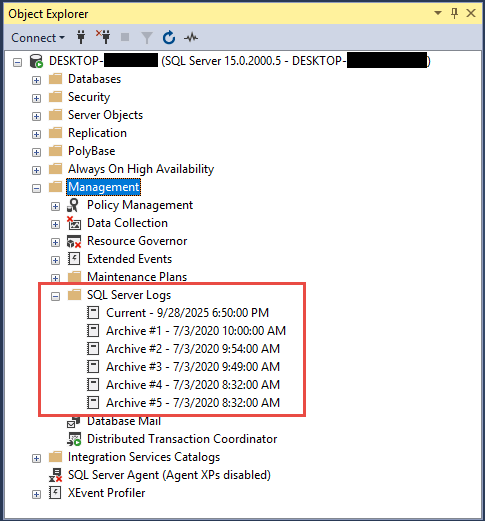
Antes de tentar correções, examine o SQL Server Log de erros para mensagens de progresso de recuperação. Procure entradas que mostrem porcentagens de conclusão e tempo restante estimado.
- Abra SQL Server Estúdio de Gestão
- Acessar e Autônoma -> SQL Server Logs
- Revise as entradas recentes para o nome do seu banco de dados
- Procure indicadores da fase de recuperação (Fase 1, 2 ou 3 de 3)
3.2 Monitoramento do progresso da recuperação
Use visualizações de gerenciamento dinâmico para rastrear operações de recuperação ativas:
SELECT session_id, command, blocking_session_id, wait_type, wait_time, wait_resource
FROM sys.dm_exec_requests
WHERE command = 'DB STARTUP';
3.3 Verificando o estado do banco de dados
Verifique o estado atual do banco de dados para entender o status de recuperação:
SELECT name, state_desc
FROM sys.databases
WHERE name = 'YourDatabaseName';
4. Solução nº 1: Aguarde a conclusão da recuperação natural
Às vezes a paciência é a melhor solução quando você SQL Server O banco de dados está em recuperação. Essa abordagem funciona quando a recuperação está progredindo normalmente, mas demorando mais do que o esperado.
4.1 Quando ser paciente
Permitir conclusão natural quando:
- Os registros de erros mostram um progresso constante com estimativas de tempo decrescentes
- Nenhum erro de corrupção é relatado
- O banco de dados passou recentemente por grandes transações
- A contagem de VLF é administrável (abaixo de 1,000)
4.2 Monitoramento do progresso da recuperação
As estimativas de tempo de recuperação em logs de erros costumam ser imprecisas. Concentre-se nas porcentagens de progresso em vez do tempo restante. Bancos de dados grandes com históricos de transações extensos podem levar várias horas para uma recuperação completa.
5. Correção nº 2: use RESTORE DATABASE WITH RECOVERY
Esta correção resolve operações de restauração incompletas em que a etapa final de recuperação foi omitida. Use-a quando seu SQL Server O banco de dados em recuperação resultou de um processo de restauração usando NORECOVERY.
5.1 Compreendendo o Comando
As RESTAURAR BANCO DE DADOS COM RECUPERAÇÃO O comando conclui o processo de recuperação revertendo transações não confirmadas e colocando o banco de dados online.
5.2 etapas de implementação
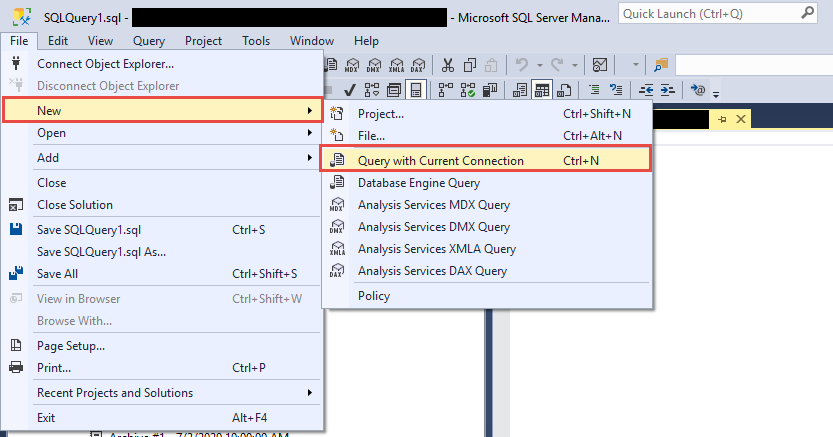
- Abra SQL Server Estúdio de Gestão
- Conecte-se ao seu SQL Server instância
- Clique Novo > Consulta com Conexão Atual

- Executar:
RESTORE DATABASE [YourDatabaseName] WITH RECOVERY; - Aguarde a confirmação da conclusão
Atenção: Use este comando somente se tiver certeza de que não há operações de restauração adicionais pendentes.
6. Correção nº 3: resolver problemas de log de transações
Problemas no log de transações são uma das principais causas de tempos de recuperação prolongados. Esta correção aborda problemas de logs cheios, VLFs excessivos e espaço de log que impedem a recuperação. SQL Server em recuperação.
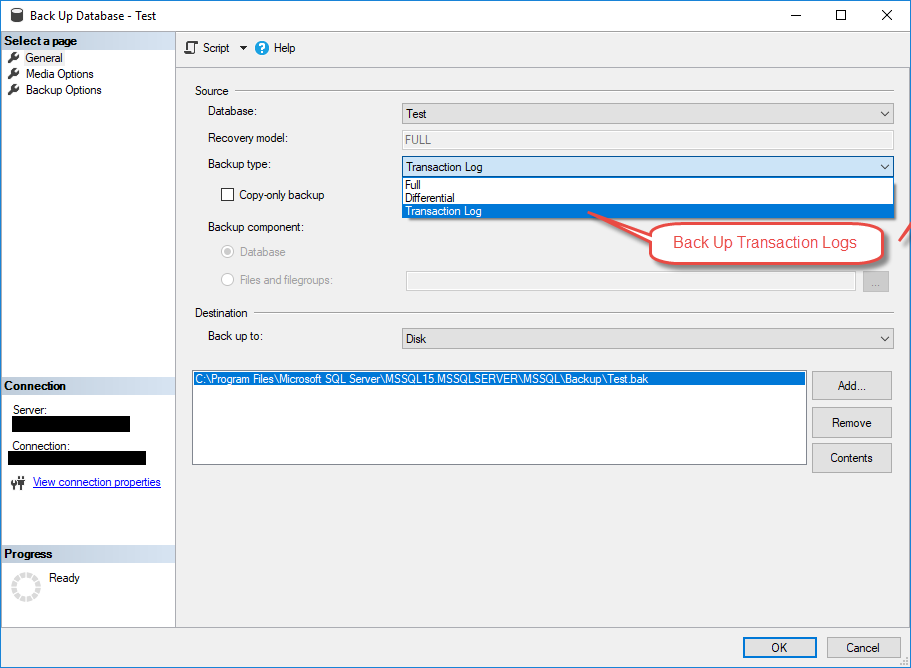
6.1 Fazendo backup de logs de transações
Libere espaço de log criando backups de log de transações:
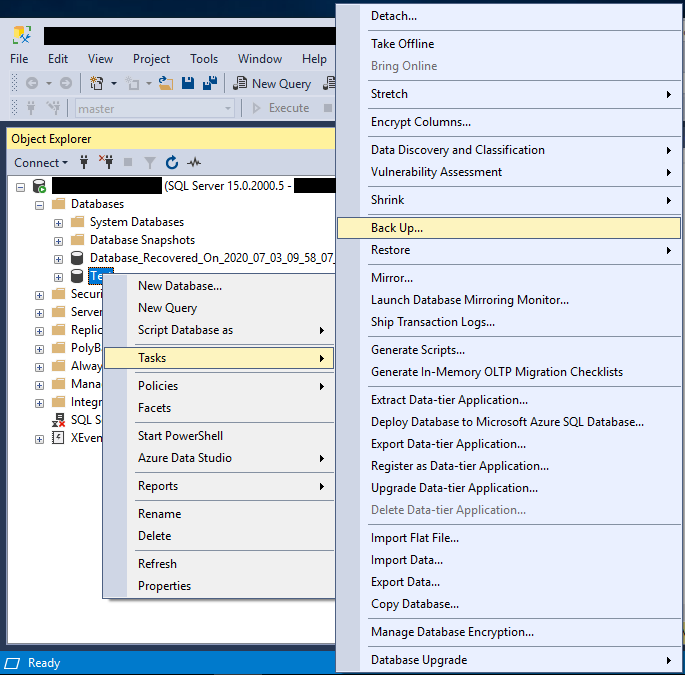
- Abra SQL Server Estúdio de Gestão
- Clique com o botão direito no seu banco de dados -> tarefas -> Back Up

- Mudar Tipo de backup para Log de transações

- Especificar destino do backup
- Clique OK executar
6.2 Gerenciando Arquivos de Log Virtuais (VLFs)
Verifique a contagem de VLF com:
DBCC LOGINFO('YourDatabaseName');
Se você tiver mais de 1,000 VLFs, reduza-os em:
- Fazendo backup do log de transações
- Reduzindo o arquivo de log:
DBCC SHRINKFILE(LogFileName, TRUNCATEONLY); - Aumentar o arquivo de log em grandes pedaços (1 GB ou mais)
6.3 Reduzindo arquivos de log com segurança
Reduza os logs somente durante as janelas de manutenção, quando nenhuma transação ativa estiver em execução. Sempre faça backup do banco de dados antes de reduzir as operações.
7. Correção nº 4: execute DBCC CHECKDB e repare
A corrupção do banco de dados pode impedir a conclusão bem-sucedida da recuperação. DBCC CHECKDB é um comando integrado que pode identificar e reparar pequenos problemas de corrupção que mantêm o MS SQL no modo de recuperação.
7.1 Verificando se há corrupção no banco de dados
Start com a abordagem padrão para verificar a integridade do banco de dados. Experimente primeiro o DBCC CHECKDB diretamente:
- Executar:
DBCC CHECKDB('YourDatabaseName') WITH NO_INFOMSGS; - Revise os resultados em busca de erros de consistência
- Documente quaisquer mensagens de corrupção
Se DBCC CHECKDB falhar Com erros como "O banco de dados está sendo recuperado. Aguardando a conclusão da recuperação", isso significa que o banco de dados está ativamente em modo de recuperação e bloqueando o acesso. Nesse caso, prossiga para a seção 7.3 para usar o modo de EMERGÊNCIA.
7.2 Opções de reparo para bancos de dados acessíveis
Se o DBCC CHECKDB foi executado com sucesso e encontrou corrupção, siga estas etapas de reparo:
- Defina o banco de dados para o modo de usuário único:
ALTER DATABASE [YourDatabaseName] SET SINGLE_USER; - Tentar reparo seguro:
DBCC CHECKDB('YourDatabaseName', REPAIR_REBUILD); - Se não tiver sucesso, use:
DBCC CHECKDB('YourDatabaseName', REPAIR_ALLOW_DATA_LOSS); - Voltar para multiusuário:
ALTER DATABASE [YourDatabaseName] SET MULTI_USER;
7.3 Usando o modo de emergência quando o banco de dados estiver inacessível
O modo de emergência é necessário apenas quando o banco de dados está travado na recuperação e rejeita tentativas normais de DBCC CHECKDB. Ele marca o banco de dados como READ_ONLY e desabilita o registro em log. Use esta abordagem quando o acesso padrão falhar:
- Definir modo de emergência:
ALTER DATABASE [YourDatabaseName] SET EMERGENCY; - Definir usuário único:
ALTER DATABASE [YourDatabaseName] SET SINGLE_USER; - Execute a verificação de integridade:
DBCC CHECKDB('YourDatabaseName') WITH NO_INFOMSGS; - Se for encontrada corrupção, execute primeiro o reparo seguro:
DBCC CHECKDB('YourDatabaseName', REPAIR_REBUILD); - Se falhar, use o reparo com perda de dados:
DBCC CHECKDB('YourDatabaseName', REPAIR_ALLOW_DATA_LOSS); - Definir multiusuário:
ALTER DATABASE [YourDatabaseName] SET MULTI_USER; - Definir online:
ALTER DATABASE [YourDatabaseName] SET ONLINE;
Importante: O modo de EMERGÊNCIA ignora os processos normais de recuperação e só deve ser usado quando o banco de dados estiver completamente inacessível. Sempre tente a abordagem padrão DBCC CHECKDB antes de passar para o modo de EMERGÊNCIA.
Você pode encontrar o um guia mais abrangente sobre como usar o DBCC CHECKDB.
8. Correção nº 5: Restaurar do backup
Quando outros métodos falham ou a integridade dos dados é questionável, restaurar a partir de um backup limpo geralmente é a melhor opção.ost solução confiável para resolver SQL Server banco de dados em problemas de recuperação.
8.1 Quando escolher a restauração de backup
Considere a restauração de backup quando:
- A recuperação está em execução há mais de 24 horas sem progresso
- Erros de corrupção impedem reparo bem-sucedido
- Você tem backups recentes e verificados disponíveis
- A perda de dados desde o último backup é aceitável
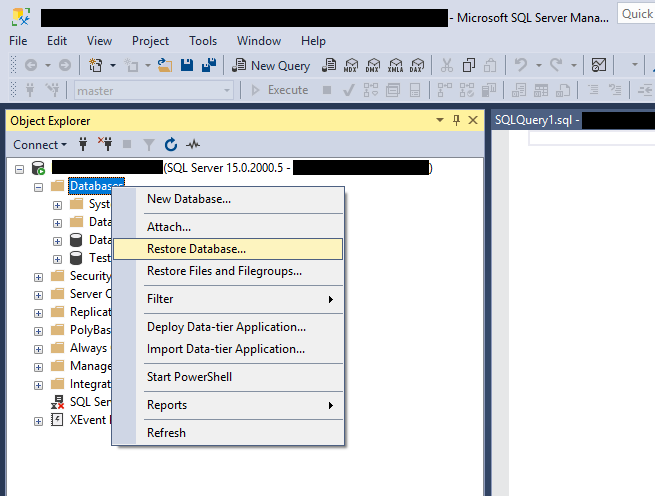
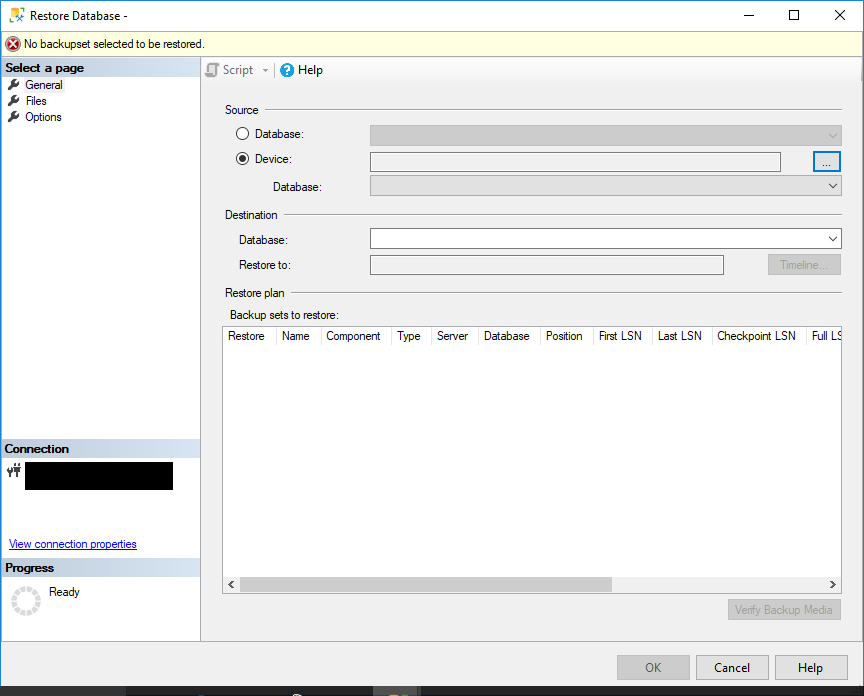
8.2 Processo de restauração passo a passo
- Abra SQL Server Estúdio de Gestão
- Botão direito do mouse Bases de dados -> Restaurar banco de dados

- Selecionar dispositivo sob Fonte
- Clique Adicione e navegue até seu arquivo de backup
- Selecione o backup e clique em OK
- Escolha Sobrescrever o banco de dados existente se necessário
- Clique OK a starrestauração t
8.3 Recuperação pontual
Para minimizar a perda de dados, use backups de log de transações para restaurar para um ponto específico no tempo. Certifique-se de ter uma cadeia ininterrupta de backups de log, desde o backup completo até o ponto de recuperação desejado.
Referência 8.4
Você pode obter mais informações em nosso site. Guia completo sobre como fazer backup e restaurar SQL Server bases de dados.
9. Correção nº 6: Desabilite a propriedade AUTO CLOSE
A propriedade AUTO CLOSE do banco de dados pode causar ciclos de recuperação repetidos, fazendo parecer que seu SQL Server O banco de dados está em recuperação constante. Desabilitar esta propriedade resolve o problema.
9.1 Compreendendo problemas de FECHAMENTO AUTOMÁTICO
Quando o FECHAMENTO AUTOMÁTICO estiver habilitado, SQL Server fecha o banco de dados após o término da última conexão e o reabre para novas conexões. Essa abertura repetida aciona processos de recuperação a cada vez.
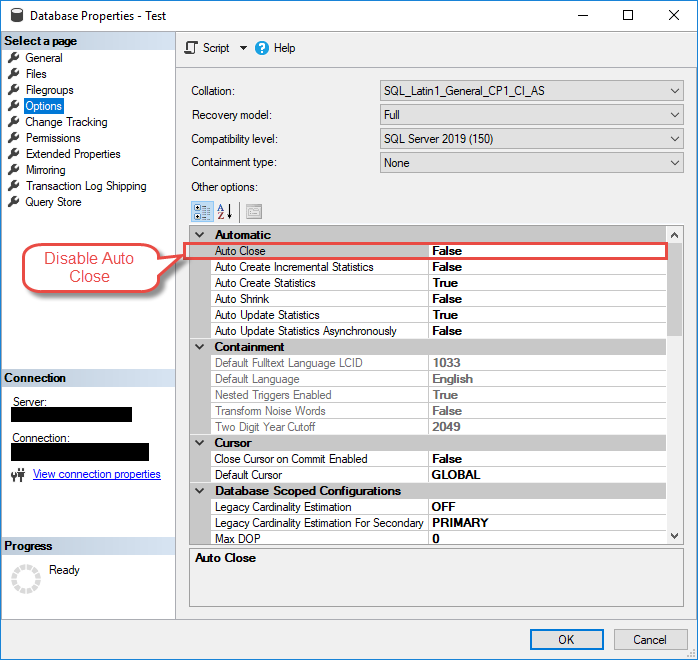
9.2 Desabilitando o FECHAMENTO AUTOMÁTICO
- Abra SQL Server Estúdio de Gestão
- Clique com o botão direito no seu banco de dados -> Propriedades
- Selecionar Opções do painel esquerdo
- Conjunto Fechamento Automático para Falso
- Clique OK para aplicar as alterações
Como alternativa, use T-SQL:
ALTER DATABASE [YourDatabaseName] SET AUTO_CLOSE OFF;
10. Correção nº 7: Restart SQL Server Serviço
Serviço restarpode resolver processos de recuperação travados, mas deve ser usado com cuidado, pois irátart recuperação desde o início. Esta correção funciona quando SQL Server em recuperação parece completamente congelado.
10.1 Quando o Serviço Restart Ajuda
Restarao serviço quando:
- O progresso da recuperação está paralisado há várias horas
- Os logs de erros não mostram novas entradas
- Outros bancos de dados estão funcionando normalmente
- Você pode se dar ao luxo de ter um tempo de inatividade prolongado
10.2 Res Segurotart Procedimentos
- Abra SQL Server Gerenciador de configuração

- Acessar SQL Server Serviços
- Encontre o SQL Server instância que você deseja restart, então clique com o botão direito SQL Server (Nome da Instância)
- Selecionar Reiniciar
- Aguarde a conclusão completa do serviçotart
- Monitore os logs de erros para verificar o progresso da recuperação

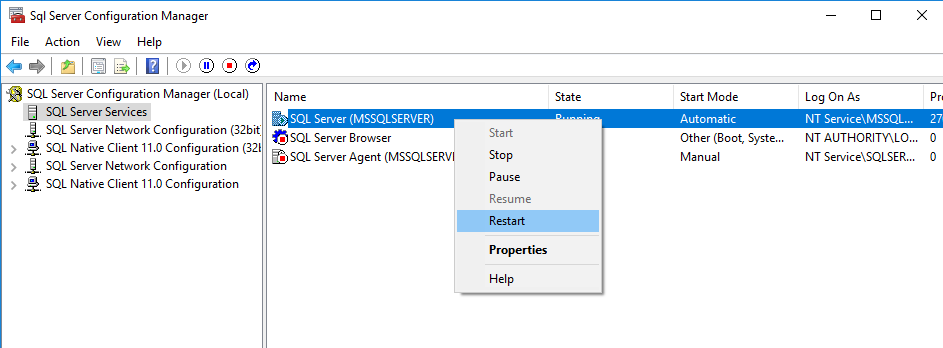
Nota: Restarting fará com que a recuperação comece a partir do start, potencialmente estendendo o tempo total de recuperação.
11. Correção nº 8: Repare o banco de dados desanexando e anexando novamente
Para casos extremos, desconecte e reconecte o banco de dados:
- Desanexar banco de dados:
EXEC sp_detach_db 'YourDatabaseName'; - Anexe somente o arquivo MDF:
CREATE DATABASE [YourDB] ON (FILENAME = 'C:\Path\YourDB.mdf') FOR ATTACH_REBUILD_LOG; - Isso reconstrói um novo log de transações
Atenção: Este método pode resultar em perda de dados. Use-o somente quando não houver mais opções disponíveis.
12. Correção nº 9: Lidar com problemas de espelhamento de banco de dados
As configurações de espelhamento de banco de dados podem causar problemas específicos de recuperação. Esta correção aborda problemas específicos de espelhamento que mantêm os bancos de dados em estado de recuperação.
12.1 Problemas de recuperação específicos de espelhamento
Bancos de dados espelhados podem travar na recuperação devido a problemas de conexão com parceiros ou endpoints. Tanto os bancos de dados principais quanto os espelhados podem exibir o status de recuperação.
12.2 Soluções de Recuperação de Espelhamento
Restart o ponto final de espelhamento:
- Encontre o nome do ponto de extremidade:
SELECT * FROM sys.endpoints WHERE type = 4; - Ponto final de parada:
ALTER ENDPOINT [EndpointName] STATE = STOPPED; - Starponto final t:
ALTER ENDPOINT [EndpointName] STATE = STARTED;
Se o ponto final restart falha, quebra a parceria de espelhamento:
- Executar:
ALTER DATABASE [DatabaseName] SET PARTNER OFF; - Executar:
RESTORE DATABASE [DatabaseName] WITH RECOVERY; - Reconfigure o espelhamento quando o banco de dados estiver online
13. Solução nº 10: Use ferramentas profissionais de recuperação
Ferramentas de recuperação de terceiros fornecem recursos avançados de reparo quando integradas SQL Server métodos falham. Essas ferramentas geralmente conseguem recuperar dados de bancos de dados gravemente corrompidos.
13.1 DataNumen SQL Recovery
DataNumen SQL Recovery tem uma alta taxa de recuperação, juntamente com opções abrangentes.
Abaixo estão os passos para usá-lo:
- Pare o SQL Server Serviço.
- Faça uma cópia dos arquivos do banco de dados no modo de recuperação, incluindo o arquivo MDF primário e os arquivos NDF secundários.
- Staro SQL Server Serviço.
- Start DataNumen SQL Recovery.
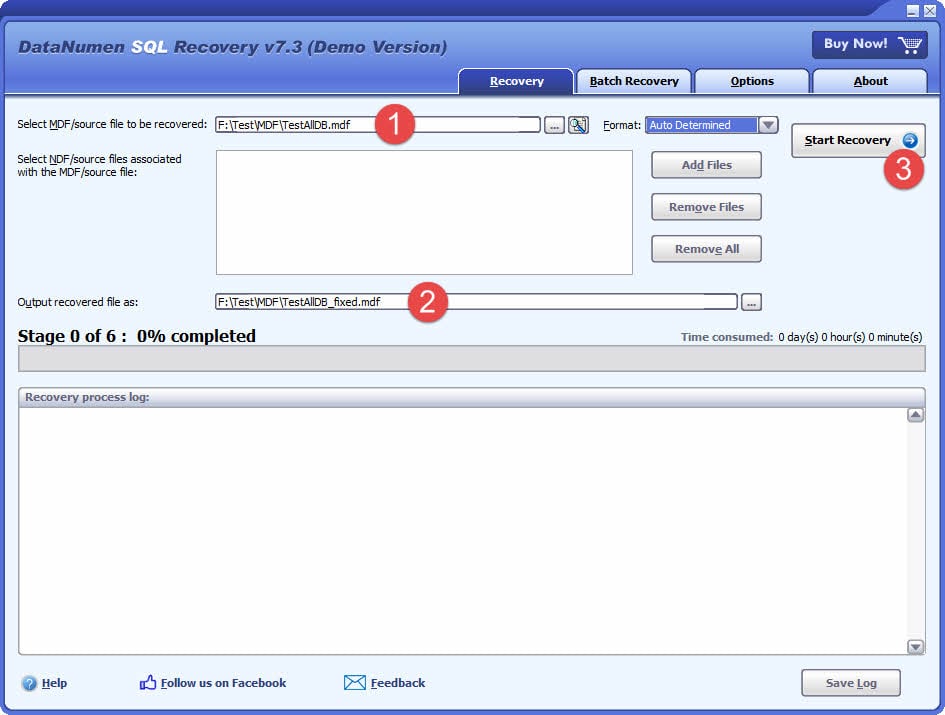
- Escolha a cópia, em vez do arquivo original, como a origem do banco de dados a ser recuperado.
- Clique em “Star“Recuperação” e siga as instruções para recuperar o banco de dados.
- Após o processo de recuperação, um novo banco de dados de recuperação aparecerá em SQL Server que contém todos os dados recuperados.
13.2 Quando considerar ferramentas de terceiros
Use ferramentas profissionais quando:
- As opções de reparo integradas falham ou relatam corrupção extensa
- Não há backups recentes disponíveis
- Dados críticos devem ser recuperados apesar da corrupção
- Os métodos de recuperação padrão resultam em perda significativa de dados
14. Melhores práticas de prevenção
14.1 Tarefas regulares de manutenção
Implementar estas práticas para prevenir SQL Server banco de dados em problemas de recuperação:
- Agende backups completos e de log regulares: Manter cadeias de backup completas
- Monitorar contagens de VLF: Mantenha os VLFs abaixo de 100 para um desempenho ideal
- Planejar o dimensionamento do arquivo de log: Pré-dimensione os logs para evitar crescimento automático excessivo
- Execute DBCC CHECKDB regularmente: Detecte a corrupção precocemente
14.2 Monitoramento e Alerta
Configure o monitoramento proativo:
- Configurar alertas para alterações de estado do banco de dados
- Monitorar espaço em disco em unidades de arquivo de log
- Acompanhe transações de longa duração
- Alerta sobre contagens excessivas de VLF
14.3 Hardware e Infraestrutura
Garantir uma infraestrutura confiável:
- Use armazenamento rápido para logs de transações (de preferência SSDs)
- Implementar fontes de alimentação redundantes
- Separe dados e arquivos de log em unidades diferentes
- Considerar soluções de alta disponibilidade como Grupos de Disponibilidade Always On
15. Solução de problemas de cenários complexos
15.1 Vários problemas de banco de dados
Quando vários bancos de dados ficam travados na recuperação:
- Verifique se há problemas em todo o sistema (espaço em disco, memória)
- Priorize bancos de dados críticos para recuperação
- Considere os problemas de hardware que afetam toda a instância
- Revise as alterações ou atualizações recentes do sistema
15.2 Considerações sobre grandes bancos de dados
Para bancos de dados maiores que 1 TB:
- Espere tempos de recuperação mais longos (potencialmente dias)
- Garantir alocação de memória adequada
- Considere as configurações de processamento paralelo
- Monitorar o espaço tempdb durante a recuperação
15.3 Quando entrar em contato com o Suporte da Microsoft
Entre em contato com o Suporte da Microsoft para:
- Sistemas de produção críticos sem opções de backup
- Suspeita SQL Server erros de software
- Ambientes empresariais que exigem recuperação garantida
- Cenários complexos de Always On ou clustering
16. FAQs
P: Quanto tempo deve durar SQL Server a recuperação do banco de dados normalmente demora?
R: O tempo de recuperação depende do tamanho do banco de dados, do volume de transações e do desempenho do hardware. Bancos de dados pequenos geralmente se recuperam em minutos, enquanto bancos de dados grandes com logs de transações extensos podem levar várias horas. As estimativas de tempo mostradas nos logs de erros costumam ser imprecisas, portanto, concentre-se nas porcentagens de progresso.
P: Posso parar SQL Server durante a recuperação sem perder dados?
A: Parando SQL Server durante a recuperação é geralmente seguro, mas irá restart o processo de recuperação desde o início quando o serviço restarts. Isso aumenta o tempo total de recuperação, mas não causa perda adicional de dados além do que ocorreu durante o incidente original.
P: Qual é a diferença entre “Em recuperação” e “Recuperação pendente”?
A: “Em Recuperação” significa SQL Server está realizando ativamente operações de recuperação. “Recuperação Pendente” indica que o processo de recuperação falhoutart, geralmente devido a arquivos ausentes, permissões insuficientes ou problemas de espaço em disco que devem ser resolvidos antes que a recuperação possa prosseguir.
Você pode encontrar informações mais detalhadas sobre “Recuperação Pendente” em nosso guia completo.
P: Perderei dados se usar REPAIR_ALLOW_DATA_LOSS?
R: Sim, REPAIR_ALLOW_DATA_LOSS pode remover dados corrompidos para restaurar a consistência do banco de dados. Sempre tente REPAIR_REBUILD primeiro, que corrige problemas estruturais sem perda de dados. Use REPAIR_ALLOW_DATA_LOSS apenas como último recurso, quando não houver outras opções de recuperação.
P: Posso acessar outros bancos de dados enquanto um banco de dados está em recuperação?
R: Sim, outros bancos de dados no mesmo SQL Server A instância permanece acessível durante a recuperação. Apenas o banco de dados em recuperação fica indisponível. No entanto, as operações de recuperação podem afetar o desempenho geral do servidor.
P: O que faz com que um banco de dados fique travado no modo de recuperação?
R: As causas comuns incluem operações de restauração incompletas usando NORECOVERY, excesso de Arquivos de Log Virtual (VLFs), grandes transações não confirmadas, corrupção de banco de dados, espaço em disco insuficiente e problemas de hardware. Bancos de dados habilitados para AUTO CLOSE também podem parecer entrar em recuperação constantemente.
P: Como sei se a recuperação está progredindo ou estagnada?
A: Monitor SQL Server Logs de erros para mensagens de progresso de recuperação mostrando porcentagens de conclusão. Use sys.dm_exec_requests para verificar se há bancos de dados ativos.TARComandos TUP. Se as porcentagens aumentarem ao longo do tempo, a recuperação está em andamento. A ausência de novas entradas de log por várias horas pode indicar um processo travado.
P: É seguro restart SQL Server serviço durante a recuperação?
A: Restarting é seguro, mas deve ser usado com cuidado. Ele irá restarrecuperação desde o início, potencialmente dobrando o tempo de recuperação. Apenas restart se a recuperação parecer completamente congelada, sem progresso por muitas horas, ou se você suspeitar que o processo está realmente travado.
P: Qual é a diferença entre o FECHAMENTO AUTOMÁTICO e o modo de recuperação?
R: O AUTO CLOSE fecha automaticamente os bancos de dados quando não há conexões e os reabre para novas conexões. Essa abertura repetida aciona breves processos de recuperação a cada vez, fazendo com que o banco de dados pareça estar constantemente em recuperação. Desativar o AUTO CLOSE resolve esse problema.
P: Os backups de log de transações podem ajudar durante a recuperação?
R: Os backups de log de transações podem liberar espaço de log se a unidade de log estiver cheia, potencialmente permitindo que a recuperação continue. No entanto, não é possível fazer backup do log de um banco de dados que esteja em modo de recuperação. Os backups de log são mais úteis para prevenção e proteção.ost-manutenção de recuperação.
P: Quando devo entrar em contato com o Suporte da Microsoft?
R: Entre em contato com o Suporte da Microsoft para sistemas de produção críticos onde os métodos de recuperação integrados falham, quando você suspeitar SQL Server bugs de software, para cenários complexos de Always On ou clustering, ou quando ambientes corporativos exigem recuperação de dados garantida com tempo de inatividade mínimo.
P: Como posso evitar que os bancos de dados fiquem travados na recuperação?
R: Implemente backups completos e de log regulares, monitore e gerencie contagens de VLF, garanta espaço em disco adequado, use procedimentos de desligamento adequados, mantenha a confiabilidade do hardware, desabilite o AUTO CLOSE em bancos de dados de produção e execute operações DBCC CHECKDB regulares para detectar corrupção precocemente.
P: O que são VLFs e por que eles afetam a recuperação?
R: Arquivos de Log Virtuais (VLFs) são segmentos internos dentro de arquivos de log de transações. Muitos VLFs (mais de 1,000) retardam significativamente a recuperação porque SQL Server deve processar cada um individualmente. O dimensionamento adequado do arquivo de log e as configurações de crescimento ajudam a manter contagens VLF ideais.
P: Posso restaurar a partir de um backup enquanto um banco de dados está em recuperação?
R: Não é possível restaurar um banco de dados que esteja em modo de recuperação. Você deve aguardar a conclusão da recuperação, interromper o processo e aguardar a conclusão. SQL Server serviço ou restaurar para um nome de banco de dados diferente. Em situações urgentes, considere restaurar para um novo nome de banco de dados e renomeá-lo assim que os problemas de recuperação forem resolvidos.
17. Conclusão e Próximos Passos
17.1 Resumo das principais soluções
Quando seu SQL Server o banco de dados está em recuperação, start com essas abordagens em ordem:
- Verifique os registros de erros e monitore o progresso
- Aguarde a conclusão natural se o progresso for constante
- Use RESTORE WITH RECOVERY para restaurações incompletas
- Resolver problemas de log de transações
- Execute DBCC CHECKDB ou ferramentas profissionais para detectar corrupção
- Considere a restauração de backup para casos graves
Most SQL Server Problemas de recuperação de banco de dados podem ser resolvidos em poucas horas usando estes métodos comprovados. Para cenários complexos, não hesite em usar técnicas avançadas ou ferramentas profissionais.
17.2 Recursos Adicionais
Para obter mais assistência:
- Microsoft SQL Server Documentação
- SQL Server Fóruns Comunitários
- Blogs de administração de banco de dados e recursos técnicos
- Serviços profissionais de recuperação de banco de dados
A manutenção e o monitoramento regulares previnem most Problemas de recuperação. Implemente as práticas de prevenção descritas neste guia para minimizar futuras ocorrências de problemas de recuperação do MS SQL.
Sobre o autor
Yuan Sheng é um administrador de banco de dados sênior (DBA) com mais de 10 anos de experiência em SQL Server ambientes e gerenciamento de bancos de dados corporativos. Ele solucionou com sucesso centenas de cenários de recuperação de bancos de dados em organizações de serviços financeiros, saúde e manufatura.
Yuan é especialista em SQL Server recuperação de banco de dados, soluções de alta disponibilidade e otimização de desempenho. Sua vasta experiência prática inclui gerenciamento de bancos de dados multiterabytes, implementação de Grupos de Disponibilidade Always On e desenvolvimento de estratégias automatizadas de backup e recuperação para sistemas empresariais de missão crítica.
Por meio de sua experiência técnica e abordagem prática, Yuan se concentra na criação de guias abrangentes que ajudam administradores de banco de dados e profissionais de TI a resolver problemas complexos. SQL Server desafios de forma eficiente. Ele se mantém atualizado com as últimas SQL Server lançamentos e as tecnologias de banco de dados em evolução da Microsoft, testando regularmente cenários de recuperação para garantir que suas recomendações reflitam as melhores práticas do mundo real.
Tem dúvidas sobre SQL Server recuperação ou precisa de orientação adicional para solução de problemas de banco de dados? Yuan dá as boas-vindas comentários e sugestões para melhorar esses recursos técnicos.