
1. Introdução
RAR fileOs arquivos compactados são amplamente utilizados para compactar e arquivar dados, mas podem ser corrompidos por diversos motivos. Quando um arquivo compactado é corrompido, ele pode ser corrompido. RAR Se o arquivo estiver corrompido, você poderá não conseguir extrair os dados importantes contidos nele. Este guia completo oferece vários métodos para reparar arquivos corrompidos. RAR arquive e recupere seus dados.
1.1 O que é um corrupto RAR Arquivo?
A RAR Um arquivo está corrompido se algumas ou todas as suas partes forem perdidas ou alteradas inesperadamente, impedindo que as ferramentas de extração leiam e descompactem o conteúdo corretamente. Isso geralmente resulta em arquivos ausentes, erros de extração ou falha completa ao abrir o arquivo.
1.2 Causas comuns de RAR Corrupção de arquivos
- Download ou transferência incompletos: Interrupções na rede durante o download ou a transferência de arquivos podem resultar em downloads parciais ou corrompidos. RAR arquivos.
- Ataques de vírus ou malware: Softwares maliciosos podem corromper ou danificar intencionalmente o sistema. RAR Arquivos armazenados em seu sistema.
- Interrupções de energia durante operações com arquivos: Perda repentina de energia durante a criação, extração ou modificação. RAR Os arquivos podem causar corrupção.
- Erros de disco e setores defeituosos: Danos físicos em dispositivos de armazenamento ou setores defeituosos em discos rígidos podem corromper o sistema. RAR Arquivos armazenados em áreas afetadas.
- Erros humanos: Interromper acidentalmente as operações de arquivo ou modificá-las incorretamente. RAR Os arquivos podem levar à corrupção.
- Falhas de software ou hardware: O mau funcionamento do software de compressão ou problemas de hardware durante as operações com arquivos podem danificá-los. RAR arquivos.
1.3 Sinais comuns de RAR Corrupção de arquivos
Quando um RAR O arquivo está corrompido e você poderá encontrar diversas mensagens de erro:
- Mensagens de erro CRC: Indica falhas na verificação de integridade dos dados durante a extração.
- Erro "Arquivo corrompido": A estrutura do arquivo está danificada e não pode ser processada.
- Erro "Não é possível expandir": O sistema não consegue descompactar ou extrair o conteúdo do arquivo.
- Erro: “O arquivo está em formato desconhecido ou corrompido” O RAR O cabeçalho do arquivo está irreconhecível ou gravemente corrompido.
- “Fim inesperado do arquivo” or “Fim inesperado dos dados” or “Existem alguns dados após o término dos dados da carga útil” erro: O RAR O rodapé do arquivo está danificado.
2. Baixe/Envie novamente o arquivo. RAR Envie o
Antes de tentar métodos de reparo complexos, a solução mais simples é baixar novamente o arquivo. RAR O arquivo foi obtido da fonte original ou solicite ao remetente que o reenvie. Se o arquivo foi corrompido durante a transmissão, obter uma nova cópia resolverá o problema imediatamente, sem a necessidade de ferramentas de reparo.
3. Utilize a função de reparo integrada do WinRAR.
O WinRAR inclui uma função de reparo integrada que pode corrigir arquivos danificados. RAR arquivos. Este método funciona melhor quando o RAR O arquivo foi criado com proteção de registro de recuperação.
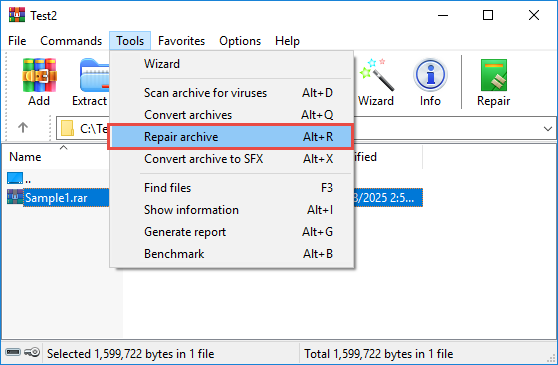
- Abra o WinRAR e selecione o arquivo corrompido. RAR arquivo.
- Clique Ferramentas -> Reparar arquivo No menu suspenso.

- Na caixa de diálogo de reparo, escolha a pasta de destino para o arquivo reparado.
- Certificar-se de que Trate o arquivo corrompido como um arquivo RAR. A opção está selecionada.
- Clique OK para iniciar o processo de reparo.

- O WinRAR irá procurar por registro de recuperação no arquivo corrompido e tente repará-lo, exibindo enquanto isso o registro de reparo como abaixo:

- Nota: O registro de reparos é um pouco enganoso. Ele sempre mostrará “Build rebuilt.xxx” (Compilação reconstruída)..rar" -> "Concluído", mesmo que o WinRAR não consiga reparar o arquivo.
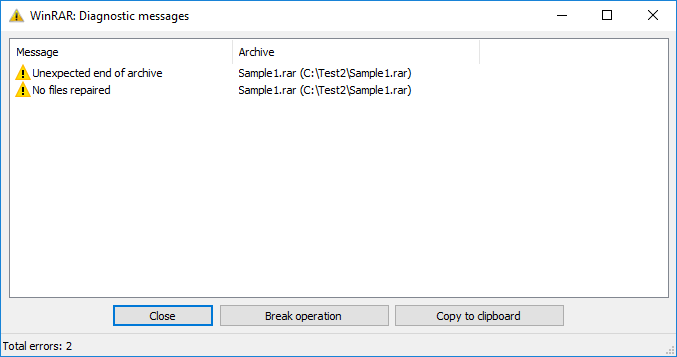
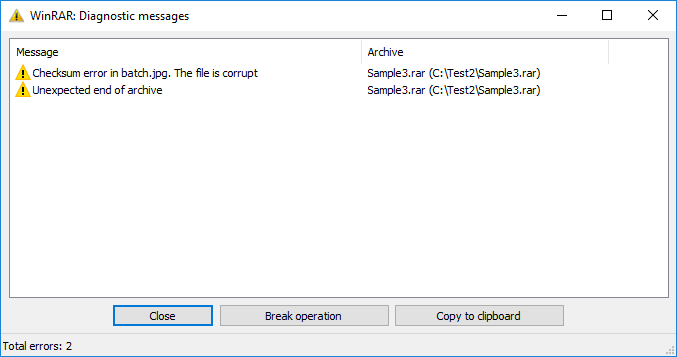
- Se o WinRAR não conseguir reparar o arquivo, exibirá outra janela com as mensagens de diagnóstico:

- A melhor maneira de saber se o reparo foi bem-sucedido é verificar se existe um novo arquivo criado com o nome “rebuilt.xxx”..rar"no local especificado após o processo de reparo."
- Se um arquivo reconstruído for criado, tente extrair os arquivos dele.


4. Mantenha os arquivos corrompidos durante a extração. RAR arquivo
Quando o WinRAR encontra erros durante a extração, você pode forçá-lo a extrair todos os dados recuperáveis ativando a opção "Manter arquivos corrompidos". Isso permite recuperar dados parciais de arquivos corrompidos.
- Abra o WinRAR e selecione o arquivo corrompido. RAR arquivo.
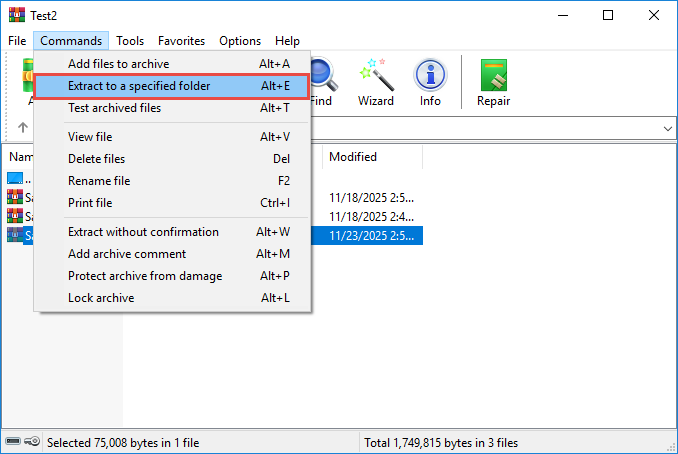
- Clique na Comandos -> Extrair para botão na barra de ferramentas.

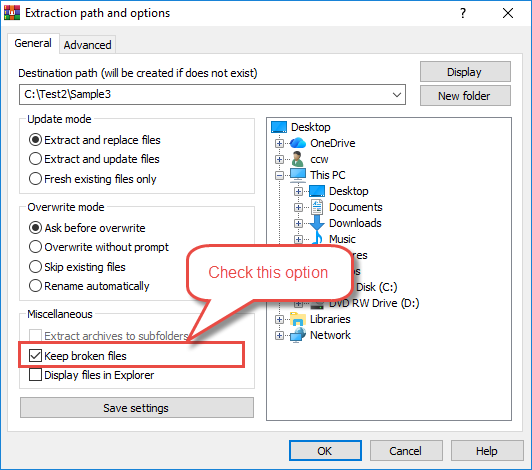
- Na caixa de diálogo de extração, selecione o Manter arquivos quebrados opção.

- Selecione a pasta de destino.
- Clique OK Para iniciar a extração.
- O WinRAR extrairá todos os arquivos recuperáveis, mesmo que alguns estejam incompletos.
- Caso detecte erros, exibirá mensagens de diagnóstico em uma janela de erros:
- Verifique os arquivos extraídos para ver quais dados foram recuperados.
5. Utilizar a RAR Ferramenta de linha de comando (Windows/Mac/Linux)
O RAR A ferramenta de linha de comando fornece um comando de reparo que pode reconstruir arquivos danificados usando registros de recuperação. Esse método é particularmente eficaz para arquivos criados com proteção de registros de recuperação.
- Abra o Prompt de Comando (Windows), o Terminal (Mac) ou o Terminal (Linux).
- Navegue até o diretório que contém o arquivo corrompido RAR arquivo usando o cd comando.
- Digite o seguinte comando:
"C:\Program Files (x86)\WinRAR\rar" r archive.rarNota:- Substitua “C:\Program Files (x86)\WinRAR\rar” pelo caminho de instalação do WinRAR.
- Substitua “arquivo”.rar"com sua corrupção" RAR arquivo compactado.
- Imprensa Entrar Para executar o comando de reparo.
- O RAR A ferramenta irá procurar registros de recuperação e tentar a reconstrução.
- Se a operação for bem-sucedida, um novo arquivo chamado “rebuilt.archive” será criado..rar"Será criado."
- Verifique o arquivo reparado tentando extrair seu conteúdo.

6. Use o UnRAR para extrair dados corrompidos. RAR Arquivos (Windows/Mac/Linux)
O UnRAR é uma ferramenta de extração leve que pode tentar extrair dados de arquivos corrompidos. RAR arquiva mesmo quando outras ferramentas falham. Embora não possa reparar a estrutura do arquivo, pode recuperar arquivos extraíveis, de forma semelhante ao Opção “Manter arquivos corrompidos”:
- Por padrão, se você instalar o WinRAR ou outras distribuições do RAR, o UnRAR será instalado no mesmo diretório do WinRAR. RAR O caminho é automático. Se não o encontrar lá, você pode obtê-lo através de gerenciadores de pacotes ou fontes oficiais.
- Abra o Prompt de Comando (Windows), o Terminal (Mac) ou o Terminal (Linux).
- Navegue até o diretório que contém o arquivo corrompido RAR arquivo.
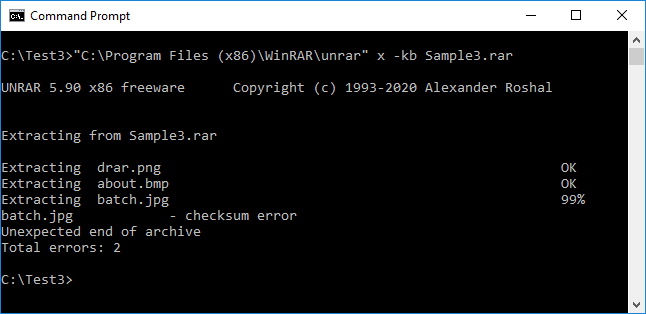
- Digite o seguinte comando:
"C:\Program Files (x86)\WinRAR\unrar" x -kb archive.rarNota:- Substituir
"C:\Program Files (x86)\WinRAR\unrar"com o caminho de instalação do seu arquivo unrar. - O -kb A flag serve para manter os arquivos extraídos corrompidos.
- Substitua “arquivo”.rar"com sua corrupção" RAR Nome do arquivo compactado.
- Substituir
- Imprensa Entrar Para iniciar a extração.
- O UnRAR extrairá todos os arquivos extraíveis para o diretório atual.
- Analise os arquivos extraídos para determinar quais dados foram recuperados.
7. Use a ferramenta 7-Zip para extrair os arquivos corrompidos. RAR Arquivos (Windows/Mac/Linux)
O 7-Zip é um compactador de arquivos gratuito e de código aberto que pode lidar com RAR O programa extrai arquivos corrompidos e frequentemente obtém sucesso onde outras ferramentas falham. Ele oferece interfaces gráficas e de linha de comando para extrair arquivos corrompidos.
7.1 Use a ferramenta GUI 7-Zip para extrair arquivos corrompidos. RAR Arquivos (Windows)
A interface gráfica do 7-Zip oferece uma maneira fácil de extrair dados de arquivos danificados. RAR arquivos em sistemas Windows.
- Baixe e instale o 7-Zip a partir de o site oficial
 .
. - Comece pelo 7-Zip.
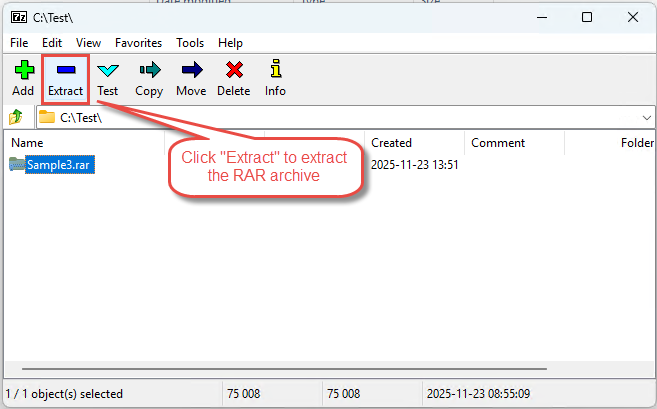
- Selecione o corrupto RAR arquivo e clique no Extrair botão de ferramenta:

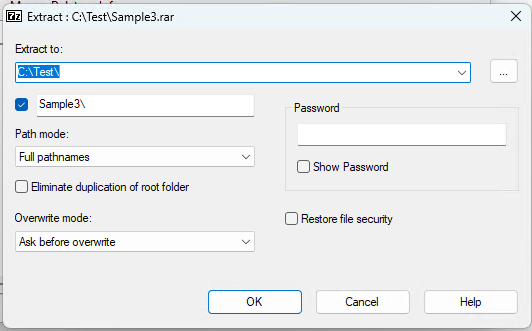
- De acordo com o relatório Extrair Na caixa de diálogo, escolha uma pasta de destino:

- Clique OK extrair.
- O 7-Zip irá extrair todos os arquivos extraíveis, ignorando os corrompidos, e exibirá uma caixa de mensagem como a abaixo:

onde você pode ver algumas mensagens de aviso, como “Fim inesperado de dados”. - Verifique os arquivos extraídos para ver o que foi recuperado com sucesso.


7.2 Use a ferramenta de linha de comando 7-Zip para extrair arquivos corrompidos. RAR Arquivos (Mac/Linux)
A versão de linha de comando do 7-Zip (p7zip) está disponível para sistemas Mac e Linux e pode extrair arquivos corrompidos. RAR arquivamento por meio de comandos de terminal.
- Instale o p7zip usando seu gerenciador de pacotes (por exemplo, brew install p7zip no Mac ou sudo apt-get install p7zip-full no Linux).
- Abra o Terminal.
- Navegue até o diretório que contém o arquivo corrompido RAR arquivo.
- Digite o comando: Arquivo 7z x.rar (substituir “arquivo.rar(com o nome do seu arquivo).
- Imprensa Entrar executar.
- O 7-Zip extrairá todos os arquivos recuperáveis para o diretório atual.
- Verifique os arquivos extraídos para confirmar os dados recuperados.
8. Reparo manual com editores hexadecimais
Para usuários avançados, editores hexadecimais podem ser usados para realizar reparos manuais. RAR cabeçalhos e estrutura de arquivos. Este método requer conhecimento técnico de RAR formato de arquivo e só deve ser tentado quando outros métodos falharem.
8.1 Compreensão RAR Estrutura do arquivo
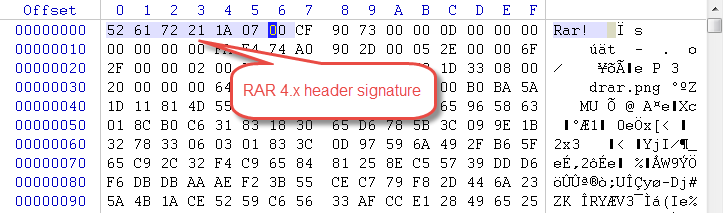
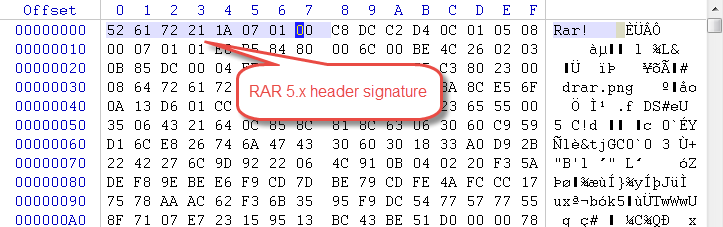
RAR fileOs arquivos têm uma estrutura específica que consiste em uma assinatura de cabeçalho de arquivo, cabeçalhos de arquivamento e blocos de dados de arquivo. RAR A assinatura do cabeçalho começa com bytes 52 61 72 21 1A 07 (Por RAR 4.x) ou 52 61 72 21 1A 07 01 00 (Por RAR 5.x). Compreender essa estrutura é essencial para o reparo manual.
8.2 Usando editores hexadecimais para RAR Reparar
Editores hexadecimais como o HxD (Windows) ou o Hex Fiend (Mac) permitem visualizar e modificar os dados binários de RAR Você pode usar essas ferramentas para corrigir assinaturas de cabeçalho corrompidas ou reparar marcadores de arquivo danificados.
- Baixe e instale um editor hexadecimal em seu sistema.
- Crie uma cópia de segurança do arquivo corrompido. RAR arquivo antes de editar.
- Abra o RAR arquivo no editor hexadecimal.
- Examine o cabeçalho do arquivo no início do arquivo.
- Verifique se o RAR Os bytes de assinatura estão presentes e corretos.
8.3 Reconstrução Manual do Cabeçalho
Se o RAR O cabeçalho está corrompido; talvez seja possível reconstruí-lo manualmente:
- Localize a posição do cabeçalho no editor hexadecimal.
- Para RAR Arquivos 4.x, certifique-se de que os bytes da assinatura sejam lidos: 52 61 72 21 1A 07 00

- Para RAR Arquivos 5.x, certifique-se de que os bytes da assinatura sejam lidos: 52 61 72 21 1A 07 01 00

- Salve o arquivo modificado com um novo nome.
- Tente abrir o arquivo reparado com o WinRAR ou outra ferramenta de extração.
8.4 Limitações e riscos do reparo manual
A edição hexadecimal manual acarreta riscos significativos. Modificações incorretas podem tornar o arquivo completamente irrecuperável. Este método funciona apenas para problemas específicos de corrupção de cabeçalho e não consegue reparar danos estruturais mais profundos ou blocos de dados corrompidos. Sempre trabalhe com uma cópia de segurança e só tente este procedimento se tiver conhecimento técnico.
9. Recuperar arquivos incorporados de um dispositivo corrompido RAR arquivo
Quando a extração padrão falha, você pode usar ferramentas de recuperação de dados para analisar o arquivo. RAR arquivo em nível de byte e recuperar arquivos incorporados nele diretamente. Este método ignora o RAR estrutura de arquivo completa.
9.1 Quando este método funciona
Este método de recuperação é eficaz sob condições específicas:
- Os arquivos devem ser armazenados (não compactados): Os arquivos devem ter sido adicionados ao RAR Arquivo sem compressão (modo de armazenamento) para recuperação binária direta.
- A ferramenta de recuperação de dados suporta a recuperação a partir de um arquivo de imagem de disco: O software de recuperação deve ser capaz de tratar o RAR O arquivo pode ser salvo como uma imagem de disco e suportar a digitalização do arquivo como um disco.
- A ferramenta de recuperação de dados suporta uma varredura em nível de byte: A ferramenta deve ser capaz de realizar varreduras profundas em nível de byte (e não em nível de setor) para recuperar os arquivos incorporados.
9.2 Processo de recuperação passo a passo
DataNumen Data Recovery é uma ferramenta gratuita que auxilia na recuperação de arquivos incorporados em um dispositivo corrompido. RAR arquivo.
Abaixo estão os passos para a recuperação:
- Faça uma cópia de segurança do seu arquivo corrompido. RAR arquive antes de prosseguir.
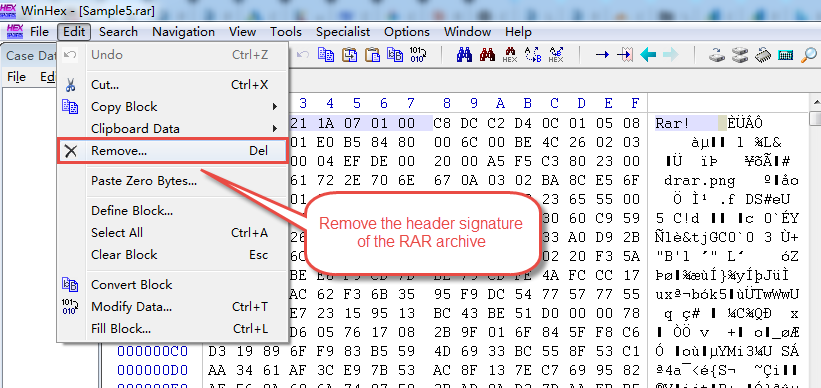
- Abra a cópia em um editor hexadecimal e remova o RAR Assinatura do cabeçalho (primeiros 8 bytes). Isso impede que a ferramenta de recuperação de dados recupere todos os dados. RAR arquivar como um arquivo e concentrar-se em encontrar arquivos incorporados.

- Começar DataNumen Data Recovery.
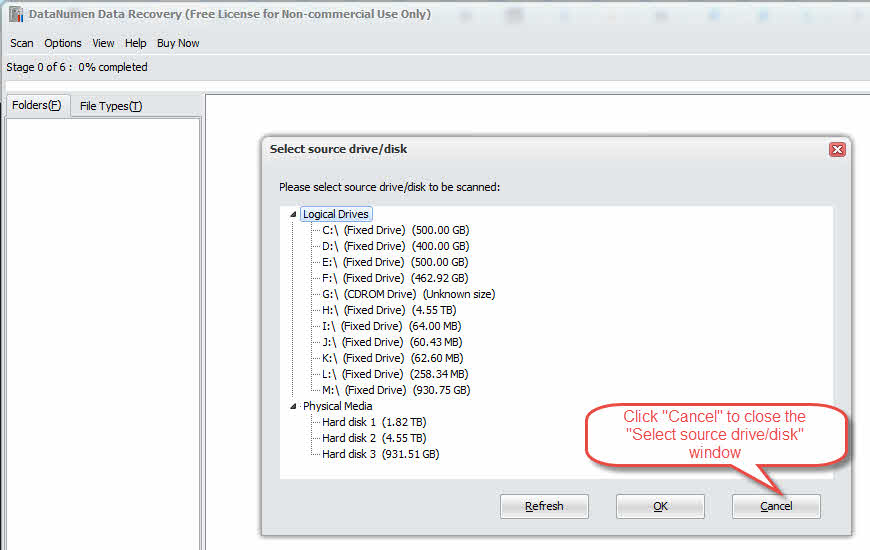
- Clique Cancelar para fechar o Selecione a unidade/disco de origem janela, já que agora precisamos recuperar a partir de um arquivo em vez de uma unidade/disco:

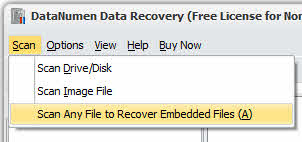
- Clique Digitalizar -> Digitalize qualquer arquivo para recuperar arquivos incorporados

- Selecione o corrupto RAR Arquivo com o cabeçalho removido.
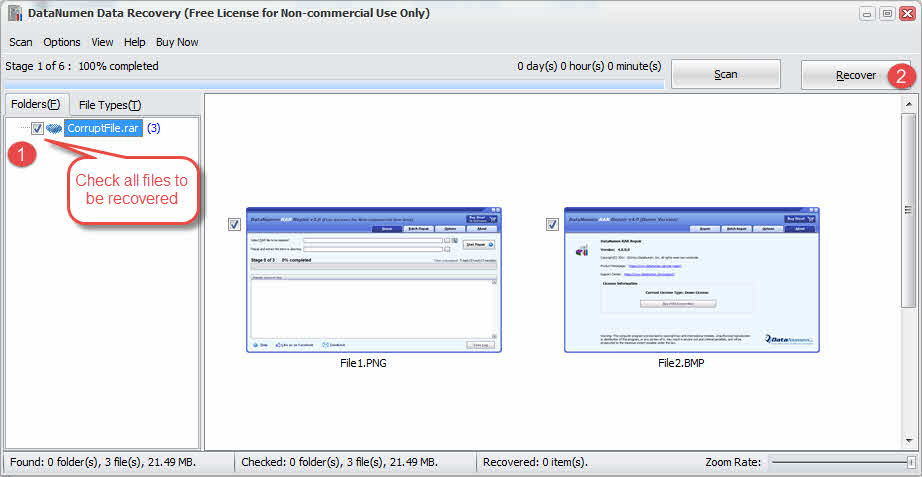
- DataNumen Data Recovery irá analisar o arquivo em nível de byte e exibir os arquivos incorporados nele.
- Selecione os arquivos que deseja recuperar e clique. Recuperar para recuperá-los em um diretório:

- Verificar a integridade dos arquivos recuperados.
9.3 Limitações da Recuperação de Arquivos Incorporados
Este método apresenta diversas limitações:
- Funciona apenas com arquivos armazenados (não compactados) em formato RAR: Arquivos compactados não podem ser recuperados usando este método.
- Requer ferramentas de recuperação de dados que suportem a recuperação de imagens de disco com capacidade de verificação em nível de byte: Nem todas as ferramentas de recuperação suportam esse recurso avançado.
- Pode não ser possível recuperar nomes de arquivos ou estrutura de diretórios: Os arquivos recuperados geralmente terão nomes genéricos e perderão a organização original das pastas.
10. Corrigir arquivos corrompidos RAR Utilizando software de reparo profissional
Professional RAR O software de reparo oferece algoritmos avançados projetados especificamente para reparar arquivos gravemente danificados. Muitas vezes, ele consegue recuperar dados quando os métodos gratuitos falham, com recursos como reparo em lote, suporte para arquivos grandes e altas taxas de sucesso. A seguir, vamos explorar alguns exemplos. DataNumen RAR Repair como um exemplo.
10.1 Uso DataNumen RAR Repair para reparar corrupção RAR Envie o
- Começar DataNumen RAR Repair.
- Selecione o corrupto RAR arquivo.
- Defina o diretório de saída.
- Clique Iniciar Reparo
- DataNumen RAR Repair irá reparar o arquivo e extrair seu conteúdo para o diretório de saída.

10.2 Recuperar RAR Dados do disco rígido, imagem de disco ou arquivos de backup
Os dados RAR podem ser recuperados diretamente de discos rígidos, imagens de disco ou arquivos de backup, caso você não possua o arquivo original. RAR não há mais arquivos, por exemplo:
- Você exclui o RAR Arquivar arquivo permanentemente.
- Você formata o disco rígido.
- Falha no disco rígido.
- O disco virtual em VMWare ou Virtual PC está corrompido ou danificado.
- O arquivo de backup na mídia de backup está corrompido ou danificado e você não pode restaurá-lo. RAR arquivo arquivado dele.
- O arquivo de imagem do disco está corrompido ou danificado e você não pode recuperá-lo. RAR arquivo dele.
Se você tiver a imagem do disco ou os arquivos de backup em mãos, você pode fazer o seguinte:
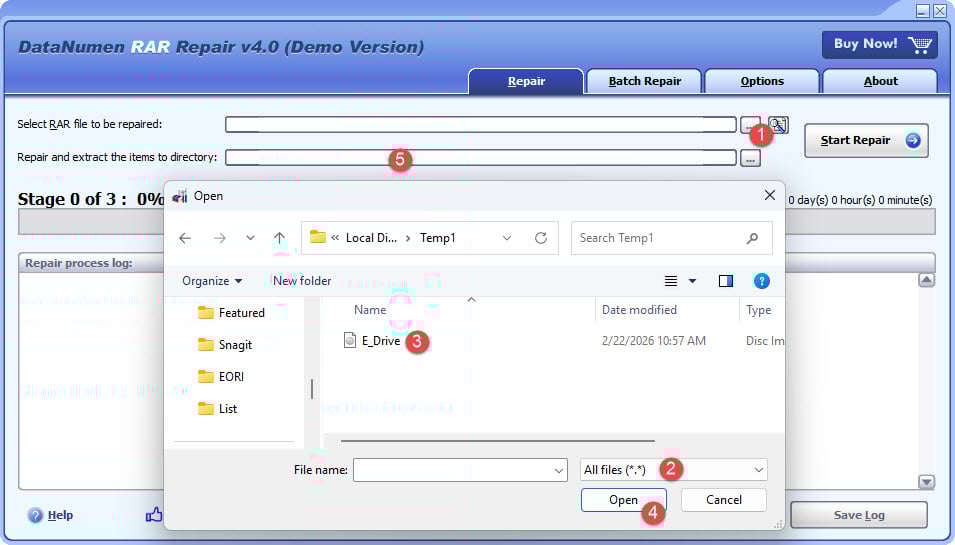
- Clique no botão “…” para selecionar o arquivo de origem.
- Na caixa de diálogo “Abrir arquivo”, selecione “Todos os arquivos (*.*)” como filtro.
- Selecione a imagem de disco ou o arquivo de backup como o arquivo de origem a ser reparado.
- Defina o diretório de saída.
Se você deseja recuperar diretamente do disco rígido, você precisa usar DataNumen Disk Image para criar um arquivo de imagem de disco para o disco rígido:
- Selecione o disco rígido ou disco.
- Defina o nome do arquivo de imagem de saída.
- Clique no botão “Iniciar Clonagem” para criar o arquivo de imagem do disco a partir do disco rígido.

11. Reparar danos RAR Arquivo usando ferramentas online
11.1 Ferramentas online populares
Diversos serviços online oferecem RAR Recursos de reparo de arquivos:
- Reparo de arquivo online
- Kit de ferramentas de reparo para RAR Online
- Recuperação do Office Online
- Reparo de Arquivos Hetman Online
11.2 Etapas Operacionais
Usando on-line RAR As ferramentas de reparo normalmente seguem estes passos:
- Acesse o site do serviço de reparos online.
- Clique na Escolher arquivo or Escolher Ficheiro botão.
- Selecione seu corrupto RAR arquivo do seu computador.
- Aguarde até que o arquivo seja carregado completamente.
- Clique Reparar or Começar para iniciar o processo de reparo.
- Aguarde até que o serviço analise e repare o arquivo.
- Baixe a versão reparada. RAR arquivo para o seu computador.
- Verifique o arquivo reparado extraindo seu conteúdo.
11.3 Limitações das Ferramentas de Reparo Online
As ferramentas online apresentam diversas limitações importantes:
- Limitações de tamanho de arquivo: A maioria dos serviços online gratuitos limita o tamanho dos arquivos enviados a 50-100 MB.
- Preocupações com privacidade e segurança: O envio de dados sensíveis para servidores de terceiros apresenta riscos de segurança.
- Requisitos de conexão com a internet: O envio de arquivos grandes exige conexões de internet estáveis e rápidas e pode ser demorado.
12. Reparo de peças múltiplas RAR Arquivo
Multiparte RAR Arquivos divididos armazenam arquivos grandes em vários volumes, e a corrupção em qualquer parte pode afetar todo o arquivo. Técnicas especiais são necessárias para reparar arquivos divididos. RAR arquivos.
12.1 Compreensão RAR Partes (.part1).rar, .parte2.rar)
Multiparte RAR Os arquivos compactados são criados ao comprimir arquivos grandes que precisam ser divididos em vários volumes. Esses arquivos geralmente recebem nomes com extensões como .part1..rar, .parte2.rar, ou simplesmente .rar.r00, .r01, etc. Todas as partes devem estar presentes no mesmo diretório para que a extração seja bem-sucedida, e cada parte contém dados essenciais para a reconstrução dos arquivos originais.
12.2 Identificando Corrupção RAR Parte
Para determinar qual parte de um arquivo multipartes está corrompida:
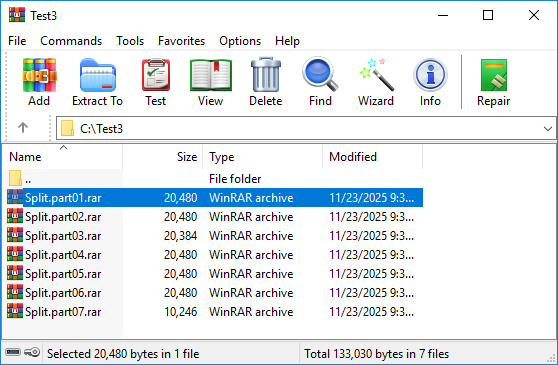
- No WinRAR, clique duas vezes em cada arquivo para abri-lo:
- Ao abrir a parte corrompida ou qualquer parte anterior a ela, você verá uma mensagem de erro como a seguinte:
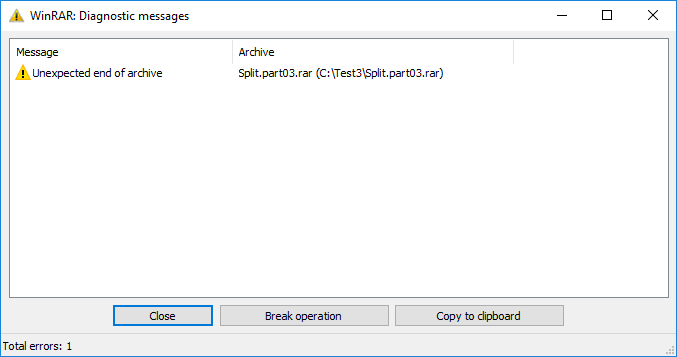
12.3 Reparação de Arquivos Multipartes
Reparação de peças múltiplas RAR A criação de arquivos exige abordagens específicas:
- Se uma parte estiver corrompida, mas as outras estiverem intactas, tente baixar ou reenviar apenas a parte danificada.
- Se não for possível baixar ou reenviar o arquivo, você pode usar todos os métodos mencionados acima para reparar a primeira parte (.part1)..rar or .rar arquivo).
12.4 Extração de arquivos multipartes com algumas partes perdidas
Se algumas partes de um arquivo multipartido estiverem completamente ausentes, as opções de recuperação são limitadas. Arquivos que estejam inteiramente contidos em partes disponíveis ainda podem ser extraídos. Você pode usar todos os métodos mencionados acima para reparar ou extrair a primeira parte disponível e obter o que for recuperável. No entanto, arquivos que se estendem por várias partes ausentes ficarão incompletos ou irrecuperáveis.
13. Reparar arquivos corrompidos protegidos por senha RAR Arquivo
Protegido por senha RAR Os arquivos adicionam criptografia, o que complica o processo de reparo. Considerações especiais se aplicam ao lidar com arquivos corrompidos criptografados.
13.1 Desafios com Arquivos Criptografados
Reparando dispositivos protegidos por senha RAR Arquivos criptografados apresentam dificuldades únicas. A camada de criptografia impede o acesso direto aos dados do arquivo, tornando muitos métodos de reparo ineficazes. Os registros de recuperação ainda funcionam com arquivos criptografados, mas é necessário ter a senha correta para extrair os arquivos reparados. Sem a senha, a maioria das tentativas de reparo falhará, mesmo que a estrutura do arquivo seja corrigida.
13.2 Métodos de reparo para arquivos RAR protegidos por senha
Para reparar criptografia RAR arquivos:
- Utilize todos os métodos mencionados acima para reparar o arquivo criptografado. RAR Arquivo. O processo de reparo requer a senha.
- Utilize um software de reparo profissional que suporte arquivos criptografados.
- Após o reparo, você ainda precisará da senha correta para extrair os arquivos.
13.3 Limitações da reparação de arquivos criptografados
Diversas limitações se aplicam à criptografia. RAR reparar:
- A criptografia em si não pode ser reparada ou contornada por meio de métodos de recuperação de corrupção.
- Caso a senha seja perdida, os arquivos reparados permanecerão inacessíveis.
- Corrupção grave que afete os cabeçalhos de criptografia pode tornar o arquivo permanentemente irrecuperável, mesmo com a senha correta.
- Alguns métodos avançados de reparo que funcionam com arquivos não criptografados podem não funcionar com arquivos criptografados.
14. Aumente a taxa de recuperação com RAR Registros de recuperação
Os registros de recuperação são um recurso integrado. RAR Funcionalidade que melhora drasticamente a taxa de sucesso na recuperação de arquivos corrompidos. Compreender e utilizar registros de recuperação pode prevenir a perda de dados.
14.1 O que é um Registro de Recuperação?
Um registro de recuperação são dados de redundância adicionais incorporados em um RAR arquivar durante a criação. Esses dados contêm informações de paridade que permitem que o WinRAR e o RAR Ferramenta de linha de comando para reconstruir partes danificadas do arquivo. Os registros de recuperação normalmente aumentam o tamanho do arquivo em 1 a 10%, mas melhoram significativamente a capacidade de recuperação em caso de corrupção.
14.2 Como os Registros de Recuperação Ajudam no Reparo RAR Arquivos
Ao tentar reparar um RAR Em um arquivo com registros de recuperação, a ferramenta de reparo usa os dados de paridade para reconstruir as partes danificadas. Isso permite a recuperação automática de vários tipos de corrupção, incluindo setores defeituosos, erros de transmissão e perda parcial de dados. Quanto maior a porcentagem de registros de recuperação, mais danos podem ser reparados, embora isso aumente o tamanho do arquivo.
14.3 Como adicionar um registro de recuperação ao criar um arquivo RAR
Os registros de recuperação devem ser adicionados ao criar o RAR arquivar, não posteriormente. Esta é uma medida preventiva que prepara o arquivo para uma possível corrupção futura.
14.3.1 Usando o WinRAR para adicionar um registro de recuperação
Para criar uma barreira temporária, você pode usar móveis que já estão em sua casa. RAR Arquivar com registro de recuperação usando o WinRAR:
- Selecione os arquivos que deseja compactar.
- Clique com o botão direito e escolha Adicionar ao arquivo…
- De acordo com o relatório Nome do arquivo e parâmetros janela, selecione o Adicionar registro de recuperação opção:

- Clique na Avançado aba.
- Defina o tamanho do registro de recuperação (normalmente de 1 a 5% para uso normal, 10% para dados críticos).
- Configure outras opções de compressão conforme necessário.
- Clique OK para criar o arquivo.
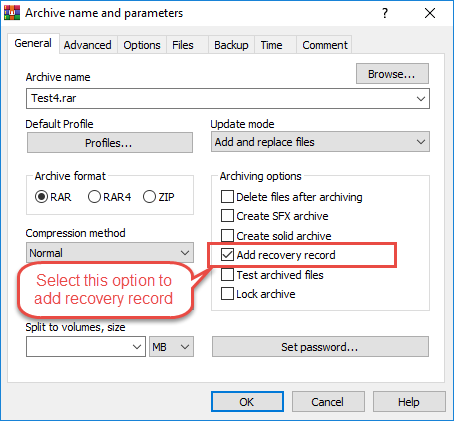
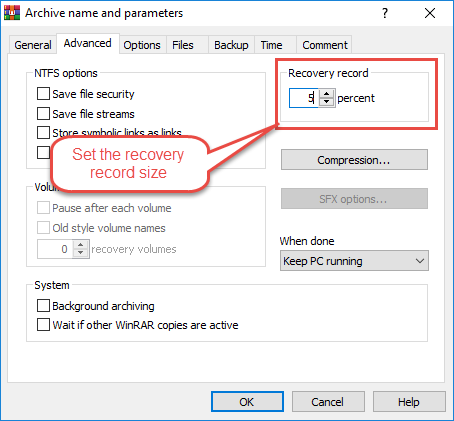
14.3.2 Tamanho recomendado do registro de recuperação
O tamanho padrão do registro de recuperação é 3%O tamanho ideal do registro de recuperação depende das suas necessidades:
- 1-3%: Adequado para uso geral, oferece proteção básica contra corrupção menor.
- 5%: Bom equilíbrio entre tamanho do arquivo e capacidade de recuperação, recomendado para arquivos importantes.
- 10% ou mais: Proteção máxima para dados críticos, capaz de se recuperar de danos significativos, mas aumenta substancialmente o tamanho do arquivo.
14.4 Usando Registros de Recuperação para Reparar Arquivos RAR Corrompidos
Para usar os registros de recuperação para reparo, basta usar o função de reparo do WinRAR ou de ferramenta de linha de comando rarAmbos detectarão e usarão os registros de recuperação para reparo.
14.5 Limitações dos Registros de Recuperação
Os registros de recuperação têm limitações:
- Eles só podem reparar danos até a porcentagem alocada durante a criação. Se a corrupção exceder esse limite, o reparo falhará.
- Os registros de recuperação não serão úteis se o arquivo não tiver sido criado com esse recurso.
- Eles também aumentam o tamanho inicial do arquivo, o que pode ser indesejável para armazenamento ou transmissão.
- Além disso, os registros de recuperação não podem reparar arquivos onde os próprios dados do registro de recuperação foram corrompidos.
15. Aumente a taxa de recuperação com o Parchive File
O Parchive (PAR2) é um sistema de correção de erros de terceiros que oferece uma alternativa aos registros de recuperação integrados do RAR. Os arquivos PAR2 oferecem mais flexibilidade e podem ser criados a partir de arquivos já existentes.
15.1 O que é Parchive (PAR/PAR2)
O Parchive, comumente conhecido pela sua extensão de arquivo PAR2, é uma tecnologia de arquivamento por paridade que cria arquivos de recuperação separados para qualquer tipo de arquivo de dados. Ao contrário do que acontece com outros tipos de arquivos, o Parchive não é uma solução ideal para arquivos de dados. RAR Os registros de recuperação que estão incorporados no arquivo, os arquivos PAR2 são arquivos externos armazenados junto com o seu RAR arquivos. Esses arquivos de paridade contêm dados de correção de erros que podem reconstruir partes danificadas dos arquivos originais.
15.2 Parchive vs RAR Registros de recuperação
Ambos os sistemas oferecem correção de erros, mas diferem em implementação e flexibilidade.
15.2.1 Principais diferenças
Principais diferenças entre Parchive e RAR registros de recuperação:
| Característica | PAR2 (Arquivo) | Registro de recuperação RAR |
|---|---|---|
| Localização: | Arquivos externos separados | Embarcado em RAR arquivo |
| Tipos de arquivo | Funciona com qualquer tipo de arquivo. | Somente arquivos RAR |
| Cronometragem | Pode ser criado a qualquer momento. | Deve ser criado durante a compressão. |
| Tamanho do arquivo | Não aumenta o tamanho do arquivo. | Aumenta o tamanho do arquivo em % de recuperação |
| Flexibilidade | Múltiplos níveis de redundância | Percentagem fixa escolhida na criação |
15.2.2 Quando usar o Parchive em vez dos registros de recuperação
Escolha o Parchive quando precisar proteger seus documentos existentes. RAR O Parchive é ideal para proteger arquivos que não foram criados com registros de recuperação, quando você deseja flexibilidade na quantidade de dados de recuperação sem recriar os arquivos, ou quando precisa proteger arquivos durante a distribuição por canais não confiáveis. O Parchive também é ideal para proteger arquivos não-RAR filejunto com seus arquivos.
15.3 Como criar arquivos PAR2 para RAR Arquivo
Diversas ferramentas podem criar arquivos PAR2 para o seu projeto. RAR arquivos.
15.3.1 Usando o QuickPar
O QuickPar é uma ferramenta popular do Windows para criar arquivos PAR2:
- Baixe e instale o QuickPar a partir do site oficial.
- Iniciar QuickPar.
- Arraste e solte seu RAR arquivo(s) na janela QuickPar.
- Selecione os arquivos que deseja proteger.
- Clique na Criar botão.
- Defina a porcentagem de redundância (normalmente entre 5 e 10%).
- Selecione o número de blocos de recuperação.
- Clique OK para gerar arquivos PAR2.
- O QuickPar cria vários arquivos .par2 no mesmo diretório que o seu RAR arquivo.
15.3.2 Usando MultiPar
MultiPar é uma ferramenta PAR2 avançada com recursos adicionais:
- Baixe e instale o MultiPar.
- Iniciar MultiPar.
- Clique Adicionar Arquivo e selecione o seu RAR arquivo.
- Colocou o Redundância Controle deslizante (recomendado de 5 a 15%).
- Escolha o nome base para os arquivos PAR2.
- Clique Criar para gerar arquivos de recuperação.
- O MultiPar cria arquivos PAR2 otimizados com correção de erros eficiente.
15.3.3 Usando par2cmdline (Linha de Comando)
Para usuários de Linux, Mac ou Windows avançados, o par2cmdline oferece a criação de arquivos PAR2 pela linha de comando:
- Instale o par2cmdline usando seu gerenciador de pacotes.
- Abra o Terminal ou o Prompt de Comando.
- Navegue até o diretório que contém seu RAR arquivo.
- Execute o comando: par2 criar -r10 arquivo.rar (onde -r10 significa 10% de redundância).
- Aguarde a criação dos arquivos PAR2.
- Vários arquivos .par2 serão gerados no mesmo diretório.
15.3.4 Configurações recomendadas para arquivos Parchive
Para uma proteção PAR2 ideal:
- 5% de redundância: Proteção básica para arquivos transmitidos por redes confiáveis.
- 10% de redundância: Proteção padrão para arquivos importantes e distribuição típica.
- Redundância de 15 a 20%: Alta proteção para arquivos críticos ou métodos de transmissão não confiáveis.
- Tamanho do bloco: Use as configurações automáticas ou padrão na maioria dos casos.
15.4 Como reparar RAR Arquivos que utilizam PAR2
Quando seu RAR Se o arquivo compactado for corrompido, os arquivos PAR2 podem reparar o dano.
15.4.1 Verificar RAR Integridade com PAR2
Antes de reparar, verifique quais arquivos estão danificados:
- Abra sua ferramenta PAR2 (QuickPar, MultiPar ou par2cmdline).
- Carregue o arquivo PAR2 (geralmente o menor arquivo .par2 ou aquele que termina em .par2 sem números).
- Clique verificar ou execute o comando de verificação.
- A ferramenta verificará todos os arquivos protegidos e informará quais estão corrompidos.
15.4.2 Reparar Corrompido RAR com arquivos PAR2
Para reparar arquivos danificados usando o PAR2:
- Certifique-se de que todos os arquivos PAR2 e os arquivos corrompidos estejam corretos. RAR Os arquivos estão no mesmo diretório.
- No QuickPar ou MultiPar, carregue o arquivo PAR2 principal.
- Clique verificar Para verificar a integridade do arquivo.
- Se for detectada corrupção e esta puder ser reparada, clique Reparar.
- A ferramenta utiliza os dados de paridade para reconstruir as partes danificadas.
- Após a conclusão do reparo, verifique o RAR O arquivo funciona corretamente.
- Para linha de comando: par2 arquivo de reparo.par2
15.5 Vantagens do Parchive
O Parchive oferece diversas vantagens:
- Funciona com qualquer tipo de arquivo, não apenas RAR: Você pode proteger documentos, vídeos, imagens e quaisquer outros tipos de arquivos.
- É possível criar arquivos PAR2 para arquivos existentes. RAR arquivos: Não é necessário recriar os arquivos para adicionar proteção.
- Os arquivos externos não aumentarão. RAR tamanho do arquivo: O arquivo mantém seu tamanho original, com os dados de recuperação armazenados separadamente.
- Múltiplos níveis de redundância possíveis: Crie diferentes conjuntos de arquivos PAR2 com níveis de proteção variados sem modificar os arquivos originais.
15.6 Limitações do Parchive
O Parchive apresenta algumas limitações que devem ser consideradas:
- Requer que arquivos PAR2 separados sejam armazenados junto com o RAR: Você precisa controlar vários arquivos e transferi-los simultaneamente.
- É necessário criar os arquivos PAR2 antes que ocorra a corrupção: Assim como os registros de recuperação, o PAR2 não pode ajudar com corrupção existente.
- É necessário espaço de armazenamento adicional para os dados de paridade: Os arquivos PAR2 consomem espaço adicional em disco equivalente à porcentagem de redundância.
- Os usuários devem se lembrar de transferir arquivos PAR2 com RAR arquivos: Esquecer os arquivos PAR2 significa perder a capacidade de repará-los.
16. Solução de problemas comuns RAR Problemas de reparo
Ao tentar RAR Ao reparar arquivos, você pode encontrar mensagens de erro específicas que indicam diferentes tipos de corrupção. Compreender esses erros ajuda a determinar a melhor abordagem de reparo.
16.1 Erro “O arquivo está em formato desconhecido ou danificado”
Este erro indica que o WinRAR ou outra ferramenta de extração não consegue reconhecer o formato do arquivo ou detectar corrupção grave na estrutura do arquivo compactado.
16.1.1 Causas deste erro
Esse erro normalmente ocorre quando o RAR O cabeçalho do arquivo está corrompido, tornando o formato irreconhecível, quando a extensão do arquivo está incorreta (na verdade, não é um arquivo .txt). RAR arquivo), ou quando uma corrupção grave destruiu estruturas críticas do arquivo. Também pode ocorrer ao tentar abrir arquivos de fontes incompatíveis. RAR versões ou quando downloads parciais criam arquivos incompletos que parecem ser RAR arquivos.
16.1.2 Soluções para Erro de Formato Desconhecido
Para resolver esse erro:
- Verifique se o arquivo é realmente um RAR Para verificar a integridade do arquivo, utilize um editor hexadecimal para isso (deve começar com “Rar!”).
- Tente abrir com diferentes versões do WinRAR ou ferramentas alternativas como o 7-Zip.
- Tente reparar o cabeçalho usando um editor hexadecimal para corrigir o problema. RAR bytes de assinatura.
- Faça o download do arquivo novamente se ele foi obtido online.
- Use um software de reparo profissional se o arquivo for crítico.
16.2 Erro de CRC durante a extração
Os erros de CRC (Verificação de Redundância Cíclica) indicam que os dados extraídos não correspondem à soma de verificação original, sinalizando corrupção de dados no arquivo.
16.2.1 O que é um erro de CRC?
O CRC é um algoritmo de checksum que verifica a integridade dos dados. Ao criar um RAR Ao compactar um arquivo, o WinRAR calcula um valor CRC para cada arquivo. Durante a extração, ele recalcula o CRC e o compara com o valor armazenado. Uma incompatibilidade gera um erro de CRC, indicando que os dados do arquivo foram alterados ou corrompidos desde a compactação.
16.2.2 Como corrigir o erro de CRC em arquivos RAR
Para corrigir erros de CRC:
- Permitir Manter arquivos quebrados durante a extração para salvar dados parcialmente recuperados.
- Use a função de reparo do WinRAR se o arquivo contiver registros de recuperação.
- Tente extrair os arquivos com ferramentas alternativas como o 7-Zip ou o UnRAR.
- Se o erro ocorrer em arquivos multipartes, baixe novamente a parte corrompida específica.
- Utilize ferramentas de recuperação de dados para extrair arquivos incorporados diretamente.
16.3 “Não é possível expandir” ZIP Arquivo” ou RAR Erro no arquivo
Esta mensagem de erro aparece quando o utilitário de extração padrão do sistema não consegue descompactar o arquivo, geralmente devido a corrupção ou problemas não suportados. RAR versões ou incompatibilidades no método de compressão. Para corrigir esse problema, tente usar o WinRAR em vez do extrator integrado do sistema, atualize seu software de extração para a versão mais recente ou use os métodos de reparo descritos neste guia.
16.4 Falha na reparação – Nenhum registro de recuperação encontrado
Quando a função de reparo do WinRAR falha com a mensagem “nenhum registro de recuperação encontrado”, significa que o arquivo não foi criado com a proteção de registros de recuperação. Sem registros de recuperação, a função de reparo integrada não consegue reconstruir os dados danificados. Nesse caso, tente métodos alternativos, como forçar a extração com a opção “Manter arquivos corrompidos”, usar o 7-Zip ou o UnRAR para extrair os dados, utilizar um software de reparo profissional ou tentar a recuperação de arquivos embutidos para arquivos armazenados (descompactados).
16.5 A extração parcial resulta em arquivos inutilizáveis.
Quando a extração forçada é bem-sucedida, mas produz arquivos inutilizáveis, a corrupção é tão grave que os fragmentos de dados recuperados não conseguem formar arquivos funcionais. Isso ocorre com frequência em arquivos compactados, nos quais blocos de dados ausentes ou corrompidos impedem a descompressão adequada. Se os arquivos foram armazenados sem compressão, as taxas de sucesso da recuperação melhoram significativamente. Para documentos de texto, você pode recuperar partes legíveis abrindo-os em um editor de texto. Para arquivos binários, como imagens ou vídeos, ferramentas especializadas de reparo de arquivos para esses formatos específicos podem ajudar. Considere isso como um último recurso, em que a prioridade é evitar perdas futuras.
17. Prevenir RAR Corrupção de arquivos
Prevenir é sempre melhor que remediar. Seguir as melhores práticas pode reduzir significativamente o risco de... RAR Corrupção de arquivos e potencial perda de dados.
17.1 Sempre adicione registros de recuperação
Inclua registros de recuperação como prática padrão ao criar RAR Para arquivos compactados, defina uma porcentagem padrão de recuperação nas opções do WinRAR (3-5% para arquivos normais, 10% para dados críticos). Esse pequeno aumento no tamanho do arquivo oferece proteção significativa contra corrupção futura e melhora drasticamente as taxas de sucesso de reparo.
17.2 Utilize métodos de download confiáveis
Ao baixar RAR Para baixar arquivos, use conexões de internet estáveis e gerenciadores de download com suporte para retomar downloads. Evite interromper downloads e utilize recursos de verificação de download quando disponíveis. Para arquivos importantes, considere usar a verificação de checksum (MD5, SHA256) fornecida pela fonte do arquivo. Se possível, obtenha arquivos de múltiplas fontes ou servidores espelho para garantir a integridade.
17.3 Verificar a integridade do arquivo após o download
Depois de baixar RAR Teste os arquivos imediatamente antes de excluir a origem ou movê-los para o armazenamento:
- Clique com o botão direito do mouse no RAR arquivo no WinRAR.
- Selecionar Arquivos arquivados de teste.
- Aguarde a conclusão da verificação de integridade.
- Só prossiga com a organização dos arquivos se o teste for aprovado.
- Caso ocorram erros, faça o download novamente imediatamente enquanto a fonte ainda estiver disponível.
17.4 Mantenha cópias de segurança de arquivos importantes
Mantenha várias cópias de documentos críticos. RAR Arquive os dados usando a regra de backup 3-2-1: 3 cópias dos dados, em 2 tipos diferentes de mídia, com 1 cópia armazenada fora do local. Armazene as cópias de backup em diferentes unidades físicas ou serviços de armazenamento em nuvem. Verifique regularmente a integridade do backup testando os arquivos arquivados. Considere criar arquivos PAR2 para as cópias arquivadas para fornecer proteção adicional de recuperação.
17.5 Usar proteção antivírus
Mantenha o software antivírus atualizado e execute verificações regulares do sistema. Configure seu antivírus para realizar verificações. RAR arquivos durante a criação e extração. Tenha cuidado ao baixar. RAR Arquivos de fontes não confiáveis. Malwares podem corromper arquivos intencionalmente ou injetar código malicioso durante operações de compressão. Coloque arquivos suspeitos em quarentena e examine-os minuciosamente antes de abri-los.
17.6 Manter os dispositivos de armazenamento em bom estado
Monitore regularmente a saúde do seu disco rígido usando ferramentas como o CrystalDiskInfo ou os diagnósticos integrados. Fique atento a sinais de alerta, como ruídos incomuns, desempenho lento ou aumento de setores defeituosos. Substitua discos rígidos antigos antes que falhem completamente. Use mídias de armazenamento confiáveis de fabricantes renomados. Para armazenamento de arquivos de longo prazo, considere o uso de discos rígidos de nível empresarial projetados para operação contínua e retenção de dados.
17.7 Evite interrupções abruptas durante a compressão
Garanta uma fonte de alimentação estável durante a criação. RAR Arquivos compactados, especialmente para arquivos grandes que exigem um tempo de compressão prolongado, devem ser mantidos em segurança. Utilize um nobreak (UPS) em computadores desktop durante operações críticas de arquivamento. Evite desligar o sistema, hibernar ou entrar em modo de suspensão enquanto a compressão estiver em andamento. Feche aplicativos desnecessários para evitar conflitos de recursos do sistema. Para tarefas de arquivamento de grande porte, execute-as em períodos nos quais o computador não será necessário para outras atividades.
18. Perguntas frequentes (FAQ)
P: Posso consertar um RAR Arquivo sem WinRAR?
A: Sim, você pode consertar RAR Arquivos sem o WinRAR podem ser extraídos usando diversos métodos alternativos. O 7-Zip é uma ferramenta gratuita que permite extrair dados de arquivos corrompidos. RAR O UnRAR, disponível para Windows, Mac e Linux, também pode extrair arquivos de arquivos corrompidos. A linha de comando RAR A ferramenta pode reparar arquivos com registros de recuperação. Além disso, softwares profissionais de reparo de terceiros e serviços de reparo online oferecem RAR Capacidade de reparo sem a necessidade de instalação do WinRAR.
P: É possível reparar um RAR Arquivo que não possui registro de recuperação?
R: Sim, mas com taxas de sucesso limitadas. Embora a função de reparo do WinRAR exija registros de recuperação, outros métodos ainda podem ajudar. Forçar a extração com a opção "Manter arquivos corrompidos" recupera dados parciais. Ferramentas de extração alternativas, como 7-Zip ou UnRAR, podem ter sucesso onde o WinRAR falha. Para arquivos armazenados (não compactados), técnicas de recuperação de arquivos incorporadas podem contornar a limitação. RAR estrutura. O software de reparo profissional usa algoritmos avançados que não dependem de registros de recuperação. No entanto, a ausência de registros de recuperação reduz significativamente as taxas de sucesso do reparo, especialmente para arquivos gravemente corrompidos.
P: Quão bem-sucedido é RAR reparo de arquivos?
A: RAR As taxas de sucesso na recuperação de arquivos variam de acordo com diversos fatores. Arquivos com registros de recuperação apresentam taxas de sucesso de 80 a 95% para corrupções leves a moderadas. Sem registros de recuperação, a taxa de sucesso cai para 30 a 60%, dependendo da gravidade da corrupção e do método de reparo utilizado. Dados parcialmente recuperáveis podem ser extraídos mesmo quando o reparo completo falha. Arquivos armazenados sem compressão apresentam taxas de recuperação mais altas do que arquivos comprimidos. Arquivos multipartes com uma parte corrompida podem, muitas vezes, ser parcialmente recuperados. O fator crucial é a extensão e a localização da corrupção dentro da estrutura do arquivo.
P: Posso consertar? RAR Arquivos no Mac ou no Linux?
Um: sim, RAR O reparo de arquivos é totalmente possível em sistemas Mac e Linux. A linha de comando RAR A ferramenta está disponível para ambas as plataformas e suporta a função de reparo. O UnRAR pode ser instalado através de gerenciadores de pacotes e extrai arquivos corrompidos. O 7-Zip (p7zip) está disponível para Mac e Linux e lida com arquivos danificados. RAR O Par2cmdline permite a criação e o reparo de arquivos PAR2 em ambos os sistemas. Diversas ferramentas profissionais de reparo oferecem versões para Mac. Os serviços de reparo online funcionam em qualquer plataforma com um navegador web. A maioria dos métodos de reparo via linha de comando funciona de forma idêntica no Windows, Mac e Linux.
P: Qual a diferença entre reparar e extrair um arquivo RAR corrompido?
A: Reparar e extrair são abordagens diferentes para lidar com a corrupção. RAR arquivos. A reparação tenta corrigir a própria estrutura do arquivo, criando uma nova estrutura funcional. RAR O reparo é a opção ideal quando você precisa de um arquivo funcional, enquanto a extração é melhor para recuperação imediata de dados quando o reparo não é possível.
P: A lata está danificada RAR Os arquivos causam perda de dados?
A: Sim, danificado RAR Arquivos corrompidos podem levar à perda de dados, mas a extensão dessa perda depende da gravidade da corrupção e da existência de backups. Corrupções menores podem afetar apenas arquivos específicos dentro do arquivo compactado, deixando os demais intactos. Corrupções graves no cabeçalho podem tornar todo o arquivo compactado inacessível, embora os dados ainda possam ser recuperados por meio de métodos especializados. Sem registros de recuperação ou backups, alguma perda de dados é provável em casos de corrupção significativa. A perda permanente de dados ocorre quando os arquivos originais e o arquivo compactado corrompido são as únicas cópias disponíveis. É por isso que manter backups e usar registros de recuperação ou arquivos PAR2 é crucial para proteger dados importantes.
P: Quanto tempo demora RAR reparo leva?
A: RAR A duração do reparo varia de acordo com o tamanho do arquivo, a extensão da corrupção e o método de reparo utilizado. Arquivos pequenos, com menos de 100 MB, geralmente são reparados em segundos ou minutos. Arquivos grandes, com mais de 1 GB, podem exigir de 10 a 30 minutos ou mais. Arquivos com registros de recuperação são reparados mais rapidamente do que aqueles que exigem algoritmos avançados. A extração forçada costuma ser o método mais rápido, levando alguns minutos para a maioria dos arquivos. Softwares profissionais de reparo podem levar mais tempo, mas oferecem taxas de sucesso mais altas. Ferramentas de reparo online dependem da velocidade de upload e do tempo de processamento do servidor. Reparos manuais com editor hexadecimal podem levar horas para usuários não familiarizados com o processo. Geralmente, reserve de 15 a 30 minutos para tentativas de reparo completas em arquivos típicos.
P: Estão online? RAR Ferramentas de reparo são seguras?
R: On-line RAR Ferramentas de reparo online oferecem benefícios e riscos. Serviços confiáveis de empresas estabelecidas geralmente são seguros para arquivos não sensíveis. No entanto, preocupações com segurança incluem o envio de dados potencialmente confidenciais para servidores de terceiros, políticas de retenção de dados desconhecidas e possível interceptação de dados durante a transmissão. Usuários preocupados com a privacidade devem evitar o envio de documentos comerciais sensíveis, informações pessoais ou arquivos confidenciais. Para dados sensíveis, utilize métodos de reparo locais. Se precisar usar ferramentas online, escolha serviços com políticas de privacidade claras, criptografia HTTPS e boa reputação. Serviços gratuitos podem ter segurança menos robusta do que serviços profissionais pagos. Considere o valor e a sensibilidade dos seus dados antes de enviá-los para qualquer serviço online.
P: Posso reparar um dispositivo protegido por senha? RAR arquivos?
A: Sim, protegido por senha. RAR Os arquivos podem ser reparados, mas com limitações específicas. O processo de reparo em si não requer a senha — a função de reparo do WinRAR e RAR Uma ferramenta de linha de comando pode reparar arquivos criptografados sem a necessidade de senha. No entanto, você precisa da senha correta para extrair os arquivos após a conclusão do reparo. Métodos de reparo que funcionam com arquivos não criptografados geralmente funcionam com arquivos criptografados, desde que haja registros de recuperação. A camada de criptografia protege os dados reparados, portanto, um reparo bem-sucedido ainda produz um arquivo criptografado. Se você perdeu a senha, o reparo não ajudará a acessar o conteúdo. Algumas ferramentas profissionais de reparo são compatíveis com arquivos criptografados, mas nenhuma consegue contornar a proteção por senha. Sempre mantenha as senhas documentadas separadamente dos arquivos.
P: O que devo fazer se o reparo falhar?
R: Se as tentativas iniciais de reparo falharem, tente estas abordagens alternativas nesta ordem. Primeiro, tente a extração forçada com a opção "Manter arquivos corrompidos" para recuperar parte dos dados. Segundo, tente outras ferramentas de extração — 7-Zip, UnRAR ou outras alternativas podem funcionar onde o WinRAR falha. Terceiro, se for um arquivo baixado, baixe-o novamente da fonte original ou tente outros servidores de download. Quarto, para arquivos multipartes, verifique se todas as partes estão presentes e baixe novamente as partes corrompidas. Quinto, tente a recuperação de arquivos embutidos para arquivos armazenados (descompactados) usando um software de recuperação de dados. Sexto, considere o uso de um software de reparo profissional se os dados forem valiosos. Por fim, consulte serviços profissionais de recuperação de dados para dados críticos que não podem ser recuperados por meio de softwares. A prevenção por meio de backups e registros de recuperação é crucial para evitar chegar a esse ponto.
P: Posso impedir RAR Arquivo corrompido?
Um: sim, RAR A corrupção de arquivos pode ser amplamente evitada com práticas adequadas. Sempre adicione registros de recuperação ao criar arquivos compactados — defina de 5 a 10% para arquivos importantes. Use um software de compressão confiável e mantenha-o atualizado para a versão mais recente. Garanta uma fonte de alimentação estável durante as operações de compressão e extração. Verifique a integridade dos arquivos imediatamente após a criação e após os downloads. Mantenha seus dispositivos de armazenamento em bom estado e substitua proativamente os discos rígidos antigos. Use proteção antivírus e verifique os arquivos regularmente. Crie cópias de segurança de arquivos importantes seguindo a regra de backup 3-2-1. Gere arquivos PAR2 para proteção adicional, especialmente para arquivos compartilhados online. Evite interromper as operações de arquivos e use gerenciadores de download com suporte para retomar downloads. A verificação regular e as práticas adequadas de armazenamento reduzem drasticamente o risco de corrupção.
P: É grátis RAR Reparar software é eficaz?
A: Grátis RAR Ferramentas de reparo podem ser eficazes em muitos cenários de corrupção, mas a eficácia varia de acordo com a ferramenta e a situação. A função de reparo integrada do WinRAR é gratuita na versão de avaliação e funciona muito bem com arquivos de recuperação. O 7-Zip e o UnRAR são totalmente gratuitos e lidam com sucesso com muitos cenários de extração. Essas ferramentas gratuitas geralmente resolvem de 60% a 70% dos casos comuns de corrupção. No entanto, as ferramentas gratuitas têm limitações em casos de corrupção grave, podem não possuir algoritmos avançados e oferecem suporte limitado para cenários complexos. Softwares profissionais pagos normalmente alcançam taxas de sucesso mais altas (80% a 95%) em casos de corrupção grave, oferecem recursos de processamento em lote, suportam mais cenários de recuperação e fornecem suporte técnico. Para usuários casuais com corrupção ocasional, as ferramentas gratuitas geralmente são suficientes. Para empresas ou recuperação de dados críticos, o software profissional oferece melhor custo-benefício por meio de taxas de sucesso mais altas e economia de tempo.
19. Conclusão
19.1 Resumo dos Métodos de Reparo
Este guia abordou diversos métodos para reparar arquivos corrompidos. RAR arquivos, desde soluções simples como baixar os arquivos novamente até técnicas avançadas como reparo com editor hexadecimal e recuperação de arquivos incorporados. A abordagem mais eficaz depende do tipo e da gravidade da corrupção. Para arquivos com registros de recuperação, a função de reparo integrada do WinRAR ou o RAR A ferramenta de linha de comando oferece as maiores taxas de sucesso. A extração forçada com a opção "Manter arquivos corrompidos" oferece uma alternativa confiável para recuperação parcial de dados. Ferramentas alternativas como 7-Zip e UnRAR costumam ter sucesso onde outros métodos falham. Softwares profissionais de reparo e ferramentas online oferecem opções adicionais quando os métodos gratuitos são insuficientes. Para prevenção, os registros de recuperação e os arquivos PAR2 oferecem excelente proteção contra corrupção futura.
19.2 Melhores Práticas para RAR Gestão de Arquivos
Implementando adequadamente RAR Boas práticas de gerenciamento de arquivos previnem a maioria dos problemas de corrupção e garantem a recuperação dos dados. Sempre inclua registros de recuperação ao criar arquivos compactados, especialmente para dados importantes. Mantenha múltiplos backups de arquivos críticos usando a estratégia de backup 3-2-1. Verifique a integridade dos arquivos imediatamente após a compressão e após os downloads. Use mídias de armazenamento confiáveis e monitore a integridade dos discos regularmente. Gere arquivos PAR2 para arquivos compactados distribuídos online ou armazenados a longo prazo. Mantenha o software de compressão atualizado para aproveitar correções de bugs e melhorias. Documente as senhas de forma segura e separada dos arquivos compactados criptografados. Teste os arquivos compactados periodicamente para garantir a integridade contínua.
19.3 Recomendações Finais
A chave para o sucesso RAR A reparação de arquivos oferece diversas opções de recuperação. Não dependa de um único método — tente diferentes abordagens quando uma falhar. A prevenção por meio de registros de recuperação e backups é significativamente mais confiável do que tentar reparar os dados após a ocorrência de corrupção. Para dados críticos da empresa, invista em software profissional de reparação e mantenha sistemas de backup robustos. A verificação regular de arquivos detecta a corrupção precocemente, quando as taxas de recuperação são mais altas. Compreender os diferentes métodos de reparo permite que você escolha a técnica mais adequada para cada situação. Lembre-se de que, embora muitos cenários de corrupção sejam reparáveis, algumas situações de perda de dados são irrecuperáveis, tornando a prevenção a sua estratégia mais importante.
Referências
- Site oficial do WinRAR
- Site oficial do 7-Zip
- Oficial RAR Especificação de formato de arquivo
- DataNumen RAR Repair
Sobre o autor
Jinghua É especialista em recuperação de dados e redator técnico com mais de 10 anos de experiência em reparo de arquivos de arquivamento e backup. Ele já ajudou milhares de usuários a recuperar dados críticos de arquivos corrompidos. ZIP arquivos, arquivos danificados e backups com falha em vários setores, incluindo TI, finanças, manufatura e educação.
Jing é especialista em recuperação de arquivos compactados e formatos de backup, incluindo ZIP, RAR, BKF, TAR e CAB formatos, com profundo conhecimento em análise de estrutura de arquivos e diagnóstico de corrupção. Sua experiência prática abrange o trabalho com editores hexadecimais, utilitários de reparo de linha de comando e o desenvolvimento de ferramentas de recuperação automatizadas e scripts para restauração de arquivos em lote. Ele recuperou com sucesso dados de arquivos que variam de pequenos arquivos pessoais a backups corporativos de vários gigabytes.
Com seu conhecimento técnico e abordagem focada no usuário, Jing cria guias práticos que ajudam usuários iniciantes e profissionais de TI a resolver problemas de corrupção de arquivos com eficácia. Ele testa regularmente novas ferramentas de compactação e métodos de recuperação em plataformas Windows, Mac e Linux, garantindo que suas recomendações reflitam as melhores práticas atuais e as taxas de sucesso reais.
Tem dúvidas sobre ZIP reparo de arquivo ou precisa de ajuda com outros desafios de recuperação de arquivo? Jing dá as boas-vindas comentários e sugestões para melhorar esses recursos técnicos.