
1. Introdução
Apagar acidentalmente arquivos importantes no seu Mac pode ser estressante, mas a recuperação geralmente é possível se você agir rapidamente. Quanto mais cedo você tentar recuperar arquivos apagados no Mac, maior será a sua chance de sucesso. Este guia completo aborda oito métodos comprovados para recuperar arquivos apagados no Mac, desde soluções simples como verificar a Lixeira até técnicas avançadas envolvendo snapshots do APFS e serviços profissionais de recuperação de dados.
2. Método 1: Verificar o lixo (método mais simples)
O primeiro e mais simples método para recuperar arquivos apagados no Mac é verificar a Lixeira. Quando você apaga arquivos normalmente no macOS, eles são movidos para a Lixeira em vez de serem apagados permanentemente, o que oferece uma proteção contra exclusões acidentais.
- Clique na Lixo ícone no seu Dock (localizado no canto inferior direito da tela).
- Navegue pelos arquivos para encontrar o que você precisa recuperar.
- Selecione o arquivo que deseja restaurar.
- Clique com o botão direito do mouse no arquivo selecionado.
- Escolha Por de volta no menu de contexto.
O arquivo retornará automaticamente ao seu local original. Você também pode arrastar arquivos diretamente da Lixeira de volta para qualquer pasta no Finder.

Para recuperar vários arquivos de uma só vez, mantenha pressionada a tecla Command Pressione a tecla enquanto clica em cada arquivo que deseja restaurar, depois clique com o botão direito do mouse e selecione Por de volta.
Nota: Para que os arquivos apagados apareçam na Lixeira, os discos rígidos externos precisam estar conectados ao Mac. Se você apagou arquivos de um disco rígido externo que agora está desconectado, será necessário reconectá-lo para ver esses arquivos na Lixeira.
Lembre-se de que os arquivos na Lixeira permanecem lá até que você a esvazie manualmente, selecionando em destaque -> Esvaziar Lixoou até que você use o Comando + Shift + Excluir atalho.
Para mais detalhes, consulte o nosso Guia completo da Lixeira no Mac.
3. Método 2: Baixar/Reenviar o arquivo
Às vezes, a solução mais simples para recuperar arquivos apagados no Mac é obter uma nova cópia da fonte original. Antes de recorrer a métodos de recuperação mais complexos, verifique se é possível baixar ou solicitar o arquivo novamente.
4. Método 3: Restaurar a partir de backups ou cópias
Se houver um backup disponível, você pode restaurar o arquivo a partir do seu sistema de backup. Essa costuma ser a maneira mais confiável de recuperar arquivos apagados no Mac quando outros métodos simples falham.
No entanto, se você não possui um sistema de backup formal, não desanime ainda. Reserve um tempo para pensar em todos os locais onde seu arquivo pode ter sido armazenado:
- iCloud unidade – Integrado ao macOS, suas pastas Mesa e Documentos podem ser sincronizadas automaticamente se você tiver ativado esse recurso. Você pode recuperar seus arquivos mesmo que não os tenha copiado manualmente para o iCloud Drive. Para obter informações mais detalhadas, consulte Esta seção.
- Outros serviços de armazenamento em nuvem – Google Drive, Dropbox, Microsoft OneDrive, Box ou outros serviços de armazenamento em nuvem que você usa regularmente.
- Seu provedor de backup de computador – Seja na web, através de serviços como Backblaze ou Carbonite, ou através de um disco rígido físico de backup do Time Machine.
- Outros computadores que compartilham acesso à rede com o seu Mac – Os computadores de membros da família, computadores de trabalho ou outros dispositivos em sua rede podem conter cópias.
- E-mails – Verifique seus e-mails enviados e recebidos, pois você pode ter anexado o arquivo a si mesmo ou a outras pessoas.
- Outros serviços baseados na nuvem – Dependendo do tipo de arquivo, serviços especializados podem reter cópias.
Dependendo do tipo de arquivo, é bem provável que você o tenha usado em alguma função na nuvem. Um documento de imposto de renda, por exemplo, pode ainda estar armazenado em um serviço de declaração de imposto de renda na nuvem. Você pode conseguir recuperar arquivos apagados de um álbum de fotos em um serviço de armazenamento online ou de impressão de fotos. Embora possa levar um tempo para pensar em todos os lugares onde seu arquivo pode ter sido armazenado, vale a pena o esforço para encontrar o que você procura.
Para documentos de trabalho, verifique plataformas de colaboração como Slack, Microsoft Teams ou ferramentas de gerenciamento de projetos onde os arquivos possam ter sido compartilhados. Para arquivos criativos, verifique o Adobe Creative Cloud, Sketch Cloud ou Figma, onde podem existir salvamentos automáticos.
5. Método 4: Recuperação do iCloud Drive
O iCloud Drive oferece recursos de recuperação integrados que podem ajudar a restaurar arquivos apagados no Mac.
Nota:
- Para recuperar arquivos apagados no Mac com o iCloud Drive, você precisa habilitá-lo antes que os arquivos sejam apagados. Por padrão, ele NÃO está habilitado.
- Esses métodos só conseguem recuperar arquivos apagados nos últimos 30 dias.
5.1 Verifique se o iCloud Drive está ativado
Antes de tentar restaurar arquivos apagados com o iCloud Drive, verifique se ele está ativado no seu Mac:
- Clique na Menu Apple no canto superior esquerdo da tela.
- Selecionar Configurações de sistema (ou Preferências do sistema em versões mais antigas do macOS).
- Clique no seu ID da apple (seu nome ou foto de perfil).
- Selecionar iCloud da barra lateral.
- Verifique se iCloud unidade está ligado (o interruptor deve estar azul ou verde).

Se o iCloud Drive estiver desativado e você quiser ativá-lo para recuperação futura:
- Ligar iCloud unidade clicando no interruptor.
- Clique Opções Ao lado do iCloud Drive.
- Verifique Pastas da área de trabalho e documentos Sincronizar automaticamente suas pastas mais importantes com o iCloud.
- Clique Pronto .
Observe que o plano gratuito do iCloud oferece apenas 5 GB de armazenamento. Se precisar de mais espaço, você pode atualizar para o iCloud+ (planos de 50 GB, 200 GB ou 2 TB disponíveis). Uma vez ativado, o iCloud Drive sincronizará automaticamente seus arquivos com a nuvem, oferecendo opções de recuperação caso os arquivos sejam excluídos.
5.2 Pasta "Excluídos recentemente" no iCloud Drive
Ao excluir arquivos do seu Mac que estão sincronizados com o iCloud Drive, eles também aparecem na pasta "Apagados recentemente" do iCloud Drive, onde permanecem por 30 dias antes de serem excluídos permanentemente.
Para acessar e restaurar arquivos da pasta "Apagados recentemente" do iCloud Drive:
- Abra um navegador da web e vá para iCloud.com.
- Faça login com seu ID Apple e senha.
- Clique em iCloud unidade.
- Procure o Recentemente excluído pasta na barra lateral esquerda ou na parte inferior da lista de arquivos.
- Clique para abrir a pasta "Itens Excluídos Recentemente".
- Navegue pelos arquivos para encontrar o que você precisa recuperar.
- Selecione o arquivo que deseja restaurar clicando na caixa de seleção ao lado dele.
- Clique na Recuperar botão na parte inferior da página.
O arquivo será restaurado para sua localização original no iCloud Drive. Você também pode selecionar vários arquivos de uma só vez marcando várias caixas antes de clicar em Recuperar. Este método funciona em qualquer dispositivo com um navegador da web, tornando-o conveniente mesmo quando você não estiver no seu Mac.

5.3 Função de recuperação de dados do iCloud.com
O iCloud.com oferece um advanced Data Recovery Função que permite recuperar arquivos apagados no Mac mesmo depois de removidos da pasta "Apagados Recentemente". Este recurso oferece uma segunda camada de proteção para seus arquivos do iCloud.
Para usar os recursos de recuperação e restauração de arquivos do iCloud.com:
- Abra um navegador da web e vá para iCloud.com.
- Faça login com seu ID Apple e senha.
- Clique em Configurações da conta.
- Desloque-se até o Avançado seção na parte inferior da página.
- Clique em restaurar arquivos.
- Você verá uma lista de arquivos excluídos nos últimos 30 dias.
- Selecione os arquivos que deseja restaurar clicando na caixa de seleção ao lado de cada um.
- Clique Restaurar para recuperar os arquivos selecionados.

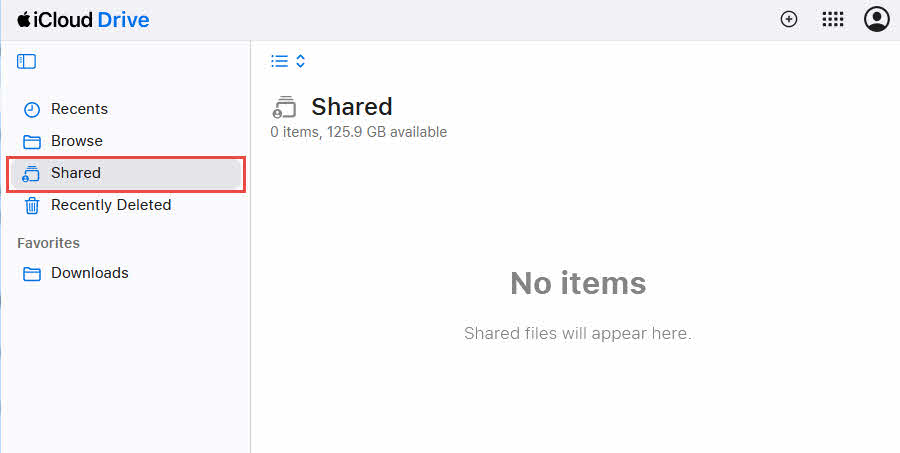
Se você colabora com outras pessoas usando o iCloud Drive, seu arquivo ainda pode existir em uma pasta compartilhada mesmo que você tenha excluído sua cópia local.
Para verificar se seus arquivos estão em pastas compartilhadas:
- Abra em destaque e navegue até iCloud unidade.
- Procure o Partilhado seção na barra lateral.
- Verifique cada pasta compartilhada onde o arquivo possa ter sido armazenado.
- Se você encontrar o arquivo, copie-o de volta para suas pastas pessoais.
Entre em contato com os colaboradores que têm acesso às pastas compartilhadas e pergunte se eles ainda possuem o arquivo na cópia da pasta compartilhada deles.
6. Método 5: Recuperação da Máquina do Tempo
O Time Machine é a solução de backup integrada do macOS que cria backups automáticos de todo o seu Mac a cada hora.
Nota: Para recuperar arquivos apagados no Mac com o Time Machine, você precisa ativá-lo antes que os arquivos sejam apagados. Por padrão, ele está ativado. NÃO ativado.
6.1 Verifique se o Time Machine está ativado
Antes de tentar restaurar arquivos apagados com o Time Machine, verifique se ele está ativado no seu Mac:
- Clique na Apple menu no canto superior esquerdo da tela.
- Selecionar Configurações de sistema (ou Preferências do sistema em versões mais antigas do macOS).
- Clique em Geral -> máquina do tempo.
- Verifique se o Time Machine mostra On or Off.

Se o Time Machine estiver desativado e você quiser ativá-lo para recuperação futura:
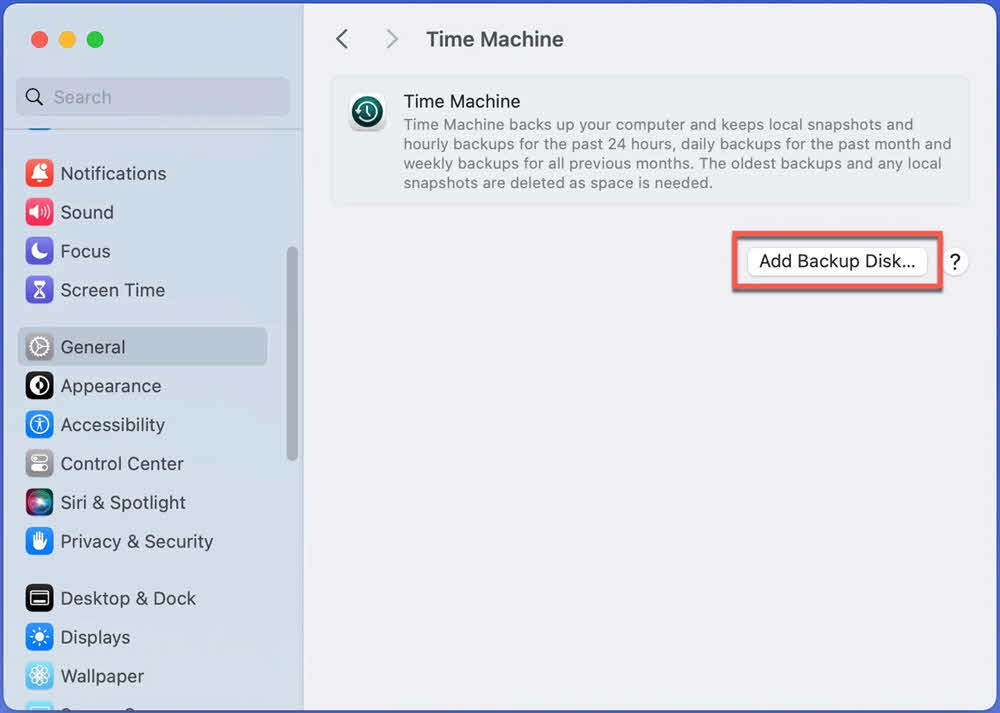
- Conecte um disco rígido externo ao seu Mac (ele deve ter mais capacidade de armazenamento do que o disco rígido interno do seu Mac).
- Nas configurações do Time Machine, clique em Adicionar disco de backup….

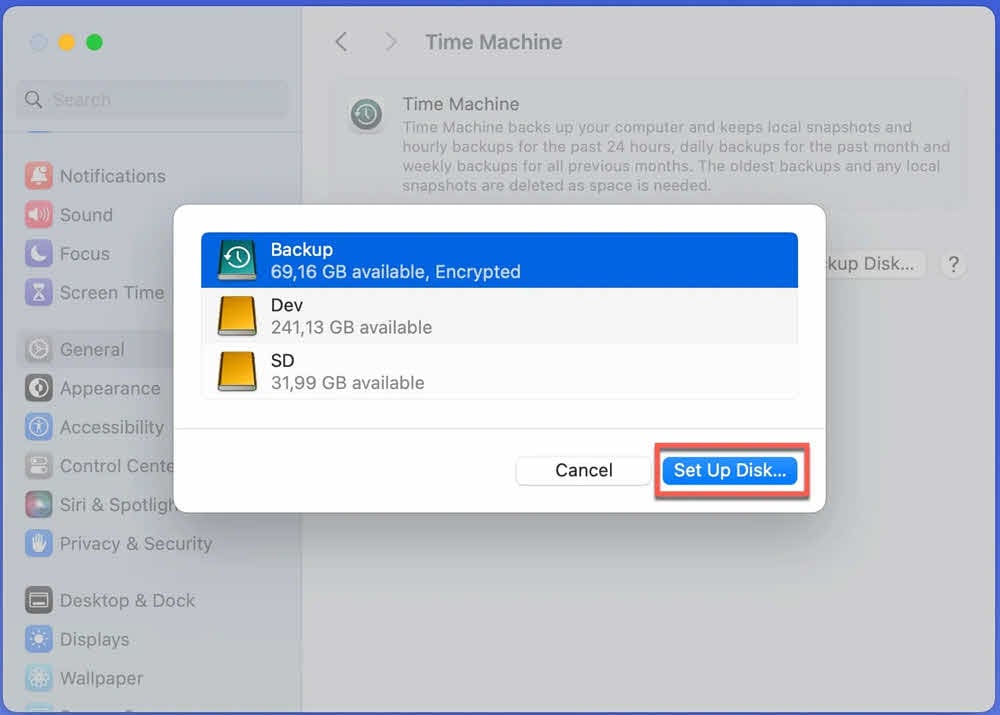
- Selecione seu disco rígido externo na lista.
- Clique Disco de instalação Para configurar o disco para backup:

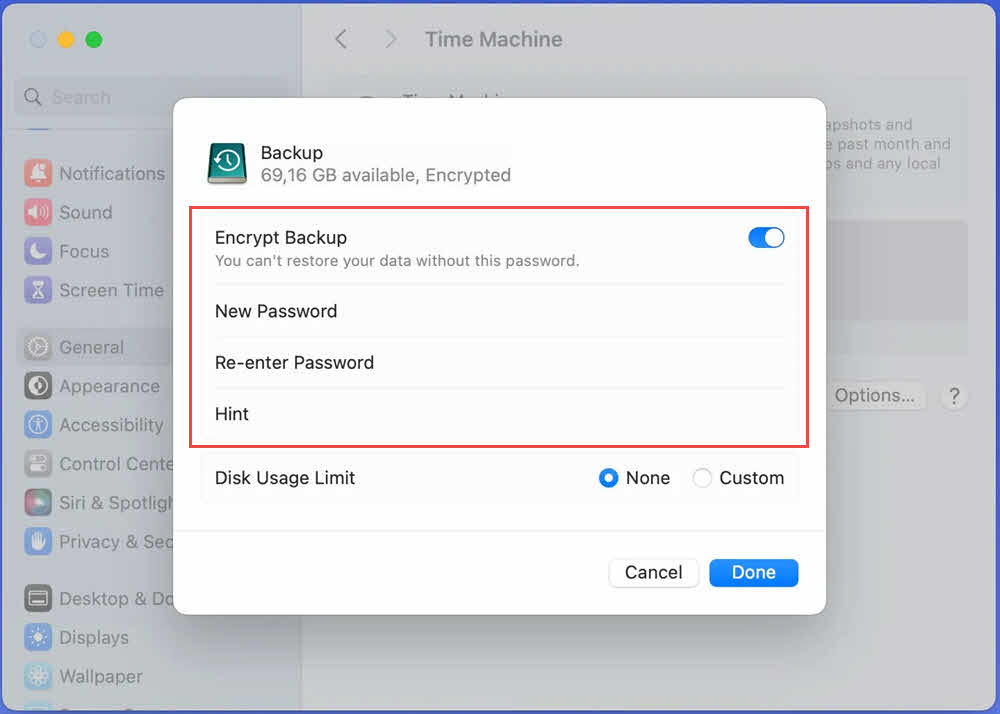
- Permitir Criptografar backup (Recomendado) e defina a senha:

- Clique Pronto
O Time Machine iniciará o backup de acordo com seu agendamento:
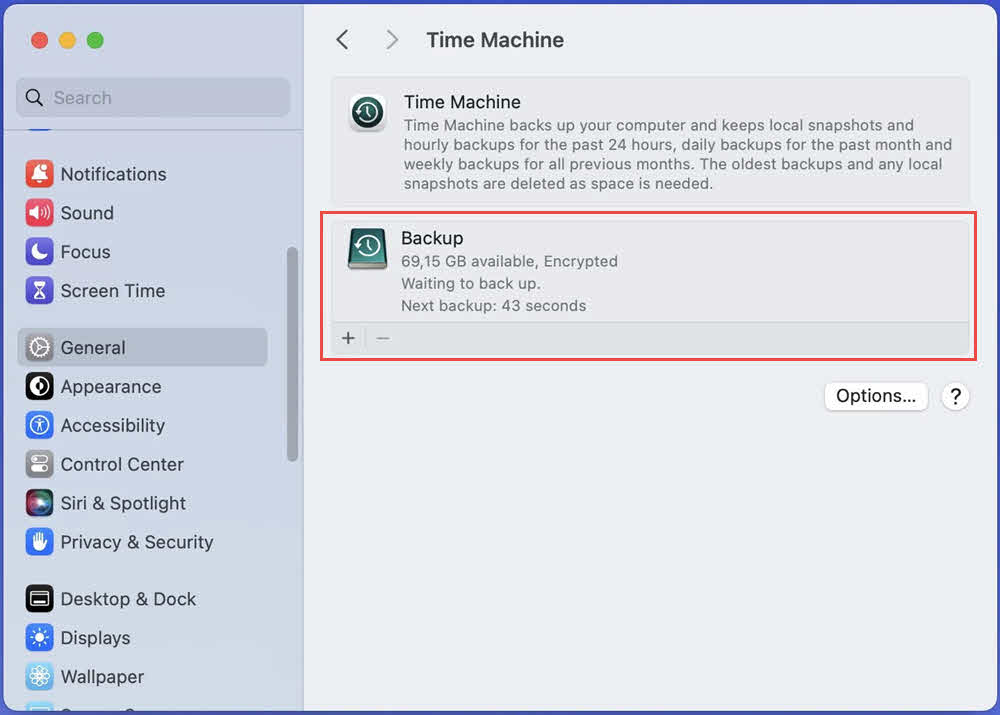
6.2 Restaurar arquivos usando o Time Machine
Se o Time Machine estava ativado antes de você excluir seus arquivos, você pode usá-lo para restaurar arquivos excluídos no Mac:
- Conecte o disco de backup do Time Machine ao seu Mac (se for um disco externo).
- Abra a pasta onde o arquivo excluído estava localizado ou abra em destaque se você não tiver certeza.
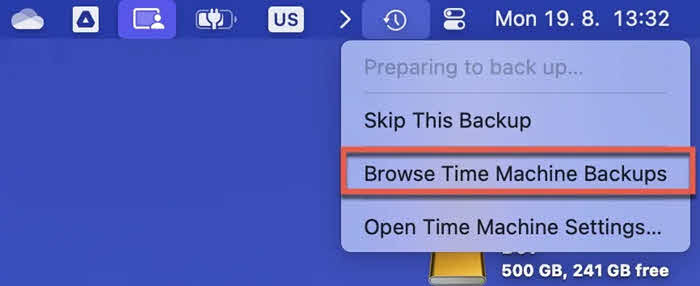
- Clique na Navegar pelos backups do Time Machine ícone na sua barra de menus (parece um relógio com uma seta).

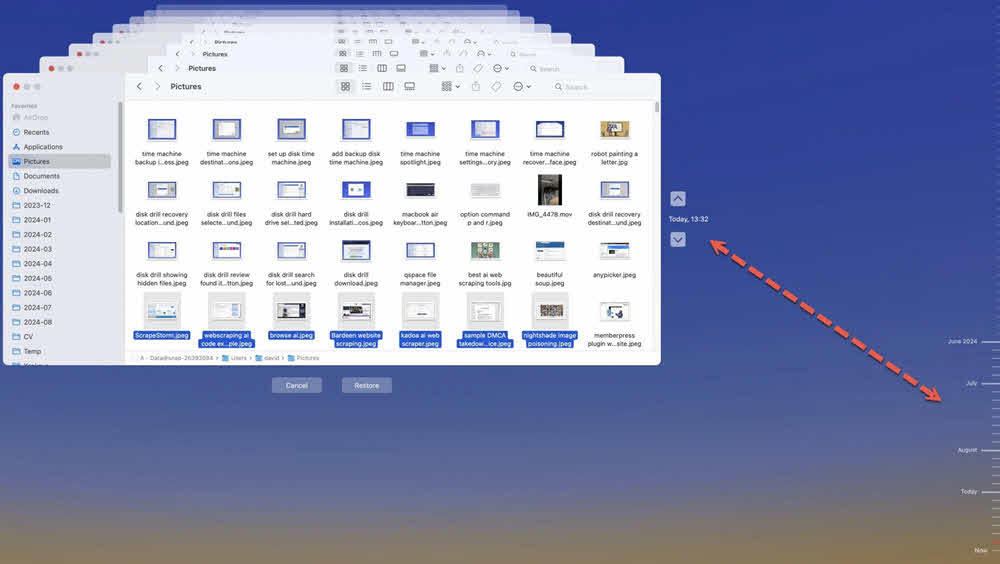
- Você verá uma interface exclusiva com as janelas do Finder empilhadas ao longo do tempo, com uma linha do tempo no lado direito da tela.
- Use a linha do tempo ou as setas para navegar para trás no tempo até encontrar o arquivo.

- Clique no arquivo para selecioná-lo.
- Clique na Restaurar botão na parte inferior da tela.


O arquivo será restaurado para sua localização original. Você também pode selecionar vários arquivos ao mesmo tempo mantendo pressionado o botão. Command ao clicar em cada arquivo.
O Time Machine pode restaurar pastas inteiras, arquivos individuais ou até mesmo versões anteriores de arquivos que ainda existem, mas foram modificados. Quando configurado, o Time Machine também cria snapshots locais no disco rígido interno do seu Mac, permitindo a recuperação mesmo quando o disco de backup não estiver conectado.
7. Método 6: Recuperação a partir de snapshots do APFS
Os snapshots do APFS (Apple File System) oferecem uma solução de backup local e leve que pode ajudar a recuperar arquivos apagados recentemente no Mac, mesmo sem o Time Machine configurado. No entanto, este é um método avançado com limitações significativas nas versões mais recentes do macOS.
7.1 Compreendendo os Snapshots do APFS no Mac
Os snapshots do APFS são instantâneos em nível de sistema de arquivos que o macOS cria automaticamente em determinadas ocasiões. Eles são gerenciados pelo macOS e podem ser excluídos quando houver necessidade de espaço de armazenamento.
7.2 Listar os snapshots APFS disponíveis
Para verificar se o seu Mac possui algum snapshot APFS disponível para recuperação:
- Abra terminal (Aplicações -> Utilitários -> Terminal).
- Digite o seguinte comando e pressione Devolução :
tmutil lista instantâneos locais /
Se existirem instantâneos, você verá uma saída semelhante a esta:
com.apple.TimeMachine.2024-12-24-100000.local
com.apple.TimeMachine.2024-12-24-110000.local
Cada linha representa um instantâneo com um registro de data e hora indicando quando foi criado. Se você vir a mensagem “Nenhum instantâneo local encontrado”, este método não poderá ajudá-lo a recuperar os arquivos.
7.3 Montar e navegar em snapshots do APFS
Importante: A montagem manual de snapshots APFS só é possível no macOS Big Sur e versões anteriores. No macOS Monterey (12) e versões posteriores, a Apple removeu a capacidade de montar snapshots manualmente de forma direta.
Para macOS Big Sur e versões anteriores, para montar e acessar snapshots do APFS:
- Abra terminal.
- Liste os instantâneos usando o comando da seção anterior.
- Copie o nome completo do snapshot (por exemplo, com.apple.TimeMachine.2024-12-24-100000.local).
- Digite o seguinte comando, substituindo SNAPSHOT_NAME pelo nome real do snapshot:
sudo tmutil mount “SNAPSHOT_NAME”
- Digite sua senha de administrador quando solicitado.
- O instantâneo será montado como um volume. Navegue até ele usando o Finder pressionando Comando + Shift + G e entrando:
/ Volumes /
- Procure o volume de snapshot montado e navegue pelo seu conteúdo para encontrar os arquivos excluídos.
Para macOS Monterey e versões posteriores, a abordagem recomendada é usar a interface do Time Machine, que acessa automaticamente os snapshots locais quando sua unidade de backup não está conectada.
7.4 Recuperar arquivos de snapshots do APFS
Depois de acessar um instantâneo (seja por meio da montagem manual em versões mais antigas do macOS ou pela interface do Time Machine em versões mais recentes):
- Navegue até o local onde o arquivo excluído estava armazenado originalmente.
- Localize o arquivo na captura de tela.
- Copie o arquivo clicando com o botão direito do mouse e selecionando exemplarou pressione Command + C.
- Navegue até o local onde deseja restaurar o arquivo em seu sistema de arquivos atual.
- Cole o arquivo clicando com o botão direito do mouse e selecionando macarrãoou pressione Command + V.
Após recuperar seus arquivos, desmonte o snapshot (se estiver montado manualmente) ejetando-o no Finder como qualquer outra unidade.
7.5 Limitações e Taxas de Sucesso
A recuperação de snapshots do APFS apresenta diversas limitações importantes que devem ser consideradas:
- Os instantâneos são gerenciados automaticamente pelo macOS. – Você não tem controle direto sobre quando os snapshots são criados ou excluídos.
- Nem todos os Macs criam snapshots locais. – A criação de snapshots depende do armazenamento disponível; Macs com pouco espaço livre podem não criar snapshots.
- Os instantâneos podem ser excluídos automaticamente quando o espaço de armazenamento for necessário. – O macOS prioriza o armazenamento ativo em vez de manter snapshots antigos.
- Período de retenção limitado – Normalmente, 24 horas em laptops (para preservar a bateria e o armazenamento), podendo ser mais tempo em Macs de mesa com bastante espaço livre.
- Requer o sistema de arquivos APFS. – Disponível apenas no macOS High Sierra ou posterior; Macs mais antigos que utilizam HFS+ não podem usar este método.
- A montagem manual não está disponível nas versões modernas do macOS. – O macOS Monterey (12) e versões posteriores impedem a montagem direta de snapshots, exigindo acesso à interface do Time Machine.
As taxas de sucesso são mais altas poucas horas após a exclusão e diminuem rapidamente com o passar do tempo e à medida que os instantâneos são reciclados.
8. Método 7: Software de recuperação de dados de terceiros
Quando os métodos de recuperação integrados falham, um software de recuperação de dados de terceiros pode analisar seu disco rígido em um nível mais profundo para recuperar arquivos apagados no Mac.
Para Macs modernos com APFS (sistema de arquivos Apple) Utilizado no macOS High Sierra e versões posteriores, o software de recuperação analisa snapshots do APFS, examina a estrutura do sistema de arquivos B-tree, analisa os metadados do sistema de arquivos e busca registros de inode excluídos que ainda contenham referências a dados de arquivos. O software reconstrói as informações dos arquivos a partir dessas estruturas de baixo nível para recuperar arquivos excluídos.
Para Macs mais antigos com HFS+ (Sistema de Arquivos Hierárquico Plus)O software de recuperação utiliza o arquivo de registro (journal) que registra as operações do sistema de arquivos. O processo de recuperação normalmente envolve acessar o cabeçalho do volume, localizar o arquivo de registro por meio do cabeçalho do volume, analisar as entradas do registro para encontrar registros de exclusão, examinar os arquivos de catálogo que armazenam as estruturas de diretórios e recuperar os arquivos com base nas informações encontradas nesses arquivos do sistema.
As ferramentas mais populares incluem:
- Disk Drill, que oferece uma interface amigável e pré-visualização gratuita dos arquivos recuperáveis.
- DMDE (DM Disk Editor and Data Recovery), uma ferramenta poderosa com recursos de varredura profunda.
- PhotoRec, uma ferramenta de recuperação de código aberto particularmente eficaz para fotos e arquivos de mídia.
- TestDisk é outro utilitário de código aberto que pode recuperar partições perdidas e tornar discos não inicializáveis inicializáveis novamente.
- R-Studio, uma solução de recuperação de nível profissional com recursos avançados.
9. Método 8: Exibir arquivos ocultos
Às vezes, arquivos parecem ter sido excluídos quando, na verdade, apenas foram ocultados. O macOS possui dois tipos de arquivos ocultos: arquivos cujos nomes começam com um ponto (.) e arquivos marcados com o ícone de oculto. Revelar esses arquivos ocultos pode ajudar a recuperar arquivos excluídos no Mac que, na realidade, apenas foram tornados invisíveis.
Existem três maneiras de exibir arquivos ocultos no Mac, que variam de simples atalhos de teclado a comandos permanentes do Terminal:
Usando o atalho do Finder (recomendado)
O método mais fácil para exibir arquivos ocultos é usando um atalho de teclado:
- Abra em destaque e navegue até a pasta onde você acha que os arquivos podem estar ocultos.
- Imprensa Comando + Shift + . (tecla ponto/ponto).
- Os arquivos ocultos aparecerão imediatamente com ícones semitransparentes.
- Para ocultá-los novamente, pressione Comando + Shift + . mais uma vez.
Este método é temporário e não requer nenhum conhecimento do Terminal, sendo ideal para a maioria dos usuários. A configuração de visibilidade se aplica a todas as janelas do Finder e é redefinida quando você reinicia o Mac ou a desativa.
Utilizando comandos do terminal (configuração permanente)
Para uma configuração permanente que mostre arquivos ocultos no Finder até que você a desative manualmente:
- Abra terminal (Aplicações -> Utilitários -> Terminal).
- Digite o seguinte comando e pressione Devolução :
defaults write AppleShowAllFiles com.apple.finder VERDADEIRO
- Reinicie o Finder digitando este comando e pressionando Devolução :
killall localizador
Todos os arquivos ocultos agora ficarão visíveis no Finder. Para ocultá-los novamente mais tarde:
- Abra terminal.
- Tipo: padrões escrever com.apple.finder AppleShowAllFiles FALSE
- Tipo: killall localizador
Acesse arquivos ocultos específicos diretamente
Se você souber a localização exata de um arquivo oculto, poderá acessá-lo diretamente sem exibir todos os arquivos ocultos:
- In em destaque, pressione Comando + Shift + G Para abrir a caixa de diálogo “Ir para a pasta”.
- Digite o caminho para o arquivo ou pasta oculta, como por exemplo:
- ~ / .Trash para acessar a pasta Lixeira
- ~ / Library para acessar a pasta da sua Biblioteca
- ~ / .ssh para acessar arquivos de configuração SSH
- Imprensa Devolução para navegar diretamente até esse local.
Remover sinalizador oculto de arquivos
Se um arquivo foi especificamente marcado como oculto usando o sinalizador `hidden` (em vez de apenas começar com um ponto), você pode remover esse sinalizador:
- Abra terminal.
- Navegue até a pasta que contém o arquivo oculto usando o cd comando.
- Digite o seguinte comando para remover a flag oculta:
chflags nohidden filename
Substitua “nome do arquivo” pelo nome real do seu arquivo. O arquivo ficará visível no Finder imediatamente.
Cenários comuns em que arquivos ficam ocultos incluem: scripts ou aplicativos que acidentalmente definem o atributo de ocultação, malware que oculta arquivos, migração do Windows onde os atributos de arquivo oculto foram transferidos ou erro do usuário ao usar comandos do Terminal. Ao exibir os arquivos usando esses métodos, você pode descobrir que seus arquivos não foram realmente excluídos.
10. Serviços profissionais de recuperação de dados
Os serviços profissionais são particularmente valiosos nos seguintes cenários:
- Os discos rígidos sofreram danos físicos.
- Os dados são essenciais para os negócios e sensíveis ao tempo.
- Todas as tentativas acima de "faça você mesmo" falharam.
- O disco rígido contém anos de dados pessoais insubstituíveis, como fotos e vídeos.
11. Compreendendo as Limitações Técnicas
Compreender as limitações técnicas da recuperação de dados em Macs ajuda a estabelecer expectativas realistas e explica por que alguns arquivos não podem ser recuperados mesmo com ajuda profissional. Vários fatores impactam fundamentalmente a possibilidade de recuperar arquivos apagados do seu Mac.
11.1 TRIM e seu impacto na recuperação
O TRIM é um comando que ajuda a manter o desempenho do SSD, marcando imediatamente os dados apagados para serem eliminados. Quando você apaga um arquivo em um Mac com SSD, o comando TRIM informa à unidade que o espaço ocupado por esse arquivo não é mais necessário. Ao contrário dos HDDs, onde os dados apagados permanecem até serem sobrescritos por novos dados, os SSDs com TRIM ativado preparam imediatamente o espaço apagado para reutilização, tornando a recuperação de dados extremamente difícil ou impossível.
11.2 Criptografia de disco completo do FileVault
O FileVault é o recurso de criptografia de disco completo do macOS que criptografa todo o seu disco de inicialização usando criptografia AES-XTS de 128 ou 256 bits. Embora o FileVault ofereça excelente proteção de segurança, ele impacta significativamente as capacidades de recuperação de dados caso você perca o acesso à sua senha.
11.3 Tecnologia de armazenamento do Mac (SSD vs HDD)
O tipo de armazenamento do seu Mac afeta drasticamente as taxas de sucesso da recuperação de dados. Os Macs modernos usam SSDs (Unidades de Estado Sólido), enquanto os Macs mais antigos usavam HDDs (Unidades de Disco Rígido), e entender a diferença é crucial para a recuperação de dados. A taxa de recuperação de SSDs é muito menor do que a de HDDs devido ao comando TRIM mencionado anteriormente. Além disso, os SSDs usam algoritmos de nivelamento de desgaste que movem constantemente os dados para distribuir o desgaste uniformemente por todas as células, o que complica ainda mais a recuperação.
Para verificar seu tipo de armazenamento, clique em Menu Apple -> Sobre este Mac -> Mais informações -> Relatório do sistema -> ArmazenamentoProcure por “Solid State” (SSD) ou “Rotational” (HDD) nas informações da unidade.
11.4 Características do Sistema de Arquivos APFS
O APFS (Apple File System) é o sistema de arquivos moderno usado por todos os Macs com macOS High Sierra ou posterior. Embora o APFS traga muitas melhorias, como melhor desempenho, criptografia e snapshots, ele também afeta a recuperação de dados de maneiras específicas.
O APFS utiliza compartilhamento de espaço, onde múltiplos volumes podem compartilhar o mesmo pool de armazenamento subjacente. Isso torna a recuperação tradicional baseada em partições mais complexa, já que arquivos deletados de um volume podem ser sobrescritos por dados de outro volume que compartilha o mesmo pool de espaço. O APFS também utiliza a tecnologia de cópia sob demanda (copy-on-write), onde, em vez de sobrescrever os dados no local original, os novos dados são gravados em um novo local e os dados antigos são marcados para exclusão. Isso pode, por vezes, auxiliar na recuperação se os dados antigos ainda não tiverem sido apagados, mas também significa que a localização dos dados é menos previsível.
O recurso de snapshots do APFS pode auxiliar na recuperação, preservando cópias do sistema de arquivos em um determinado momento. No entanto, como mencionado anteriormente, esses snapshots são gerenciados automaticamente e podem ser excluídos sem aviso prévio. O APFS também utiliza criptografia nativa por meio do FileVault, o que, como já foi dito, impossibilita a recuperação sem a senha.
12. Prevenção: Melhores práticas para evitar a perda de dados
Prevenir a perda de dados é muito mais eficaz do que tentar recuperar arquivos apagados no Mac. Ao implementar estratégias de backup adequadas e práticas seguras, você garante que, mesmo que arquivos sejam apagados acidentalmente, sempre terá uma cópia disponível.
12.1 Implementando uma estratégia de backup regular
Uma estratégia de backup abrangente utiliza múltiplos métodos de backup para garantir que seus dados sobrevivam a qualquer cenário de desastre.
3-2-1 Regra de backup: A estratégia de backup padrão do setor consiste em manter 3 cópias dos seus dados (o original mais 2 backups), em 2 tipos diferentes de mídia (como um SSD interno e um HDD externo), com 1 cópia armazenada fora do local (armazenamento em nuvem ou disco rígido em um local diferente). Essa abordagem protege contra falhas de disco, roubo, incêndio e outros desastres.
Cópias de segurança automatizadas do Time Machine: Ative o Time Machine com um disco rígido externo para backups automáticos de todo o seu Mac a cada hora. O Time Machine deve ser sua principal solução de backup, funcionando continuamente em segundo plano. Compre um disco rígido externo com pelo menos 2 a 3 vezes a capacidade de armazenamento do seu Mac para manter um histórico de backups completo.
Sincronização do iCloud Drive: Ative o iCloud Drive e habilite a sincronização das pastas Mesa e Documentos em Configurações de sistema -> ID da apple -> iCloud -> iCloud unidade -> Opções -> Pastas da área de trabalho e documentosIsso sincroniza automaticamente suas pastas mais importantes com a nuvem. Embora não seja uma solução completa de backup, oferece proteção em tempo real para seus arquivos mais críticos.
Serviços de nuvem de terceiros: Serviços como Backblaze ou Carbonite oferecem backup contínuo e automatizado na nuvem de todo o seu Mac. Esses serviços funcionam em segundo plano, enviando automaticamente os arquivos alterados para a nuvem. Eles complementam o Time Machine, fornecendo backup externo e protegendo contra roubo, incêndio ou outros desastres que poderiam destruir tanto o seu Mac quanto os backups locais.
12.2 Práticas de Exclusão Segura
Desenvolver hábitos cuidadosos de exclusão de arquivos previne a maioria das perdas acidentais de arquivos.
Verificar duas vezes antes de excluir: Sempre verifique se você está excluindo o arquivo correto antes de confirmar a exclusão. Abra o arquivo para confirmar o conteúdo, caso tenha dúvidas. Verifique a data de modificação do arquivo para garantir que não seja uma versão mais recente do que a que você pretendia excluir.
Evite usar Command+Option+Delete: Este atalho de teclado exclui arquivos permanentemente, ignorando completamente a Lixeira. Nunca use este atalho a menos que tenha certeza absoluta de que deseja a exclusão permanente. O atalho normal exclui arquivos permanentemente. Command + Delete Move arquivos para a Lixeira, oferecendo uma rede de segurança.
Avaliações regulares de lixo: Revise periodicamente a Lixeira antes de esvaziá-la. Você pode encontrar arquivos que não pretendia excluir ou arquivos que talvez precise novamente. Considere manter os arquivos na Lixeira por alguns dias antes de esvaziá-la, principalmente após grandes limpezas.
Utilize a função “Recolocar” na Lixeira: Ao revisar sua Lixeira e encontrar arquivos que deseja manter, clique com o botão direito do mouse e selecione Por de volta para restaurá-los aos seus locais originais. Isso é mais rápido e seguro do que arrastar arquivos da Lixeira manualmente.
12.3 Utilizando o controle de versão para arquivos importantes
O controle de versões mantém várias versões dos seus arquivos, protegendo-os contra exclusões acidentais e alterações indesejadas.
Recurso de versões integradas: Muitos aplicativos do macOS salvam versões dos seus documentos automaticamente. Em aplicativos como Pages, Numbers, Keynote e TextEdit, você pode acessar versões anteriores selecionando a opção correspondente. Envie o -> Reverter para -> Procurar todas as versõesEssa funcionalidade opera de forma semelhante ao Time Machine, mas para documentos individuais.
Histórico de versões do Time Machine: Mesmo que um arquivo ainda exista, mas tenha sido modificado, o Time Machine permite restaurar versões anteriores. Clique com o botão direito em qualquer arquivo e selecione Restaurar versões anteriores (se o Time Machine estiver ativado), ou acesse o Time Machine e navegue até o arquivo para ver todas as versões salvas.
Controle de versão de armazenamento em nuvem: Serviços como Dropbox, Google Drive e OneDrive mantêm o histórico de versões dos seus arquivos. A maioria oferece 30 dias ou mais de histórico de versões, permitindo restaurar versões anteriores mesmo que a versão atual tenha sido excluída ou corrompida. Acesse o histórico de versões através da interface web de cada serviço.
12.4 Organizando Arquivos Importantes
Uma boa organização de arquivos facilita evitar exclusões acidentais e permite perceber mais rapidamente quando arquivos estão faltando.
Organização de pastas clara: Crie uma hierarquia lógica de pastas para diferentes tipos de arquivos (Trabalho, Pessoal, Projetos, Arquivo). Mantenha sua área de trabalho organizada movendo arquivos para as pastas apropriadas regularmente. Um sistema de arquivos bem organizado torna imediatamente óbvio quando algo está faltando.
Nomes de arquivo significativos: Use nomes de arquivo descritivos que incluam datas, nomes de projetos ou números de versão. Isso facilita a identificação dos arquivos e reduz a chance de excluir o arquivo errado. Por exemplo, use “Q4-2024-Sales-Report-Final-v3.xlsx” em vez de “Report.xlsx”.
Etiquetas e codificação por cores no Finder: Use as etiquetas de cor do Finder para categorizar arquivos importantes. Clique com o botão direito em qualquer arquivo e selecione uma etiqueta de cor, como Vermelho para urgente, Laranja para importante ou Roxo para pessoal. Arquivos etiquetados são mais fáceis de encontrar e têm menos probabilidade de serem excluídos acidentalmente. Você pode pesquisar arquivos por etiqueta usando a função de busca do Finder.
Pastas inteligentes para arquivos críticos: Crie Pastas Inteligentes no Finder que agrupam automaticamente arquivos importantes com base em critérios como etiquetas, data de modificação ou tipo de arquivo. Acesse Envie o -> Nova Pasta InteligenteDefina seus critérios e salve-os na barra lateral. Isso proporciona uma maneira rápida de monitorar seus arquivos mais importantes.
13. Solução de problemas comuns
Mesmo seguindo os métodos de recuperação corretamente, você pode encontrar problemas específicos que impedem a recuperação bem-sucedida dos arquivos. Aqui estão as soluções para os problemas mais comuns ao tentar recuperar arquivos apagados no Mac.
13.1 Lixeira Vazia ou Ausente
Se a sua Lixeira parecer vazia, mesmo que você tenha acabado de excluir arquivos, ou se o ícone da Lixeira estiver faltando no Dock, vários problemas podem estar ocorrendo. Os arquivos podem ter sido excluídos usando Command+Option+Deleteque ignora completamente a Lixeira. Arquivos excluídos de unidades de rede ou unidades externas desconectadas podem não aparecer na Lixeira. Se você estiver usando uma conta de usuário diferente, cada conta terá sua própria Lixeira.
Para restaurar o ícone da Lixeira no Dock, abra em destaqueVá até a barra de menu e selecione em destaque -> Configurações -> Sidebar, e garantir Lixo A opção está marcada. O ícone reaparecerá no seu Dock. Para acessar o conteúdo oculto da Lixeira, mantenha pressionado Opção e clique no ícone da Lixeira no Dock – isso às vezes revela arquivos que não estão sendo exibidos normalmente.
13.2 Backup do Time Machine não disponível
Quando o Time Machine não mostra o histórico de backups dos seus arquivos excluídos, verifique se o Time Machine estava realmente em execução quando o arquivo existia. Verifique se o seu disco de backup tem espaço suficiente – o Time Machine para de fazer backup quando o disco está cheio. Certifique-se de que o disco de backup esteja conectado e montado no Finder. Navegue até Configurações de sistema -> Geral -> máquina do tempo Para verificar se o Time Machine está ativado e conferir a data do último backup.
Se o Time Machine estiver ativado, mas não mostrar nenhum backup dos seus arquivos, é possível que eles tenham sido excluídos dos backups. Verifique. Configurações da Máquina do Tempo -> Opções Para verificar se a pasta que contém seus arquivos está na lista de exclusões. Alternativamente, os arquivos podem ter sido criados e excluídos entre os intervalos de backup (o Time Machine faz backup a cada hora por padrão).
13.3 iCloud Drive não está sincronizando
Se os arquivos não aparecerem na pasta "Apagados recentemente" do iCloud Drive, verifique primeiro se o iCloud Drive estava ativado antes da exclusão dos arquivos. Acesse Configurações de sistema -> ID da apple -> iCloud e verifique se iCloud unidade está ativado. Verifique se você tem armazenamento disponível no iCloud – quando o armazenamento estiver cheio, os novos arquivos não serão sincronizados. Clique em Gerenciar Ao lado do seu medidor de armazenamento, você pode visualizar o consumo.
Certifique-se de estar conectado com o ID Apple correto (o mesmo usado quando os arquivos foram criados). Tente desativar e ativar o iCloud Drive para forçar uma sincronização. Se os arquivos estiverem nas pastas Mesa ou Documentos, verifique se... Pastas da área de trabalho e documentos opção está habilitado em iCloud unidade -> Opções.
13.4 Instantâneos APFS não encontrados
Se o comando do Terminal mostrar "Nenhum snapshot local encontrado", vários fatores podem ser responsáveis. Seu Mac pode não ter espaço de armazenamento livre suficiente para o macOS criar snapshots — eles exigem pelo menos 20% de espaço livre. O Time Machine pode não estar configurado, o que aciona a criação automática de snapshots. Você pode estar executando uma versão mais antiga do macOS que não oferece suporte a snapshots APFS (requer macOS High Sierra ou posterior).
No macOS Monterey (12) e versões posteriores, a montagem manual de snapshots está desativada. Em vez disso, use a interface do Time Machine, que acessa automaticamente os snapshots locais disponíveis, mesmo sem um disco rígido externo conectado. Basta abrir o Time Machine e navegar pela linha do tempo — os snapshots locais serão acessados automaticamente, se disponíveis.
13.5 O software de recuperação não detecta a unidade.
Quando o software de recuperação de dados não consegue acessar o disco rígido interno do seu Mac, a causa mais comum é a falta de permissões de Acesso Total ao Disco. Acesse Configurações de sistema -> Privacidade e Segurança -> Acesso total ao disco Adicione o software de recuperação à lista de aplicativos permitidos. Você precisará fechar e reiniciar o software de recuperação após conceder a permissão.
Para unidades externas, verifique se a unidade está conectada corretamente e aparece no Finder. Tente usar uma porta USB ou um cabo diferente. Se a unidade emitir estalos ou não for montada, provavelmente sofreu danos físicos que exigem serviços profissionais de recuperação de dados. Alguns softwares de recuperação também exigem a desativação da Proteção de Integridade do Sistema (SIP) para realizar verificações profundas do sistema, embora isso geralmente não seja recomendado, a menos que você esteja familiarizado com comandos do Terminal e suas implicações de segurança.
13.6 Resultados de recuperação parcial (arquivos corrompidos)
Se os arquivos recuperados não abrirem ou parecerem corrompidos, isso geralmente indica que o arquivo foi parcialmente sobrescrito antes da recuperação. O software de recuperação encontrou vestígios do arquivo, mas não os dados completos. Arquivos recuperados de SSDs são particularmente suscetíveis à corrupção devido às operações TRIM.
Experimente diferentes softwares de recuperação de dados – cada ferramenta utiliza algoritmos de varredura diferentes e pode recuperar partes distintas dos arquivos. Algumas ferramentas oferecem modos de "varredura profunda" ou "varredura avançada" que levam mais tempo, mas encontram mais dados. Para tipos de arquivo específicos, como fotos ou vídeos, ferramentas de recuperação especializadas podem apresentar melhores resultados do que softwares de uso geral. Aceite que, às vezes, a recuperação parcial é o melhor resultado possível, especialmente para arquivos apagados há semanas ou meses.
Para arquivos parcialmente recuperados, você também pode usar ferramentas de recuperação em nível de arquivo para repará-los novamente.
13.7 FileVault Impedindo a Recuperação
Se o FileVault estiver ativado e você não conseguir iniciar sessão no seu Mac, a recuperação torna-se extremamente difícil. Se você se lembra da sua senha, mas não consegue iniciar o sistema normalmente, tente iniciar o Modo de Recuperação mantendo pressionada a tecla Ctrl. Command + R Durante a inicialização, tente desbloquear a unidade usando sua senha ou chave de recuperação.
Se você esqueceu sua senha do FileVault, verifique se você salvou a chave de recuperação com a Apple. Durante a configuração do FileVault, você pode ter optado por permitir que a Apple o ajudasse a redefinir sua senha. Tente redefinir sua senha em [link para a página de redefinição de senha]. iforgot.apple.com Verifique se isso permite o acesso à unidade. Se você salvou sua chave de recuperação manualmente (um código alfanumérico longo), poderá usá-la para desbloquear a unidade no Modo de Recuperação.
Sem a senha ou a chave de recuperação, os dados ficam permanentemente irrecuperáveis – isso é intencional. Serviços profissionais de recuperação de dados não conseguem contornar a criptografia do FileVault. A única prevenção é manter sempre a sua chave de recuperação em um local seguro, separado do seu Mac (gerenciador de senhas, cofre ou impressa e armazenada em local seguro).
14. Perguntas frequentes (FAQs)
P: É possível recuperar arquivos apagados permanentemente no Mac?
R: Sim, arquivos apagados permanentemente geralmente podem ser recuperados no Mac. Quando você esvazia a Lixeira ou usa Command+Option+Delete, o macOS marca esse espaço de armazenamento como disponível, mas não apaga os dados imediatamente. A recuperação é possível usando o Time Machine, snapshots do APFS, recuperação do iCloud Drive ou softwares de terceiros. No entanto, as taxas de sucesso são significativamente menores em Macs modernos com SSDs devido à tecnologia TRIM, que começa a apagar os dados excluídos quase imediatamente. Para HDDs, a recuperação é possível por semanas ou meses, enquanto os SSDs normalmente oferecem apenas horas ou dias antes que o TRIM torne a recuperação impossível.
P: Quanto tempo tenho para recuperar arquivos apagados no Mac?
R: O período de recuperação depende do seu tipo de armazenamento. Discos rígidos tradicionais podem manter arquivos apagados recuperáveis por semanas ou meses, até que sejam sobrescritos. SSDs modernos com TRIM ativado geralmente oferecem apenas algumas horas ou dias antes que os dados se tornem irrecuperáveis. Arquivos na Lixeira permanecem indefinidamente até serem esvaziados. A pasta "Apagados Recentemente" do iCloud Drive mantém os arquivos por 30 dias. Os backups do Time Machine persistem até que o disco de backup fique cheio. Os snapshots do APFS geralmente duram 24 horas em laptops. Pare de usar o seu Mac imediatamente após apagar arquivos importantes para maximizar as chances de recuperação.
P: Posso recuperar arquivos depois de esvaziar a Lixeira?
R: Sim, através de vários métodos. Use o Time Machine para restaurar arquivos do histórico de backups. Verifique a função Recuperação de Dados do iCloud.com em Configurações da Conta -> Avançado -> Restaurar Arquivos. Verifique se há snapshots APFS usando o comando `tmutil listlocalsnapshots /`. Use um software de recuperação de terceiros para procurar vestígios de arquivos. No entanto, as taxas de sucesso diminuem significativamente após esvaziar a Lixeira, especialmente em SSDs, onde o TRIM apaga os dados rapidamente. Aja imediatamente e pare de usar o seu Mac para evitar que novos dados sobrescrevam o espaço deixado pelos arquivos apagados.
P: O macOS possui um recurso integrado de recuperação de arquivos?
R: Sim, o macOS inclui vários recursos de recuperação integrados. O Time Machine oferece backups completos do sistema e restauração de arquivos individuais. O iCloud Drive oferece uma pasta "Apagados Recentemente" (com retenção de 30 dias), além de um backup de arquivos. advanced Data Recovery A função é acessada pelo iCloud.com. Os snapshots APFS criam cópias locais em um determinado momento para recuperação a curto prazo. A Lixeira mantém os arquivos excluídos até que seja esvaziada manualmente. No entanto, esses recursos exigem configuração prévia: o Time Machine precisa de um disco rígido externo, o iCloud Drive deve ser ativado antes da exclusão e os snapshots APFS dependem do espaço de armazenamento disponível.
P: Qual é o melhor software gratuito de recuperação de arquivos para Mac?
A: O PhotoRec é totalmente gratuito e eficaz para fotos, vídeos e arquivos de mídia, suportando mais de 480 formatos de arquivo, embora utilize uma interface de linha de comando. O TestDisk é outra ferramenta gratuita e de código aberto que recupera partições e arquivos perdidos. O Disk Drill oferece uma versão gratuita que permite visualizar arquivos recuperáveis e recuperar até 500 MB. Ferramentas gratuitas têm limitações, como restrições de tamanho de arquivo e algoritmos de varredura básicos. Para recuperação de dados críticos, softwares ou serviços profissionais costumam ser mais vantajosos. Nenhum software pode garantir sucesso em SSDs modernos, onde o TRIM pode já ter apagado dados deletados.
P: Posso recuperar arquivos de um disco rígido Mac formatado?
A: A recuperação de dados de unidades formatadas é possível, mas complexa. Formatações rápidas, que apenas reconstroem a estrutura de diretórios, deixam os dados dos arquivos intactos, tornando a recuperação viável com ferramentas como Disk Drill, R-Studio ou DMDE. Formatações completas são mais difíceis de recuperar. Se você copiou novos arquivos após a formatação, a recuperação se torna muito mais difícil, pois os novos dados sobrescrevem os antigos. SSDs com TRIM têm chances de recuperação significativamente menores. Se você formatou sua unidade acidentalmente, pare de usá-la imediatamente. Para dados críticos, considere serviços profissionais com ferramentas especializadas indisponíveis em softwares para o consumidor.
P: Como faço para recuperar arquivos apagados de um Mac que travou?
R: Em caso de falhas de software, inicialize no Modo de Recuperação (Command + R) e use o recurso Primeiros Socorros do Utilitário de Disco para reparar erros do sistema de arquivos. Se a operação for bem-sucedida, faça backup dos arquivos imediatamente. Restaure a partir de um backup do Time Machine, se disponível. Para Macs que não inicializam, use o Modo de Disco de Destino em Macs com processador Intel (mantenha pressionada a tecla T durante a inicialização enquanto estiver conectado a outro Mac via Thunderbolt/USB-C). Para Macs com Apple Silicon, use o Apple Configurator 2 em outro Mac. Se uma falha de hardware impedir o acesso, serviços profissionais podem extrair dados dos componentes com defeito. Unidades criptografadas com FileVault exigem sua senha ou chave de recuperação para qualquer método de recuperação.
P: Posso recuperar arquivos de um pen drive USB externo no Mac?
R: Sim, usando os mesmos métodos que para discos internos. Verifique a Lixeira primeiro – arquivos externos excluídos também vão para lá. Softwares de recuperação de terceiros geralmente funcionam melhor em discos externos, especialmente HDDs tradicionais sem TRIM. Conecte o disco, execute o software de recuperação, selecione-o como destino da verificação e recupere os arquivos para outro disco. Se o disco não montar, tente portas ou cabos diferentes. Use o recurso Primeiros Socorros do Utilitário de Disco para corrupção do sistema de arquivos. Para discos que fazem cliques ou não respondem, pare imediatamente e consulte um profissional para evitar danos maiores.
P: Por que a recuperação de dados em SSD é mais difícil do que em HDD no Mac?
A: Os SSDs utilizam a tecnologia TRIM, que inicia imediatamente a eliminação de dados apagados para manter o desempenho, ao contrário dos HDDs, onde os dados permanecem fisicamente até serem sobrescritos. Os HDDs podem manter os dados apagados recuperáveis por semanas ou meses, enquanto os SSDs com TRIM (ativado em todos os Macs modernos) apagam os dados em segundos ou minutos. Os SSDs também utilizam algoritmos de nivelamento de desgaste que movimentam os dados constantemente, dificultando a localização de fragmentos apagados. As taxas de sucesso de recuperação em SSDs são tipicamente de 10 a 30%, em comparação com 60 a 80% para HDDs, e essa janela se reduz a quase zero após alguns dias em SSDs, enquanto em HDDs essa taxa pode ser mantida por semanas ou meses.
P: O software de recuperação pode danificar o meu disco rígido do Mac?
R: Não, softwares legítimos de recuperação de dados operam em modo somente leitura e não danificam seu disco rígido. Ferramentas confiáveis como Disk Drill, PhotoRec, TestDisk e R-Studio são projetadas para serem seguras e não destrutivas. No entanto, o uso inadequado pode causar problemas – instalar o software no mesmo disco do qual você está recuperando os dados pode sobrescrever arquivos apagados. Sempre instale o software em um disco diferente e salve os arquivos recuperados em um dispositivo de armazenamento externo, nunca no disco original. Evite softwares não confiáveis que possam conter malware. Em discos rígidos com ruídos incomuns, pare imediatamente e consulte um profissional especializado em vez de executar softwares de recuperação.
P: Posso recuperar arquivos apagados no Mac se o Time Machine não estiver ativado?
R: Sim, através de métodos alternativos. Verifique se o iCloud Drive está ativado – ele oferece a pasta "Apagados Recentemente" (30 dias) e a função de Recuperação de Dados pelo iCloud.com. Verifique se há snapshots APFS usando o comando `tmutil listlocalsnapshots /` (embora durem apenas cerca de 24 horas). Use softwares de recuperação de terceiros, como Disk Drill, PhotoRec ou R-Studio, para procurar vestígios de arquivos. Verifique serviços de nuvem como Google Drive, Dropbox, OneDrive ou serviços de backup de terceiros. Analise anexos de e-mail e plataformas de colaboração. O sucesso depende do tipo de armazenamento, do momento da exclusão e do uso do Mac desde então. Ative o Time Machine imediatamente após a recuperação para evitar futuras perdas de dados.
P: Como posso evitar a perda de arquivos no futuro no Mac?
A: Ative o Time Machine com um disco rígido externo (com pelo menos o dobro da capacidade do seu Mac) para backups automáticos a cada hora. Ative o iCloud Drive com a sincronização de Mesa e Documentos. Siga a regra de backup 3-2-1: 3 cópias dos dados em 2 tipos de mídia diferentes, com 1 cópia armazenada fora do local. Considere serviços de backup contínuo na nuvem, como Backblaze ou Carbonite. Desenvolva hábitos seguros de exclusão: verifique duas vezes antes de excluir, evite usar Command+Option+Delete, que ignora a Lixeira, e verifique a Lixeira antes de esvaziá-la. Organize seus arquivos com pastas claras, nomes significativos e etiquetas coloridas. Use o recurso Versões integrado e o controle de versão do armazenamento em nuvem. Verifique os backups mensalmente para garantir que estejam funcionando corretamente.
P: O que devo fazer imediatamente após excluir um arquivo acidentalmente no Mac?
R: Pare de usar seu Mac imediatamente – feche aplicativos, não crie arquivos, não navegue na internet e não instale softwares. Qualquer ação pode sobrescrever arquivos apagados, especialmente em SSDs, onde o TRIM funciona rapidamente. Verifique primeiro a Lixeira e use a opção Restaurar se houver arquivos lá. Se a Lixeira estiver vazia, tente o Time Machine, a Recuperação de Dados do iCloud.com (Ajustes da Conta -> Avançado -> Restaurar Arquivos) ou fontes alternativas, como anexos de e-mail e armazenamento em nuvem. Só então considere usar um software de recuperação – baixe-o para outro dispositivo ou unidade externa, conceda permissões de Acesso Total ao Disco, faça a verificação e recupere os dados para o armazenamento externo. Para SSDs, aja em poucas horas. Para dados críticos, entre em contato com serviços profissionais imediatamente se os métodos caseiros falharem.
P: Posso recuperar arquivos apagados do iCloud no meu Mac?
R: Sim, o iCloud oferece várias opções de recuperação. A pasta Apagados Recentemente retém os arquivos por 30 dias (acesso pelo Finder -> iCloud Drive -> Apagados Recentemente ou iCloud.com). Para arquivos já removidos da pasta Apagados Recentemente, use a função Recuperação de Dados em iCloud.com -> Configurações da Conta -> Avançado -> Restaurar Arquivos, que mostra os arquivos apagados nos últimos 30 dias. Você também pode restaurar versões anteriores de arquivos modificados. Para o app Fotos, verifique o álbum Apagados Recentemente (retenção de 30 a 40 dias). Pastas compartilhadas podem ter cópias se os colaboradores não as tiverem apagado. A recuperação só funciona para arquivos sincronizados com o iCloud antes da exclusão. Verifique o ícone de nuvem ao lado dos nomes dos arquivos no Finder para verificar o status da sincronização.
P: Como o APFS afeta a recuperação de arquivos no Mac?
A: O APFS utiliza a tecnologia copy-on-write, gravando as alterações em novos locais enquanto as versões antigas permanecem temporariamente, o que pode auxiliar na recuperação caso os dados ainda não tenham sido apagados. No entanto, o compartilhamento de espaço entre volumes significa que arquivos excluídos de um volume podem ser sobrescritos pelos dados de outro volume. Os snapshots do APFS permitem backups locais do Time Machine para recuperação a curto prazo, mas são gerenciados e excluídos automaticamente quando o armazenamento é necessário. A criptografia nativa do FileVault torna os volumes APFS criptografados completamente irrecuperáveis sem senhas. O APFS funciona em conjunto com o TRIM em SSDs, apagando rapidamente os dados excluídos. Comparado ao HFS+ mais antigo, o APFS torna a recuperação um pouco mais difícil, mas adiciona recursos de snapshot. O software de recuperação deve ser especificamente compatível com APFS.
P: A criptografia do FileVault pode impedir a recuperação de arquivos?
R: Se você se lembra da sua senha e consegue fazer login normalmente, o FileVault não impede a recuperação — o disco é descriptografado automaticamente e todos os métodos de recuperação funcionam normalmente. No entanto, se você esquecer a senha do FileVault, a recuperação se torna impossível. Sem a senha ou a chave de recuperação, você não consegue fazer login, o disco permanece criptografado e nenhum software de recuperação ou serviço profissional consegue contornar a criptografia AES-XTS de 128 ou 256 bits do FileVault. A única solução é a chave de recuperação de 24 caracteres fornecida durante a configuração do FileVault. Se você a armazenou com seu ID Apple, tente redefinir sua senha em iforgot.apple.com. Caso contrário, os dados serão permanentemente irrecuperáveis — isso faz parte do design de segurança intencional. Sempre guarde sua chave de recuperação em um local seguro, separado do seu Mac.
P: Qual é a taxa de sucesso da recuperação profissional de dados para Mac?
R: As taxas de sucesso variam de acordo com o tipo de falha. Falhas lógicas (exclusão, formatação, corrupção) em unidades funcionais atingem uma taxa de sucesso de 70 a 90% quando as unidades não foram usadas significativamente após a perda de dados. Falhas físicas (unidades com ruídos de clique, unidades que não montam, danos visíveis) variam de 40 a 80%, dependendo da gravidade. Profissionais utilizam ambientes de sala limpa e substituem os componentes danificados. Danos causados por água ou fogo reduzem a taxa de sucesso para 30 a 60% devido aos múltiplos tipos de danos. SSDs com operações TRIM têm taxas muito baixas (10 a 20%), pois os dados são fisicamente perdidos. Volumes criptografados com FileVault sem senha têm 0% de sucesso – a criptografia não pode ser burlada. Os custos variam de US$ 300 a US$ 1500 para falhas lógicas e de US$ 700 a mais de US$ 3000 para falhas físicas, sendo comum a política de "sem dados, sem custo".
P: Como recuperar arquivos apagados no Windows?
A: Os usuários do Windows podem usar DataNumen Data Recovery, uma solução abrangente que oferece suporte NTFS, FAT, exFAT e outros sistemas de arquivos do Windows. Para obter instruções detalhadas passo a passo, siga as instruções. nosso guia completo.
P: Como recuperar fotos apagadas no iPhone?
A: Por favor, siga nosso guia completo.
15. Conclusão
15.1 Hierarquia de Recuperação Recomendada
Quando precisar recuperar arquivos apagados no Mac, siga esta ordem para maximizar as chances de sucesso e minimizar os riscos e o esforço. Comece verificando a Lixeira em busca de arquivos apagados recentemente. Se estiver vazia, verifique a pasta "Apagados Recentemente" do iCloud Drive e a função Recuperação de Dados. Em seguida, use o Time Machine para restaurar os arquivos a partir de backups. Para exclusões muito recentes, verifique os snapshots do APFS. Se os métodos integrados falharem, tente um software de recuperação de terceiros, como o Disk Drill ou o PhotoRec, mas interrompa todo o uso do Mac primeiro para evitar a sobrescrita de dados. Por fim, se os métodos caseiros não funcionarem e os dados forem críticos, entre em contato com serviços profissionais de recuperação de dados. Esta hierarquia vai do mais simples ao mais complexo, do mais seguro ao mais arriscado e do gratuito ao mais caro.
15.2 Importância de agir rapidamente
O tempo é o fator mais crítico para recuperar arquivos apagados no Mac com sucesso. Os Macs modernos usam SSDs com a tecnologia TRIM, que inicia a exclusão de dados em segundos ou minutos. Pare de usar o Mac imediatamente ao perceber que arquivos foram apagados — cada aplicativo aberto, arquivo salvo ou site acessado aumenta a probabilidade de que novos dados sobrescrevam os arquivos apagados. Essa pressão do tempo é especialmente aguda em SSDs em comparação com discos rígidos tradicionais. Para dados críticos, considere desligar o Mac após descobrir a exclusão e ligá-lo somente quando estiver pronto para tentar a recuperação. A diferença entre recuperar os dados em uma hora e esperar um dia pode significar uma taxa de sucesso de 80% em vez de 20% em um SSD.
15.3 Prevenir é melhor que remediar
A melhor abordagem para a perda de dados é evitá-la. Habilite o Time Machine com um disco rígido externo para backups automáticos a cada hora — isso deve ser considerado essencial. Ative a sincronização do iCloud Drive para proteger suas pastas mais importantes com backups em nuvem em tempo real. Siga a regra de backup 3-2-1: três cópias dos seus dados, em dois tipos diferentes de mídia, com uma cópia armazenada fora do local. Além dos backups, pratique hábitos seguros de exclusão, verificando duas vezes antes de excluir arquivos, evitando o atalho Command+Option+Delete que ignora a Lixeira e revisando o conteúdo da Lixeira antes de esvaziá-la. O tempo investido na configuração de sistemas de backup adequados é mínimo em comparação com o estresse e o custo da perda de dados e das tentativas de recuperação.
Referências
- Documento oficial da Apple: Faça backup do seu Mac com o Time Machine
- Documento oficial da Apple: Restaurar arquivos usando o Time Machine
- Documento oficial da Apple: Recuperar arquivos apagados no iCloud Drive
- Documento oficial da Apple: Como usar a recuperação do macOS
- Documento oficial da Apple: Guia do usuário do Utilitário de Disco
Sobre o autor
Qian Gua É um especialista em recuperação de dados com mais de 10 anos de experiência em sistemas de arquivos Windows, tecnologias de armazenamento e soluções de recuperação de desastres. Ele já orientou com sucesso milhares de usuários em cenários críticos de perda de dados, tanto em ambientes pessoais quanto corporativos.
Qian é especialista em metodologias de recuperação de dados do Windows, análise de sistemas de arquivos e estratégias de backup preventivo. Sua vasta experiência prática inclui a recuperação de dados de unidades, a implementação de soluções abrangentes de backup e a resolução de problemas complexos de sistemas de arquivos em diversos sistemas. NTFSEle tem experiência com volumes FAT, exFAT e ReFS. Trabalhou com diversas ferramentas e técnicas de recuperação de dados, desde utilitários integrados do Windows até softwares profissionais de recuperação de dados.
Por meio de seus artigos técnicos, Qian se dedica a capacitar os usuários com conhecimento prático para proteger e recuperar seus dados valiosos. Ele se mantém atualizado sobre os últimos desenvolvimentos em tecnologias de recuperação de arquivos do Windows, inovações em dispositivos de armazenamento e melhores práticas de proteção de dados. Quando não está ajudando usuários a recuperar seus arquivos, ele também escreve artigos técnicos.ost fileQian gosta de pesquisar tecnologias de armazenamento emergentes e compartilhar dicas de segurança de dados que previnem futuras perdas de dados.
Tem dúvidas sobre este guia ou precisa de ajuda com a recuperação de dados? Qian está à disposição. comentários e sugestões para melhorar esses recursos de recuperação de dados.