
Em uma planilha do Excel, se você tiver muitos dados e informações, a interface ficará uma bagunça. Assim, você pode adicionar grupos para classificar seus dados e informações.
No Excel, você também pode adicionar grupos às suas informações. E com grupos, você pode gerenciar melhor seu Excel. Nesta imagem abaixo estão os volumes de vendas do produto de cada mês e o subtotal de cada estação.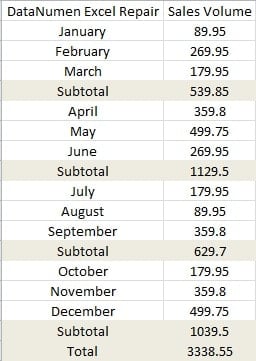
E para essa planilha, você pode adicionar grupos à planilha.
Adicionar grupos
O recurso de grupos é muito inteligente no Excel. E se as informações tiverem atributos semelhantes, você poderá adicionar grupos rapidamente.
- Clique na guia "Dados" na faixa de opções.
- E então clique na pequena seta abaixo do botão “Grupos”.

- No menu suspenso, escolha a opção “Contorno automático”.

E então você descobrirá que o esboço aparecerá na planilha. Assim, você pode clicar nos botões à esquerda para ocultar ou mostrar os detalhes.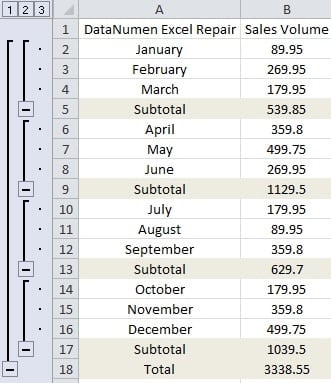
Por outro lado, você também pode adicionar grupos manualmente.
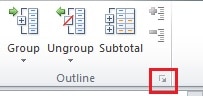
- Clique na pequena seta para abrir as configurações de contorno.

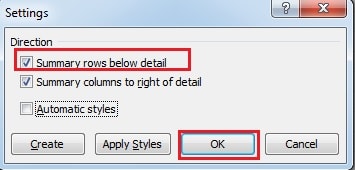
- Na janela “Configurações”, marque a opção “Resumo das linhas abaixo do detalhe”. Além disso, se a linha do subtotal estiver acima dos detalhes, você precisará desmarcar esta opção. E neste exemplo, marcamos a opção.

- E depois clique em “OK”.
- Selecione a área que você deseja adicionar ao grupo. E aqui selecionamos os três primeiros meses e o volume de vendas correspondente.
- Clique na seta sob o botão "Grupo".

- Em seguida, escolha a opção “Agrupar…” no menu.
- E então, na janela pop-up, escolha a opção “Rows”.
- A seguir clique em “OK”.
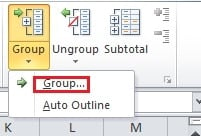
Assim, você adicionou o grupo por uma temporada.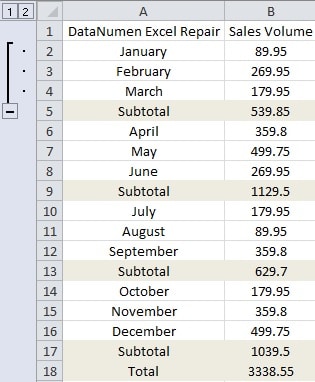
Você pode repetir o passo 4-8 e criar grupos para outras temporadas.
Excluir grupos
É muito fácil excluir grupos no Excel.
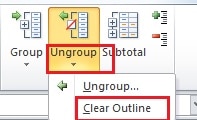
- Clique na pequena seta sob o botão “Desagrupar” na guia “Dados”.

- No menu, clique na opção “Limpar Contorno”. E então todos os grupos serão excluídos de uma vez.
- E se você quiser eliminar um grupo, pode selecionar a área alvo.
- Em seguida, clique no botão “Desagrupar”.
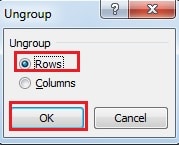
- Na janela “Desagrupar”, escolha a opção “Linha”.

- Em seguida, clique em “OK”. Assim, o grupo selecionado desaparecerá.
Ocultar Símbolos de Contorno
Se agora você precisar ocultar o símbolo de contorno à esquerda, poderá usar as seguintes maneiras.
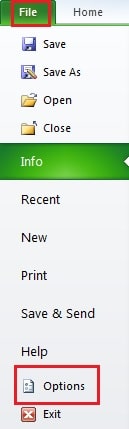
- Clique em "Arquivo" na faixa de opções.
- Em seguida, clique em “Opções”.

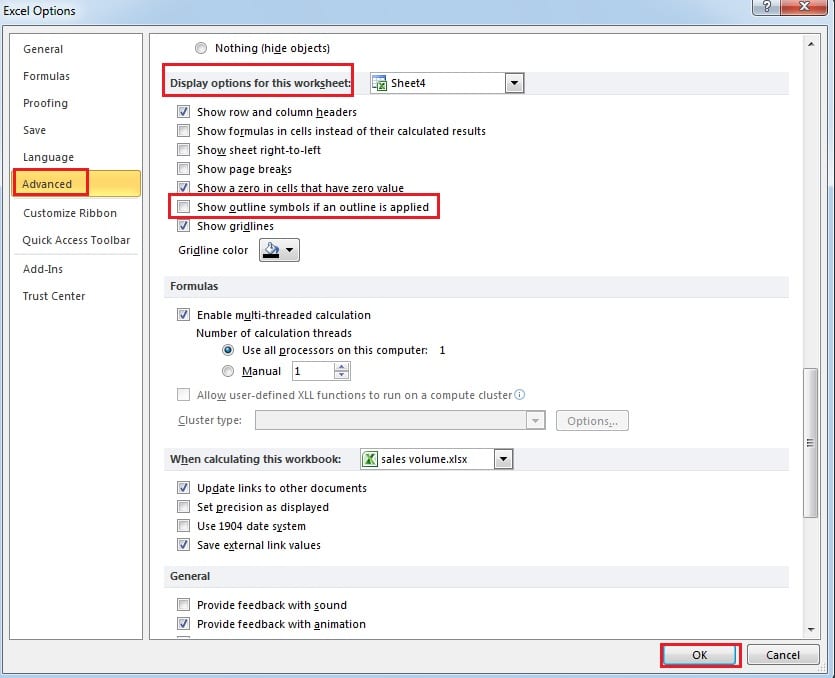
- Na nova janela, clique em “Avançado”.
- Em seguida, arraste a barra de rolagem e vá para a parte “Exibir opções para esta planilha”.

- Desmarque a opção "Mostrar símbolos de contorno se um contorno for aplicado".
- A seguir clique em “OK”. E então você descobrirá que os símbolos se esconderão.
Além disso, você também pode usar a tecla de atalho “Ctrl +8” para ocultar ou mostrar os símbolos. E isso é mais conveniente.
Vírus pode afetar grupos que você criou
Se você sofre de vírus ou malware, é possível que os grupos no Excel sejam danificados. Portanto, o Reparação do Excel O software é a melhor opção nessas condições. Com ele, você pode recuperar praticamente todas as informações do Excel.
Introdução do autor:
Anna Ma é especialista em recuperação de dados em DataNumen, Inc., líder mundial em tecnologias de recuperação de dados, incluindo recuperação de palavras e produtos de software de reparo do Outlook. Para mais informações visite www.datanumen.com