
Deve ser bastante assustador que sua unidade flash USB apareça como vazia, mas na verdade você armazenou muitos arquivos nela antes. Este artigo se concentrará nesse problema e oferecerá algumas soluções eficazes.
Os pen drives USB ganharam grande popularidade entre os usuários de computador devido à sua portabilidade. Além disso, é por causa dessa característica que a maioria dos usuários tende a armazenar seus arquivos mais usados e importantes em pen drives USB. Mas ainda vale a pena mencionar que os pen drives USB também podem falhar. Portanto, é imprescindível fazer pelo menos um backup adicional de seus arquivos importantes. Caso contrário, se o seu pen drive USB falhar, seus arquivos certamente serão afetados, como documentos do Word corrompidos ou outros arquivos. PST danificado arquivo.

Um dos problemas mais frequentes e irritantes com pen drives é a exibição de que estão vazios, ou seja, não é possível encontrar nenhum arquivo neles. Mas, na realidade, você tem certeza de que armazenou arquivos neles. Muitos usuários já passaram por essa situação. Portanto, aqui, vamos expor as possíveis causas e apresentar os passos para solucionar esse problema.
Etapa 1: verifique a unidade flash USB por meio do software antivírus
Como a unidade flash USB não é apenas propensa a atrair vírus, mas também a espalhar vírus, se você a encontrar vazia, é provável que ela tenha sido atacada por vírus ou malware. Portanto, nesta situação, para evitar que os vírus ataquem os dados do seu computador, você deve verificar a unidade USB com um software antivírus de uma só vez. Se forem detectados vírus, o software os eliminará. Depois disso, você pode reabrir a unidade flash USB para ver se os arquivos estão de volta. Mas se nenhum vírus for detectado, você deve passar para o próximo meio.
Etapa 2: verifique se há problemas lógicos na unidade flash USB
Outro motivo potencial pode ser que sua unidade flash USB sofra erros lógicos. Portanto, se você estiver trabalhando em um computador com Windows, poderá usar a ferramenta integrada – scandisk ou CHKDSK para verificá-lo. Existem dois meios para executar esta ferramenta. Uma delas é clicar com o botão direito do mouse na unidade e selecionar “Propriedades” e, em seguida, clicar no botão “Verificar agora” no botão “Ferramentas”. A outra é executar o prompt de comando e digitar “CHKDSK drive letter: /f”. Depois de verificar dessa maneira, você pode verificar novamente se os arquivos foram recuperados. Se não, vá para a dica final.
Etapa 3: Reexibir arquivos na unidade flash USB
Na verdade, na maioria das vezes, o motivo pelo qual a unidade flash USB aparece vazia é que os arquivos estão no status "Oculto". Nesse cenário, você pode aplicar o seguinte truque para exibir os arquivos.
1. Altere as opções de exibição de pasta para mostrar
- Primeiramente, clique em “Painel de Controle” no “Menu Iniciar”.
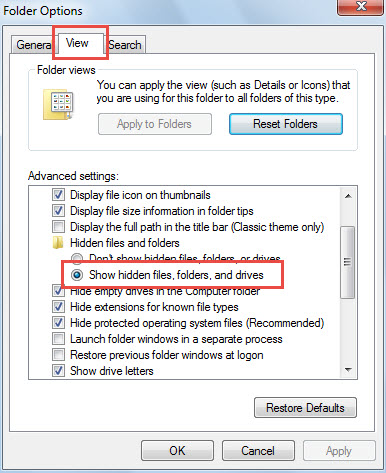
- Em seguida, clique em “Aparência” > “Opções de pasta”.
- Em seguida, na caixa de diálogo pop-up, mude para a guia “Exibir” e selecione “Mostrar arquivos, pastas e unidades ocultas”.

- Depois de clicar em “OK” para salvar as alterações, você pode voltar para a unidade flash USB.
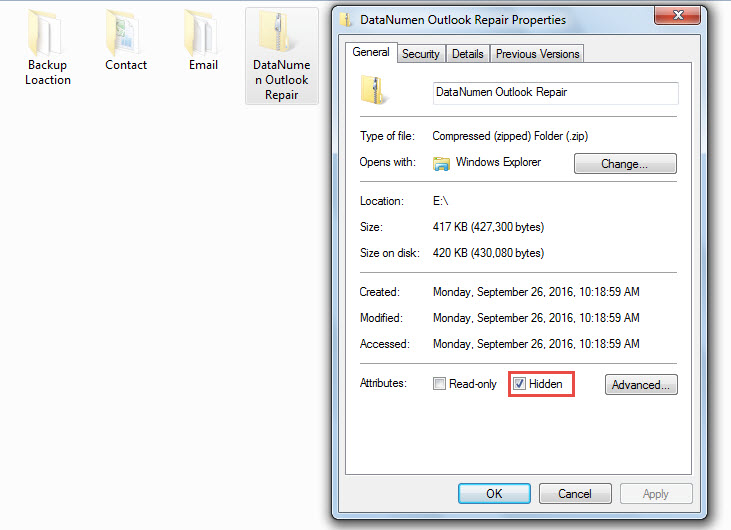
- Se você perceber que os arquivos estão de volta, será necessário desativar o status oculto dos arquivos ou pastas. Clique com o botão direito do mouse em um arquivo ou pasta e escolha “Propriedades”.
- Por fim, na caixa de diálogo pop-up, desmarque a opção “Oculto” e clique em “OK”.

2. Use o prompt de comando para exibir
Pelos meios acima, você precisa exibir todos os arquivos desativando o status “Oculto” em cada arquivo ou pasta, um por um, manualmente. Se você deseja exibir todos os arquivos de uma só vez, o truque a seguir deve ser mais adequado.
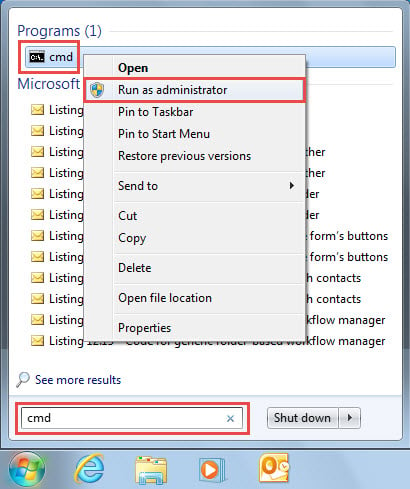
- Primeiro, digite “cmd” na caixa de pesquisa do “Menu Iniciar”.
- Então você verá o programa “cmd” na lista. Clique com o botão direito e selecione “Executar como administrador”.

- No pop-up "Controle de conta de usuário", selecione "Sim".
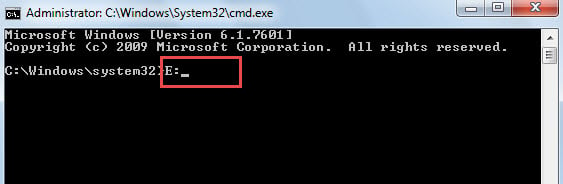
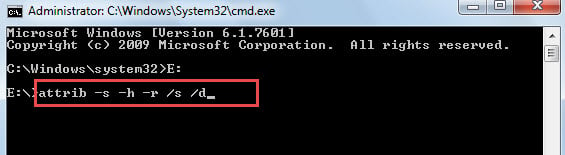
- Em seguida, na janela do prompt de comando, você precisa digitar a letra da unidade e pressionar a tecla “Enter” como na imagem a seguir.

- Posteriormente, na nova linha, digite “attrib -s -h -r /s /d” e pressione “Enter”.
- Por fim, feche o prompt de comando e volte para a unidade flash USB. Você descobrirá que todos os arquivos e pastas foram exibidos.

Passo 4: Recorra a Software de Terceiros
Desde que os problemas persistam mesmo após as etapas acima, é provável que você esteja enfrentando alguns problemas desconhecidos e complexos. Nesse caso, você pode recorrer a qualquer ferramenta de terceiros. Existem muitas dessas ferramentas dedicadas a consertar a unidade flash USB no mercado atual.
Etapa 5: recorrer ao serviço de terceiros
Supondo que você tenha medo de tentar um reparo DIY em sua unidade flash USB, é claro que você pode procurar ajuda de profissionais. Você também pode pesquisar vários serviços de terceiros relacionados. No entanto, independentemente de recorrer a 3rd software de terceiros ou 3rd serviço de festa, você deve manter-se cauteloso, apenas confiar e selecionar os respeitáveis.
Introdução do autor:
Shirley Zhang é especialista em recuperação de dados em DataNumen, Inc., líder mundial em tecnologias de recuperação de dados, incluindo sql danificado e produtos de software de reparo do Outlook. Para mais informações visite www.datanumen.com