
O Excel tem muitos recursos que podem ajudá-lo a concluir muitas tarefas cansativas. E o recurso de classificação pode ajudá-lo a encontrar rapidamente determinados valores em vários números. Mas hoje vamos apresentar como classificar dados por linhas em vez de colunas.
A função de classificação é muito útil no Excel. A maioria de vocês já a utilizou para classificar colunas. No entanto, a classificação padrão só funciona em colunas. Portanto, se você deseja classificar valores em linhas, precisa configurar a opção antes de usar essa função. A seguir, apresentamos os passos para configurar a classificação de dados por linhas.
Classificar valores por linhas
Nesta imagem, você pode ver que há muitos funcionários e seu volume de vendas.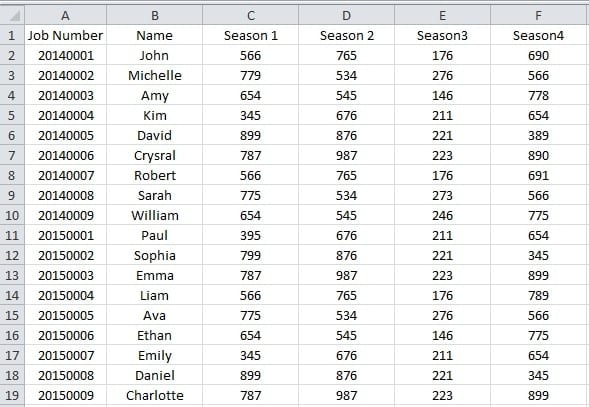
E agora você quer saber em qual estação eles têm o melhor volume de vendas. Assim, você pode ajustar suas estratégias de negócios de acordo com as estatísticas. Mas você precisa classificar os valores das linhas. Então você pode seguir os passos.
- Selecione a área onde deseja classificar os valores.
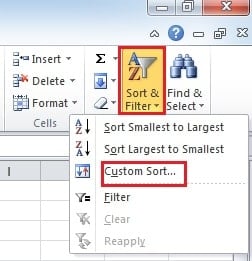
- Clique no botão "Classificar e filtrar" na faixa de opções. E então você verá um novo menu pop-up.

- No menu, clique na opção “Classificação personalizada”. E a nova janela irá aparecer.
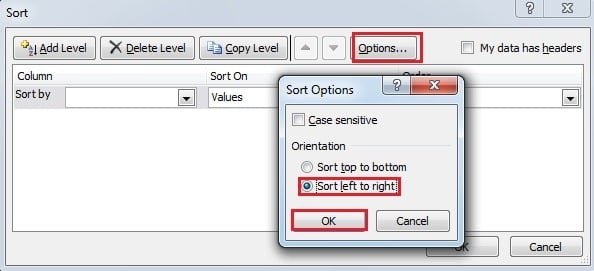
- Nesta janela, clique em “Opções”.
- Agora você verá outra nova janela. Escolha a segunda opção “Ordenar da esquerda para a direita”.

- Clique OK".
- Na janela “Classificar”, escolha a linha na qual deseja classificar os valores. E aqui escolhemos a linha 2. Você também pode escolher de acordo com sua necessidade.

- Na opção de ordem, você pode escolher “Do menor para o maior” ou a outra direção. E isso também é baseado na sua necessidade.
- Agora clique em “OK”. Assim, o volume de vendas mudará o pedido de acordo com a configuração.

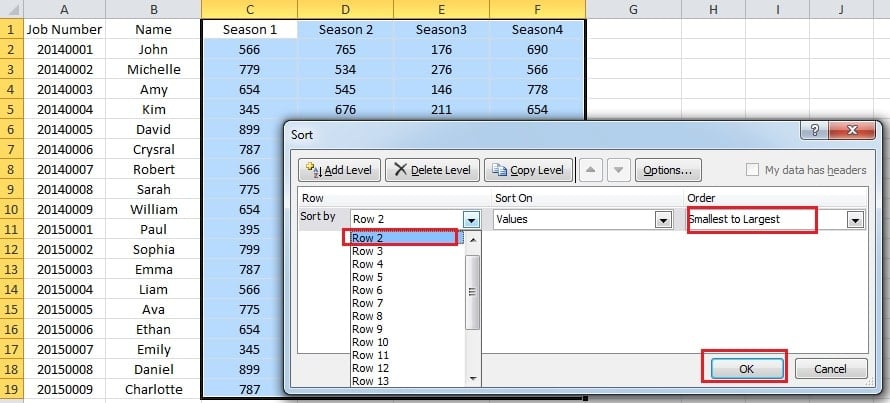
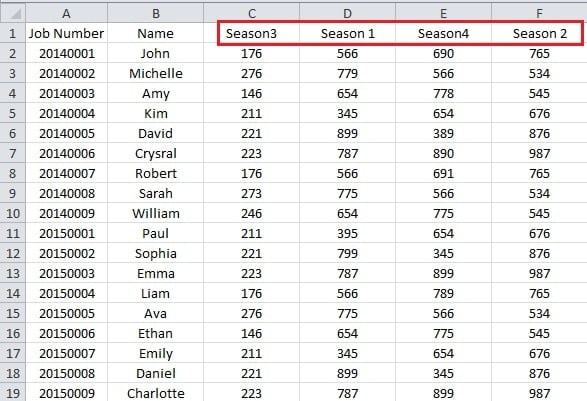
Você verá que a ordem das estações também muda. E nesta planilha, John se saiu melhor na 2ª temporada. Portanto, você pode continuar usando este método para saber o volume sobre outros funcionários. Com esta dica, você não terá que se preocupar com uma planilha transposta.
Como proteger seus arquivos do Excel
Os arquivos do Excel podem ser facilmente danificados se o seu computador for atacado por vírus ou malware mal-intencionado. E é claro que você precisa tomar medidas para proteger seus arquivos do Excel. Além da instalação de software antivírus, você também deve fazer backups regulares de seus arquivos para o caso de ocorrerem alguns acidentes. Mas uma vez que seus arquivos corrompidos, você deve tentar reparar Excel. Além disso, uma ferramenta de terceiros pode ser um bom auxiliar para você. Com esta ferramenta elétrica em mãos, você pode recuperar facilmente seus dados e informações.
Introdução do autor:
Anna Ma é especialista em recuperação de dados em DataNumen, Inc., líder mundial em tecnologias de recuperação de dados, incluindo recuperação de palavras e produtos de software de reparo do Outlook. Para mais informações visite www.datanumen.com