
Erros relativos a erro de dados (verificação de redundância cíclica) podem ocorrer no Outlook quando ele baixa novos e-mails para o computador local. Praticamente envolve arquivo do Outlook corrompido. Neste artigo, vamos explorar como resolvê-lo.
Como de costume, deve ser a corrupção do Outlook que leva a esse tipo de erro. Mas antes de reparar o arquivo PST, você deve verificar se o erro de disco é a raiz da corrupção do arquivo. Existe um utilitário gratuito no Windows, que pode ser executado no prompt de comando. Você pode seguir os passos abaixo.
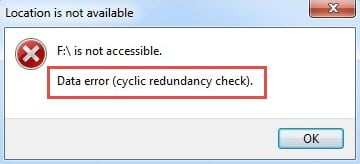
Execute uma verificação do disco rígido quanto a erros de dados
- Para começar, acesse o “Menu Iniciar” e digite “cmd” no campo de pesquisa.
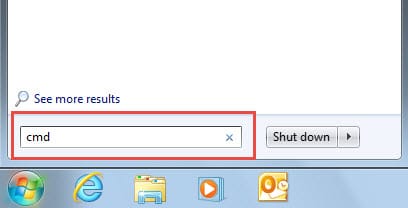
- Em seguida, o programa correspondente aparecerá. Clique nele para abrir o Prompt de Comando.
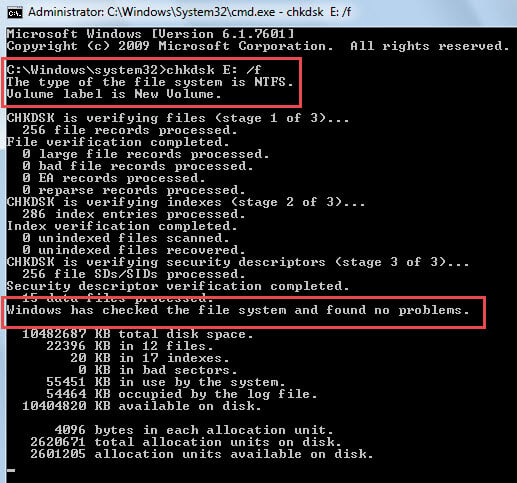
- Você precisa digitar “chkdsk diskname: /f” e pressionar “Enter”.
Observação: se você receber o erro – “Acesso negado porque você não tem privilégios suficientes. Você precisa invocar o utilitário em execução em modo elevado".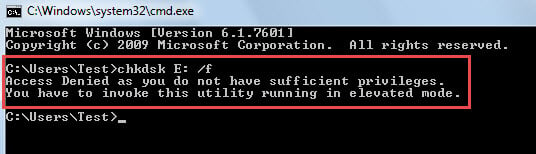
Isso significa que você precisa executar o “cmd” como administrador. Volte ao Menu Iniciar e digite “cmd” no campo de pesquisa. Em seguida, clique com o botão direito do mouse no programa que aparecer e selecione “Executar como administrador”.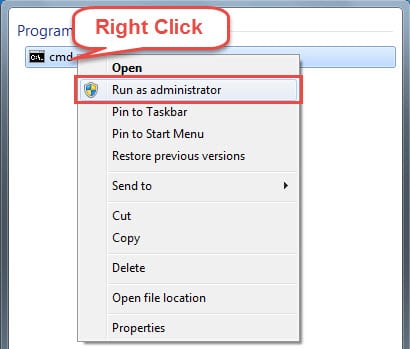
- Em seguida, digite “chkdsk diskname: /f” e pressione “Enter”. Há grandes chances de que a verificação do disco seja executada imediatamente. Você pode apenas esperar pelos resultados da verificação.

- Após a conclusão do CHKDSK, feche o Prompt de Comando e reinicie o Outlook. Se o erro relacionado ao erro de dados (CRC) persistir, o arquivo PST corrompido é o culpado. Portanto, você deve proceder com o reparo do seu arquivo PST.
Repare seu arquivo PST através da ferramenta de reparo da caixa de entrada do Outlook
Dado o fato de que o arquivo de Pasta Pessoal é vulnerável a vários fatores maliciosos, a Microsoft desenvolveu uma ferramenta de reparo integrada, chamada Scanpst.exe.
- Para começar, você pode acessá-lo facilmente pesquisando “scanpst” no Windows Explorer.

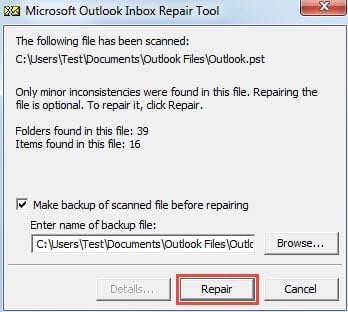
- Depois de localizar e executar o programa, clique no botão “Procurar” para encontrar o arquivo PST e em “Iniciar” para digitalizá-lo.
- Por fim, na tela seguinte, você pode selecionar se deseja fazer backup do arquivo ou não. E pressione o botão "Reparar" para corrigir os erros.


Recorra a uma ferramenta de reparo mais convincente
Embora o Scanpst.exe seja útil e gratuito, não é adequado para reparar o arquivo PST gravemente danificado. Ele não pode verificar se existe um erro no arquivo PST, muito menos repará-lo. Portanto, se a ferramenta de reparo da caixa de entrada falhar, é imperativo que você opte por uma ferramenta de reparo mais formidável como DataNumen Outlook Repair. Ele pode digitalizar e minimizar a corrupção de dados sem complicações em um tempo rápido.
Introdução do autor:
Shirley Zhang é especialista em recuperação de dados em DataNumen, Inc., líder mundial em tecnologias de recuperação de dados, incluindo recuperação sql e produtos de software de reparo do Outlook. Para mais informações visite www.datanumen.com