
Se você abrir um e-mail anexado, verá que o botão enviar está esmaecido. Você sabe por quê? Como você pode lidar com esse problema?
Quando se trata de anexos, fotos, documentos e zip arquivos ocorrerão em nossa mente em primeiro lugar. Embora precisemos observar que os e-mails, independentemente do rascunho, e-mails recebidos ou enviados, também podem ser anexados a uma nova mensagem.
Na tentativa de encaminhar vários e-mails, podemos tratar esses e-mails como anexos de uma nova mensagem e depois encaminhá-la. Sem dúvida, o destinatário receberá apenas uma mensagem anexada com muitos e-mails. É conveniente para remetentes e destinatários. Já recebi esse tipo de mensagem, anexada a outro e-mail. Após recebê-lo, apenas o abri para fazer uma nova revisão. Mais tarde, tentei enviar os e-mails revisados de volta. Descobri que o botão enviar está acinzentado. Isso significava que eu não poderia enviá-lo.
Por que o botão Enviar está inativo em um e-mail anexado
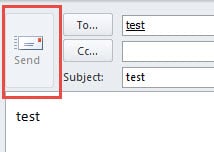
Na verdade, os anexos de e-mail geralmente são abertos como somente leitura na mensagem. Portanto, não podemos enviá-los ou encaminhá-los diretamente no e-mail recebido. Para enviá-los, precisamos primeiro salvá-los em uma pasta de e-mail. Isso pode ser feito arrastando e soltando. Localize o anexo no painel de leitura. Em seguida, clique e segure o botão do mouse para soltá-lo na pasta de e-mail desejada. Depois, você poderá abri-lo na pasta e enviá-lo com sucesso.
Método para reenviar um e-mail anexado
Outra forma é enviar a mensagem usando o botão "Encaminhar". Portanto, para começar, devemos adicionar o botão "Encaminhar" à Barra de Ferramentas de Acesso Rápido.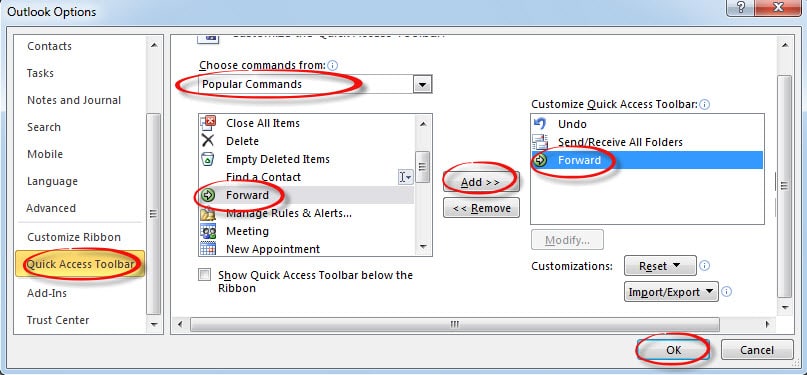
- Logo no início, vá ao menu “Arquivo” e selecione “Opções”. Em seguida, na janela “Opções do Outlook”, devemos alternar para “Barra de ferramentas de acesso rápido”.
- Em seguida, no campo “Comando Popular”, escolha o item “Avançar” e clique no botão “Adicionar” no centro, adicionando-o à Barra de Ferramentas de Acesso Rápido. Por fim, clique em “OK” para salvá-lo.
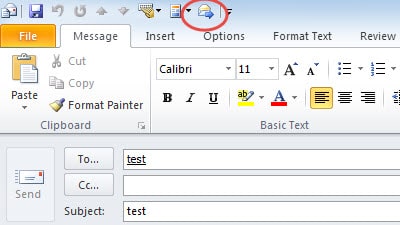
- Depois de voltar ao e-mail aberto, podemos clicar no botão “Avançar” na Barra de Ferramentas de Acesso Rápido em vez do botão Enviar.

O que você deve fazer após a corrupção do Outlook
Se você já utilizou o programa Outlook, descobrirá que ele é vulnerável a danos. Portanto, se possível, é melhor fazer um backup regularmente, independentemente do arquivo automático do Outlook ou da unidade externa. Além disso, um potente Recuperação do Outlook ferramenta é uma questão de necessidade. DataNumen Outlook Repair é certamente uma boa sugestão para você. Ele pode ajudá-lo a digitalizar e recuperar arquivos PST comprometidos em alguns minutos.
Introdução do autor:
Shirley Zhang é especialista em recuperação de dados em DataNumen, Inc., líder mundial em tecnologias de recuperação de dados, incluindo recuperação sql e produtos de software de reparo do Outlook. Para mais informações visite www.datanumen.com