
Neste artigo, pretendemos abordar a tarefa de classificar rapidamente dados numéricos em documentos do Word.
Como todos sabem, o Excel permite classificar dados rapidamente. No entanto, você sabia que o Word também é capaz de fazer isso? Na maioria dos casos, usamos o Word para lidar com texto. Mesmo assim, seu documento do Word pode conter números e tabelas com dados numéricos. Nesse caso, aprender a classificar dados numéricos no Word torna-se essencial.
No artigo abaixo, vamos nos concentrar em discutir a classificação de duas formas de dados numéricos no documento do Word.
Ordenar Dados Numéricos em Tabelas
- Primeiro, selecione a coluna que contém os dados numéricos que você precisa classificar.
- Em seguida, clique em “Layout” em “Ferramentas de Tabela”.
- Em seguida, clique no ícone "Classificar".
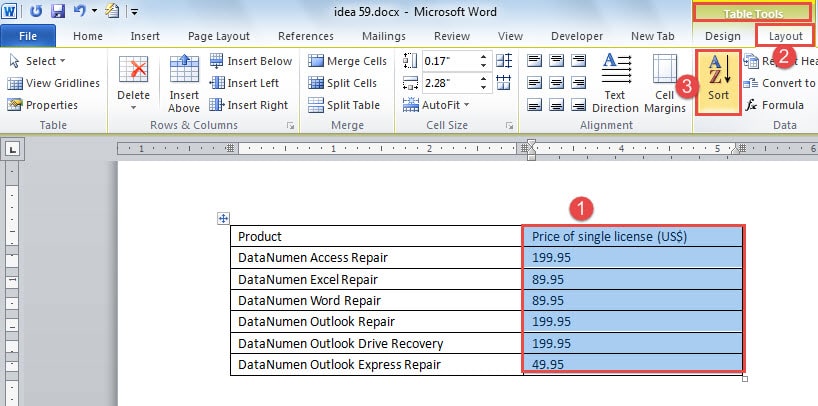
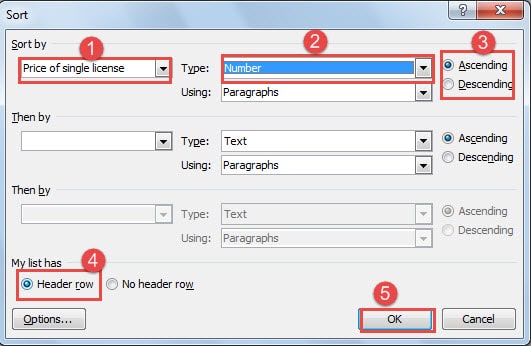
- Agora a janela “Classificar” aparecerá. Escolha o nome da coluna na caixa "Classificar por".
- Da mesma forma, escolha o nome da coluna para a caixa "Então por", se necessário.
- Escolha “Número” para “Tipo”.
- E escolha “Ascendente” ou “Descendente” de acordo com sua necessidade.
- Em seguida, clique em “Linha de cabeçalho”.
- Por fim, clique em “OK”.

Agora você pode ver que o Word classificou os números de maneira crescente. Enquanto isso, o conteúdo da coluna da esquerda também muda de acordo, conforme abaixo: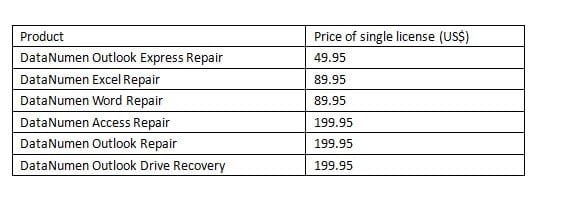
Ordenar Números que Não Estão em Tabelas
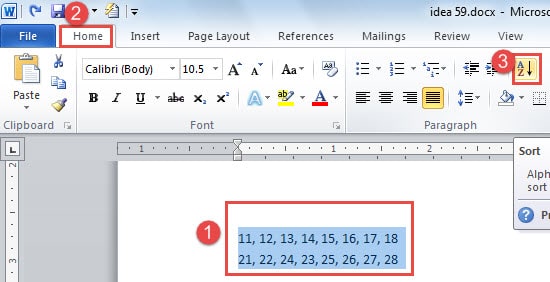
- Primeiro você tem que operar os números a serem classificados. Certifique-se de que os números em cada linha estejam organizados da mesma maneira, seja em ordem crescente ou decrescente. Entre dois números você deve colocar um símbolo, como vírgula ou simplesmente um espaço em branco, etc.
- Ainda selecione esses números.
- Em seguida, clique em “Início”.
- Clique no ícone “Classificar” no grupo “Parágrafo”.

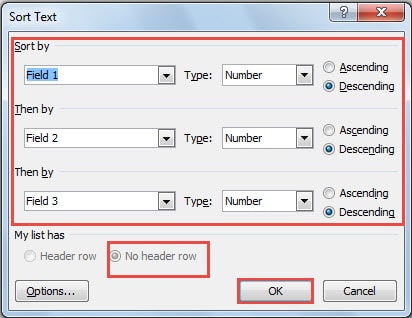
- Agora deve haver uma janela “Classificar texto”. Escolha corretamente nas caixas de listagem “Classificar por” e “Depois por”. A propósito, o Arquivado 1 refere-se à coluna 1 e o campo 2 é a coluna 2.
- Em seguida, escolha “Número” para “Tipo”.
- Em seguida, escolha a ordem de classificação, crescente ou decrescente.
- Certifique-se de que a opção "Sem linha de cabeçalho" esteja marcada.
- Clique OK".


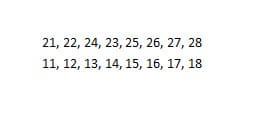
Agora você vê que o Word está totalmente confortável com o processamento de dados numéricos. Além do mais, o Word é capaz de classificar números em tabelas ou não. Desnecessário dizer que esse recurso pode satisfazer algumas de suas operações simples com números em documentos do Word.
Fique atento à corrupção de arquivos do Word
O Word é capaz de lidar com textos e dados numéricos. Mesmo assim, não é aconselhável correr o risco de danificar seu documento do Word devido ao processamento frequente de números no Word.
Dizemos isso porque, uma vez perdido o arquivo, a situação pode se tornar bastante séria, e a função integrada do Word, para ser sincero, não é muito útil. Nesse caso, você provavelmente precisará recorrer a ferramentas de terceiros para... recuperar o WordO que pode custar tempo e esforço. Em resumo, você deve ficar atento à perda de dados em primeiro lugar.
Introdução do autor:
Vera Chen é especialista em recuperação de dados em DataNumen, Inc., líder mundial em tecnologias de recuperação de dados, incluindo recuperação de excel e pdf reparar produtos de software. Para mais informações visite www.datanumen.com