
Checkbox é um bom auxiliar quando você vai analisar certas informações. E no artigo de hoje, vamos apresentar o método para marcar ou desmarcar rapidamente todas as caixas de seleção em sua planilha do Excel.
Checkbox é um tipo de objeto de controle de formulário no Excel. Às vezes, você marcará algumas opções com caixas de seleção. A imagem abaixo demonstra uma lista sobre os produtos.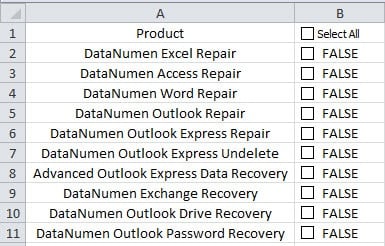
Você pode usar as caixas de seleção para marcar ou desmarcar determinados produtos. Durante algumas análises, você precisará marcar todas as caixas de seleção. Selecione-os um por um é demorado. Portanto, há uma caixa de seleção na célula B1. Você pode seguir os passos abaixo e realizar este propósito.
Marque ou desmarque todas as caixas de seleção
- Clique na guia "Desenvolvedor" na faixa de opções.
- E então clique no botão “Visual Basic” na barra de ferramentas.


Assim, você ativará o editor do Visual Basic. Por outro lado, você também pode pressionar a tecla de atalho “Alt + F11” no teclado.
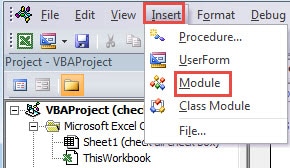
- No editor, clique na aba “Inserir”.
- Depois disso, clique na terceira opção “Módulo” no submenu. E agora você também inseriu um novo módulo no editor.

- Agora, cole os seguintes códigos VBA no novo módulo.
Sub SelecionarDesmarcarTudo()
Dim CheBox como CheckBox
'muda o texto da primeira caixa de seleção
Se ActiveSheet.CheckBoxes(“Caixa de Seleção 1”).Valor = 1 Então
ActiveSheet.CheckBoxes(“Caixa de seleção 1”).Characters.Text = “Limpar tudo”
Outro
ActiveSheet.CheckBoxes(“Caixa de seleção 1”).Characters.Text = “Selecionar tudo”
Se acabar
Para cada CheBox em ActiveSheet.CheckBoxes
CheBox.Value = ActiveSheet.CheckBoxes(“Caixa de seleção 1”).Value
Próximo CheBox
End Sub
No exemplo acima, a primeira caixa de seleção é “Caixa de Seleção 1” na planilha de destino. Na sua planilha, você pode modificá-la de acordo com a sua necessidade.
- Depois disso, volte para a planilha.
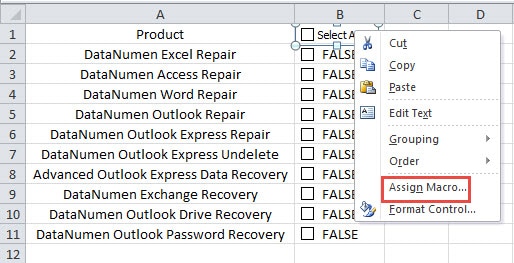
- Agora clique com o botão direito na primeira caixa de seleção.
- E, em seguida, clique na opção “Atribuir Macro” no submenu.

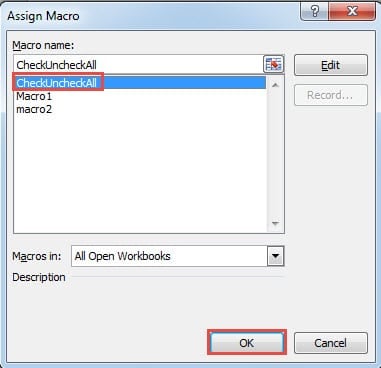
- Na janela “Atribuir macro”, clique no nome da macro na lista.
- E, em seguida, clique no botão "OK" na parte inferior. Assim, você atribuiu a macro para esta caixa de seleção.

- Agora marque a primeira caixa de seleção na planilha. O texto da primeira caixa de seleção será alterado e todas as outras caixas de seleção também serão selecionadas.

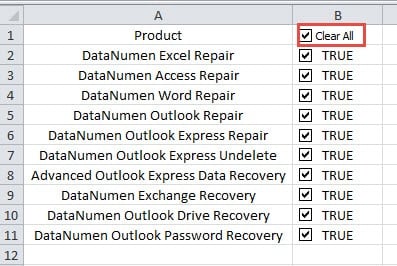
E quando precisar desmarcar todas as caixas de seleção, você pode continuar desmarcando a primeira caixa de seleção. O valor de outras caixas de seleção também mudará de acordo.
Se você não precisar marcar ou desmarcar todas as caixas de seleção, poderá desmarcar a primeira caixa de seleção. E a seguir você ainda pode selecionar determinada caixa de seleção na planilha.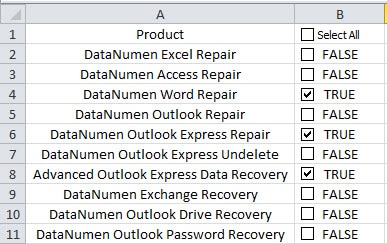
O procedimento VBA para a primeira caixa de seleção não afetará a ação única de uma única caixa de seleção.
Corrupção de arquivos do Excel e outros problemas de dados
A corrupção de arquivos do Excel tem sido um problema grave entre todos os usuários. Se você encontrar corrupção do Excel, precisará parar de trabalhar e tentar reparar o Excel. O que é pior, a corrupção do arquivo Excel afetará outros aplicativos e arquivos em seu computador, especialmente os arquivos e software do Office. Portanto, o resultado do desastre de dados do Excel é inimaginável. Para tomar medidas corretivas, você pode usar nosso software. Este software tem sido usado por muitas vítimas de desastres de dados e tem um bom feedback. Além disso pode reparar Excel Recupere rapidamente todos os seus dados e informações perdidos.
Introdução do autor:
Anna Ma é especialista em recuperação de dados em DataNumen, Inc., líder mundial em tecnologias de recuperação de dados, incluindo reparar erro de arquivo docx e produtos de software de reparo do Outlook. Para mais informações visite www.datanumen.com