
Depois de concluir uma pesquisa instantânea, você pode obter muitos resultados de pesquisa no Outlook. Nesse caso, você pode querer acessar rapidamente a pasta pai de um item entre os resultados da pesquisa. Este artigo ensinará como realizá-lo com o VBA.
Depois de ler o artigo anterior “Como obter os caminhos de pasta completos dos resultados da pesquisa com o Outlook VBA”, muitos usuários anseiam por outra solução para pular diretamente para a pasta de um resultado de pesquisa. Portanto, a seguir, apresentaremos esse método passo a passo.

Ir para a pasta de um item encontrado nos resultados da pesquisa
- Para começar, abra o aplicativo Outlook.
- Em seguida, pressione as teclas “Alt + F11” para acessar o editor VBA.
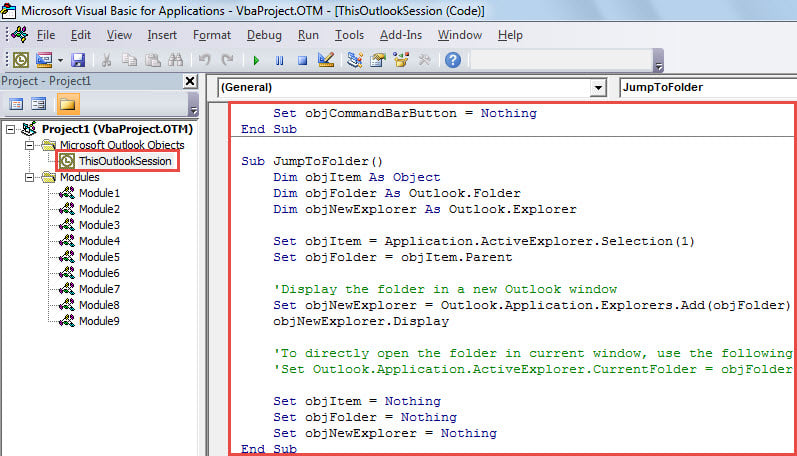
- Em seguida, copie o seguinte código VBA para o projeto “ThisOutlookSession”.
Sub Application_ItemContextMenuDisplay(ByVal CommandBar As Office.CommandBar, ByVal Selection As Selection)
    Dim objCommandBarButton As Office.CommandBarButton

    If Selection.Count = 1 Then
       Set objCommandBarButton = CommandBar.Controls.Add(msoControlButton)

       With objCommandBarButton
            .Style = msoButtonIconAndCaption
            .Caption = "Jump To Folder"
            .FaceId = 331
            .OnAction = "Project1.ThisOutlookSession.JumpToFolder"
       End With
    End If

    Set objCommandBarButton = Nothing
End Sub

Sub JumpToFolder()
    Dim objItem As Object
    Dim objFolder As Outlook.Folder
    Dim objNewExplorer As Outlook.Explorer

    Set objItem = Application.ActiveExplorer.Selection(1)
    Set objFolder = objItem.Parent

    'Display the folder in a new Outlook window
    Set objNewExplorer = Outlook.Application.Explorers.Add(objFolder)
    objNewExplorer.Display

    'To directly open the folder in current window, use the following line instead
    'Set Outlook.Application.ActiveExplorer.CurrentFolder = objFolder

    Set objItem = Nothing
    Set objFolder = Nothing
    Set objNewExplorer = Nothing
End Sub
- Depois disso, saia da janela atual.
- Finalmente, você pode tirar uma foto.
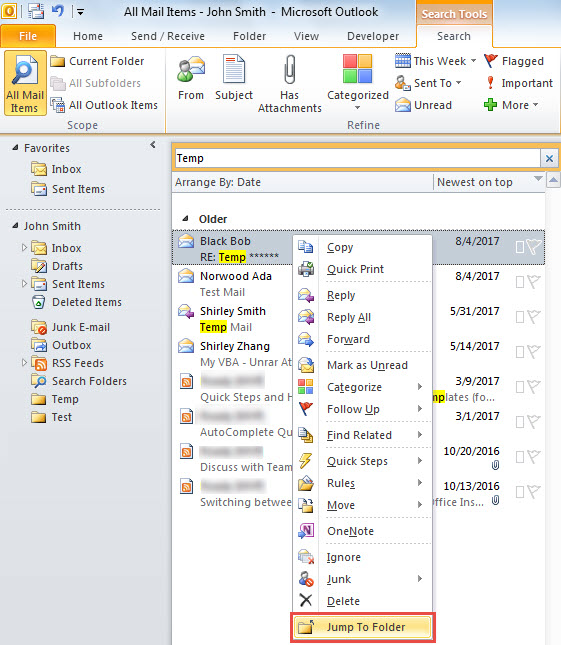
- Primeiro, faça uma pesquisa, como pesquisar os e-mails que contêm o texto “Temp” no assunto.
- Em seguida, selecione um e-mail nos resultados da pesquisa.
- Posteriormente, clique com o botão direito do mouse e selecione “Jump To Folder” no menu de contexto.

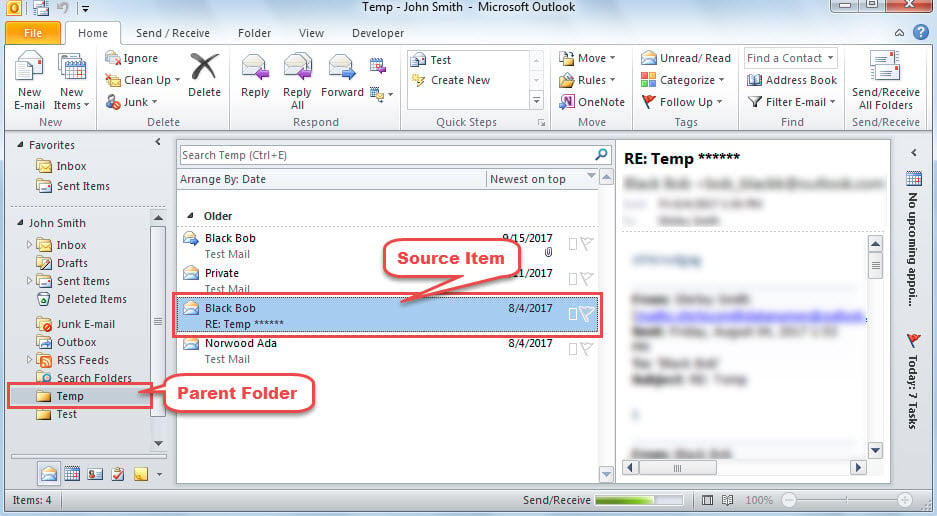
- Imediatamente, um novo explorador do Outlook será exibido com a pasta pai do item selecionado aberta, como na captura de tela abaixo.

Nunca tema a falha do Outlook
Quando o Outlook trava, geralmente, muitos usuários entram em pânico e temem que seus dados do Outlook sejam danificados. Na verdade, desde que você tome precauções suficientes, seus dados nunca desaparecerão no ar. Por exemplo, se você fez backup de seu arquivo do Outlook, poderá recuperar PST dados simplesmente do backup. Se você não tiver backup, ainda poderá usar a ferramenta de reparo integrada para tentar corrigir o arquivo. Na pior das hipóteses, quando o Scanpst não faz efeitos, você pode usar uma ferramenta experiente e confiável, como DataNumen Outlook Repair.
Introdução do autor:
Shirley Zhang é especialista em recuperação de dados em DataNumen, Inc., líder mundial em tecnologias de recuperação de dados, incluindo recuperação sql e produtos de software de reparo do Outlook. Para mais informações visite www.datanumen.com