
Às vezes, você pode querer contar o número total de e-mails de um remetente específico no Outlook. Este artigo apresentará uma maneira prática de obter rapidamente a contagem total com o Outlook VBA.
Por alguns motivos, como estatísticas de dados, pode ser necessário contar o número total de e-mails de um remetente específico. Sem dúvida, se você tiver vários e-mails, contá-los manualmente um por um será bastante problemático e sujeito a erros. Nesse caso, por que não recorrer ao VBA? Aqui estão as operações detalhadas e os códigos VBA correspondentes.
Obtenha a contagem total de e-mails de um remetente específico em uma determinada pasta
- Logo de início, abra o Outlook e acesse a guia "Desenvolvedor".
- Em seguida, clique no botão “Visual Basic” nesta guia.
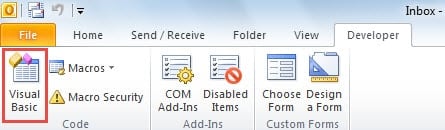
- Em seguida, na janela pop-up “Microsoft Visual Basic for Applications”, você pode abrir um módulo que não está em uso e copiar os seguintes códigos VBA para ele.
Sub CountEmailsfromSpecificSenderinCurrentFolder()
    Dim objSelection As Selection
    Dim objSelectedMail As MailItem
    Dim strSenderEmailAddress As String
    Dim objCurrentFolder As Folder
    Dim objItem As Object
    Dim objVariant As Variant
    Dim i As Long
    Dim strPrompt As String
    Dim nResponse As Integer

    Set objSelection = Outlook.Application.ActiveExplorer.Selection

    i = 0

    If TypeOf objSelection.Item(1) Is MailItem Then

       Set objSelectedMail = objSelection.Item(1)
       strSenderEmailAddress = objSelectedMail.SenderEmailAddress
       Set objCurrentFolder = Outlook.Application.ActiveExplorer.CurrentFolder

       For Each objItem In objCurrentFolder.Items
           Set objVariant = objItem
           If (objVariant.Class = olMail) And (objVariant.SenderEmailAddress = strSenderEmailAddress) Then
              i = i + 1
           End If
       Next
    End If

    strPrompt = "There are " & i & " emails from " & objSelectedMail.SenderName & " in the current " & objCurrentFolder.Name & " folder."
    nResponse = MsgBox(strPrompt, vbOKOnly + vbInformation, "Count Emails from Specific Sender")
End Sub
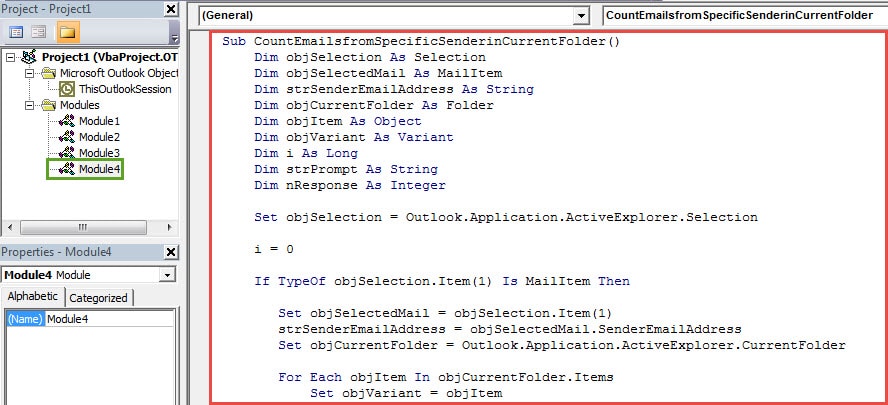
- Posteriormente, feche a janela atual para retornar à tela principal do Outlook.
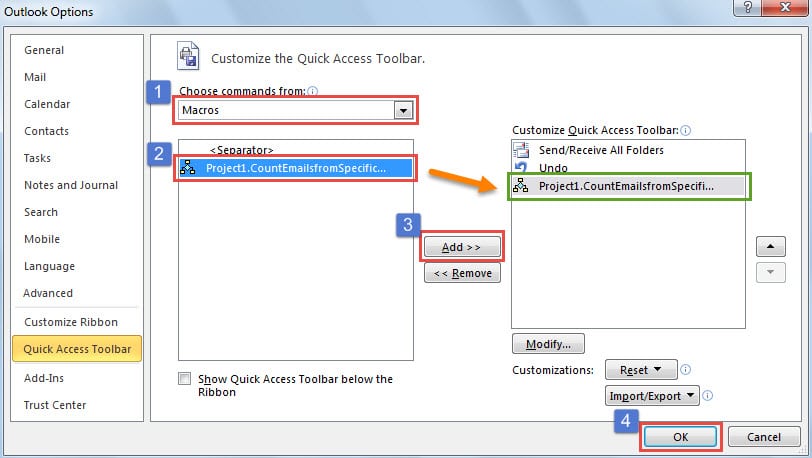
- Depois disso, você pode adicionar a nova macro à Barra de Ferramentas de Acesso Rápido.
- Em primeiro lugar, clique na seta para baixo na Barra de Ferramentas de Acesso Rápido e selecione “Mais Comandos”.
- Em seguida, adicione a macro à Barra de Ferramentas de Acesso Rápido seguindo as etapas na sequência mostradas na imagem a seguir.

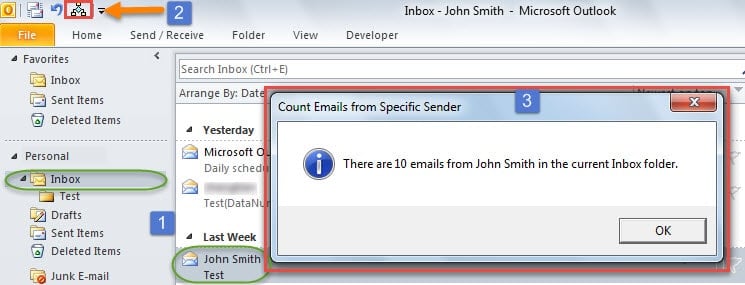
- Finalmente, você pode tentar este botão.
- Primeiro, abra uma determinada pasta e selecione um e-mail do remetente específico.
- Em seguida, clique no botão na Barra de Ferramentas de Acesso Rápido.
- Por fim, você receberá uma mensagem informando o número de e-mails do remetente específico na pasta atual.

Atravesse todas as subpastas recursivamente
A parte acima apenas apresenta como obter a contagem total de todos os itens de correio de um remetente específico em uma pasta de correio. Se você tiver muitas subpastas na caixa de entrada e quiser incluir também os e-mails recebidos nas subpastas, precisará enumerar todas essas subpastas recursivamente. Nesse caso, você pode consultar outro artigo em nosso blog – “Como percorrer uma árvore de pastas recursivamente no Outlook via VBA".
Nunca confie em ferramenta de reparo do Outlook não confiável
Devido ao fato de que o Outlook é propenso a erros, muitos usuários se acostumam a manter um Ferramenta de reparo de erros do Outlook útil. Mas no mercado atual, existem muitas dessas ferramentas não confiáveis. Portanto, você deve ser cauteloso ao selecionar um. Depois de tentar corrigir os erros por meio de uma ferramenta não confiável, há grandes chances de que isso leve a situações piores.
Introdução do autor:
Shirley Zhang é especialista em recuperação de dados em DataNumen, Inc., líder mundial em tecnologias de recuperação de dados, incluindo reparo de problema mdf e produtos de software de reparo do Outlook. Para mais informações visite www.datanumen.com