
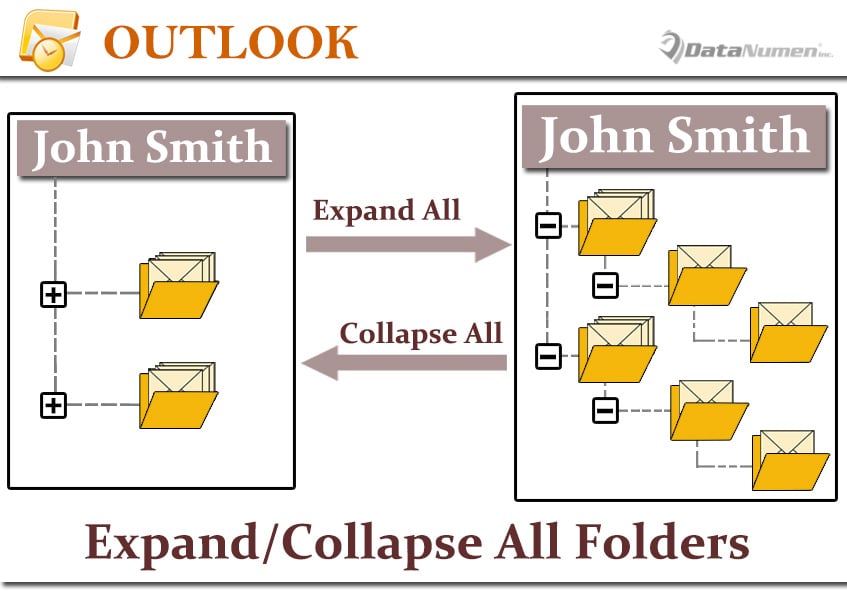
Às vezes, você pode querer expandir ou recolher todas as pastas de e-mail no painel de navegação de uma só vez. Nesse caso, você pode utilizar os métodos apresentados nesta publicação.
Por alguns motivos, como verificar os e-mails em diferentes pastas e subpastas de forma mais conveniente, você pode querer expandir todas as pastas de e-mail. Da mesma forma, quando você sentir que manter todas as pastas expandidas faz com que seu painel de navegação de e-mail pareça muito complexo, você pode querer recolher todas as pastas. Neste ponto, se você expandi-los ou recolhê-los manualmente clicando um por um, será consideravelmente tedioso. Portanto, você deve ansiar por um método muito rápido que possa expandir ou recolher todas as pastas de correio de uma só vez. Agora, aqui vamos revelar tal meio para você.
Expandir todas as pastas de correio
- Primeiramente, inicie o Outlook normalmente.
- Em seguida, pressione os botões de tecla “Alt + F11” na janela principal do Outlook.
- Em seguida, na janela do editor VBA do Outlook, abra um módulo em branco.
- Posteriormente, copie os seguintes códigos VBA para este módulo.
Sub ExpandAllMailFolders()
    Dim objCurrentFolder As Outlook.Folder
    Dim objPSTFolders As Outlook.Folders
    Dim objFolder As Outlook.Folder

    Set objCurrentFolder = Application.ActiveExplorer.CurrentFolder
    'Specify a specific pst file
    'Change "PSTName" to the name of your own Outlook PST file
    Set objPSTFolders = Application.Session.Folders("PSTName").Folders

    For Each objFolder In objPSTFolders
        Call ProcessFolder(objFolder)
    Next

    DoEvents
    Set Application.ActiveExplorer.CurrentFolder = objCurrentFolder
End Sub

Sub ProcessFolder(ByVal objCurFolder As Outlook.Folder)
    Dim objSubfolder As Outlook.Folder

    'Only expand the mail folders
    If objCurFolder.DefaultItemType = olMailItem Then
       Set Application.ActiveExplorer.CurrentFolder = objCurFolder
       DoEvents

       'Process all subfolders recursively
       If objCurFolder.Folders.Count > 0 Then
          For Each objSubfolder In objCurFolder.Folders
              Call ProcessFolder(objSubfolder)
          Next
       End If
    End If
End Sub
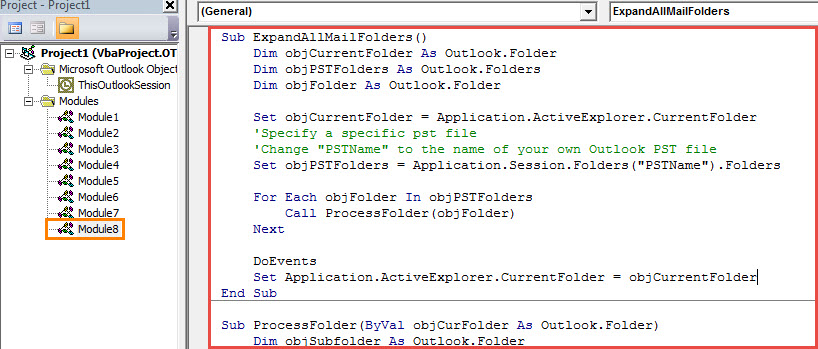
- Depois disso, você pode clicar no botão “Run Sub” na barra de ferramentas ou pressionar a tecla F5 para acionar a nova macro.
- Imediatamente, todas as pastas de correio no arquivo PST predefinido do Outlook serão expandidas.
Recolher todas as pastas de correio
Comparado com a expansão de todas as pastas de e-mail, o recolhimento é muito mais fácil. Você pode simplesmente recolher a raiz do arquivo PST específico do Outlook e expandi-lo novamente. Para fazer isso, você pode clicar na seta na frente da pasta de nível superior do arquivo PST, como na captura de tela a seguir. Depois disso, clique novamente na seta para expandir o arquivo. Você pode ver que todas as subpastas foram recolhidas.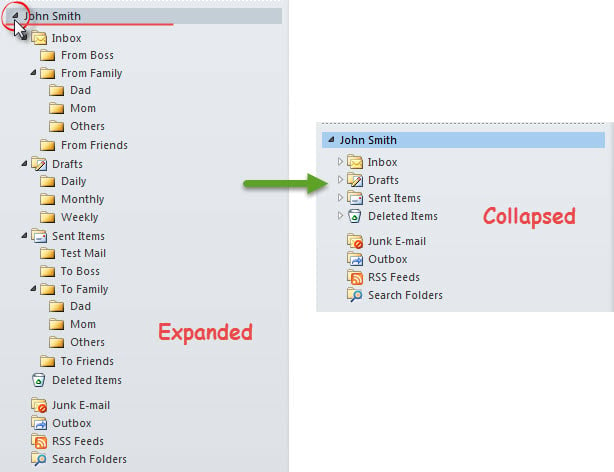
Lide com erros PST problemáticos de forma flexível
Você já recebeu alguma mensagem de erro durante o uso do Outlook? Se você usa o Outlook há décadas, você deve ter. Sem dúvidas, o Outlook é vulnerável a erros. Portanto, para proteger melhor seus dados do Outlook, você deve fazer backup do arquivo PST do Outlook periodicamente. Além disso, sugere-se manter um correção PST ferramenta nas proximidades, como DataNumen Outlook Repair.
Introdução do autor:
Shirley Zhang é especialista em recuperação de dados em DataNumen, Inc., líder mundial em tecnologias de recuperação de dados, incluindo sql corrompido e produtos de software de reparo do Outlook. Para mais informações visite www.datanumen.com