
Ao contrário da pasta Contatos ou Calendário, o Outlook não permite que os usuários apliquem um formulário personalizado aos itens na pasta de email. No entanto, muitos usuários esperam criar rapidamente novos e-mails a partir de um formulário personalizado. Portanto, este artigo apresentará um método para alcançá-lo.
Alguns usuários desejam sempre criar novos e-mails a partir de um formulário personalizado, em vez do padrão. Como sabemos, para um compromisso personalizado, contato, diário, formulário de tarefa, você pode torná-lo padrão para uma pasta de calendário, contatos, tarefas. Dessa forma, o novo item será criado automaticamente a partir do formulário personalizado. No entanto, você não pode personalizar uma mensagem como padrão para uma pasta de e-mail. Assim, se deseja criar rapidamente novos e-mails a partir de um formulário personalizado, deverá utilizar outros meios, como o seguinte.
Crie rapidamente novos e-mails a partir de um formulário personalizado
- Para começar, você deve acessar o aplicativo Outlook como de costume.
- Em seguida, em sua janela principal, você precisa tocar nos botões de teclas "Alt + F11".
- Imediatamente, você entrará na janela “Microsoft Visual Basic for Applications”.
- Nesta janela, você precisa abrir um módulo que não está sendo usado.
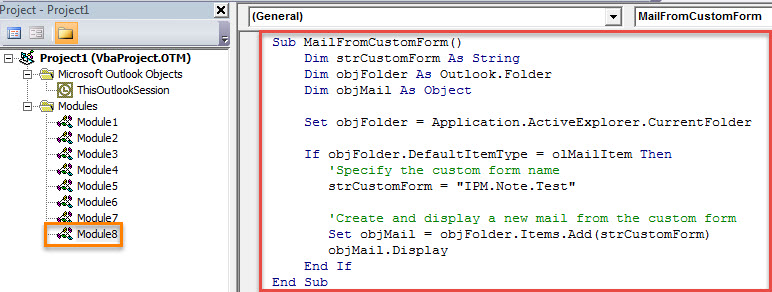
- Posteriormente, copie e cole o seguinte código VBA neste módulo.
Sub MailFromCustomForm()
    Dim strCustomForm As String
    Dim objFolder As Outlook.Folder
    Dim objMail As Object

    Set objFolder = Application.ActiveExplorer.CurrentFolder

    If objFolder.DefaultItemType = olMailItem Then
       'Specify the custom form name
       strCustomForm = "IPM.Note.Test"

       'Create and display a new mail from the custom form
       Set objMail = objFolder.Items.Add(strCustomForm)
       objMail.Display
    End If
End Sub
- Depois disso, você pode sair da janela atual.
- Mais tarde, você deve adicionar a nova macro à faixa de opções. Siga os passos abaixo:
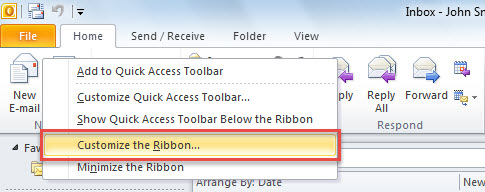
- Primeiro, clique com o botão direito do mouse no botão “Novo e-mail” na faixa de opções.
- Em seguida, selecione a opção "Personalizar faixa de opções".

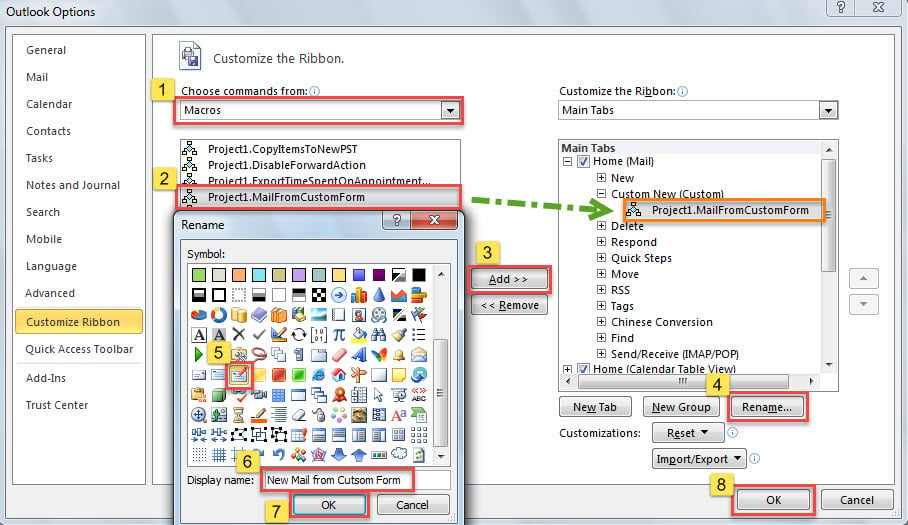
- No lado direito, clique no primeiro grupo “Novo” na guia “Página inicial (correio)” e clique no botão “Novo grupo” na parte inferior. Um novo grupo será exibido logo abaixo do grupo "Novo".
- Agora, você deve renomeá-lo como “Custom New”.
- Depois disso, selecione “Macros” na lista “Escolher comandos de” no lado esquerdo.
- Em seguida, lance na macro adicionada anteriormente na lista a seguir.
- Em seguida, clique no botão "Adicionar" no centro.
- Posteriormente, clique no botão “Renomear”.
- Posteriormente, atribua um ícone à macro e altere seu nome de exibição.
- Por fim, clique em dois botões “OK” para fechar a janela atual.

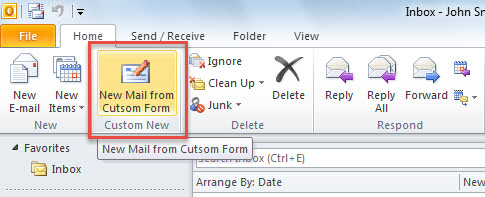
- A partir de agora, toda vez que você criar um novo e-mail, poderá clicar no botão “Novo e-mail de formulário personalizado” na faixa de opções, em vez do botão padrão “Novo e-mail”, como na captura de tela a seguir:

- O novo e-mail será criado automaticamente a partir do formulário personalizado especificado.
Lidar com a falha abrupta do Outlook
Todas as versões do Outlook estão sujeitas a diversos tipos de problemas. Com o aumento da frequência de erros, as falhas do Outlook podem se tornar mais comuns, causando sérios danos aos arquivos do programa. Nesses casos, é recomendável verificar se existem arquivos de backup. Caso contrário, você pode tentar usar a ferramenta de reparo integrada, o Scanpst.exe. No entanto, na maioria das vezes, ela não é eficaz o suficiente para reparar os arquivos. Outlook danificado arquivo. Assim, seu último recurso é uma poderosa ferramenta externa, como DataNumen Outlook Repair.
Introdução do autor:
Shirley Zhang é especialista em recuperação de dados em DataNumen, Inc., líder mundial em tecnologias de recuperação de dados, incluindo SQL corrompido e produtos de software de reparo do Outlook. Para mais informações visite www.datanumen.com