
Se você deseja alterar rapidamente todas as imagens incorporadas no corpo da mensagem para anexos de e-mail, não é necessário remover e anexar manualmente. Você pode apenas usar o trecho de código VBA exposto neste artigo.
Às vezes, você pode querer transformar em lote todas as imagens incorporadas em anexos. Por exemplo, muitas imagens no corpo da mensagem interromperão a leitura dos textos no corpo. Portanto, você deseja removê-los do corpo do e-mail e adicioná-los como anexos. Claro, você pode fazer isso manualmente. Mas deve ser mais prático se alguma ferramenta ou código VBA puder fazer isso de uma só vez. Aqui vamos revelar esse código VBA para você.
Converta rapidamente todas as imagens incorporadas em anexos
- Primeiramente, inicie o programa Outlook.
- Em seguida, você pode alternar para a guia “Desenvolvedor” e clicar no botão “Visual Basic”.
- Em seguida, você entrará na janela do editor VBA do Outlook.
- Posteriormente, você precisa copiar o seguinte código VBA em um módulo em branco.
Sub TurnEmebeddedImagestoAttachments()
    Dim objMail As Outlook.MailItem
    Dim objAttachments As Outlook.attachments
    Dim objAttachment As Outlook.Attachment
    Dim objFileSystem As Object
    Dim strTempFolder As String
    Dim strFile As String
    Dim i As Long

    Select Case Outlook.Application.ActiveWindow.Class
           Case olInspector
                Set objMail = ActiveInspector.CurrentItem
           Case olExplorer
                Set objMail = Application.ActiveExplorer.Selection.Item(1)
    End Select

    Set objAttachments = objMail.attachments

    'Create a temp folder
    Set objFileSystem = CreateObject("Scripting.FileSystemObject")
    strTempFolder = objFileSystem.GetSpecialFolder(2).Path & "\Temp " & Format(Now, "YYYY-MM-DD hh-mm-ss")
    MkDir (strTempFolder)

    'Save all embedded images to temp folder
    For i = objAttachments.Count To 1 Step -1
        Set objAttachment = objAttachments.Item(i)
        If IsEmbedded(objAttachment) = True Then
           objAttachment.SaveAsFile strTempFolder & "\" & objAttachment.FileName
        End If
    Next

    'Add extracted images as attachments
    strTempFolder = strTempFolder & "\"
    strFile = Dir(strTempFolder)

    While Len(strFile) > 0
          objMail.attachments.Add (strTempFolder & strFile)
          strFile = Dir
    Wend

    'Remove embedded images from message body
    With objMail
        .BodyFormat = olFormatPlain
    End With
End Sub

Function IsEmbedded(objCurAttachment As Outlook.Attachment) As Boolean
    Dim objPropertyAccessor As Outlook.PropertyAccessor
    Dim strProperty As String

    Set objPropertyAccessor = objCurAttachment.PropertyAccessor
    strProperty = objPropertyAccessor.GetProperty("http://schemas.microsoft.com/mapi/proptag/0x3712001E")

    If InStr(1, strProperty, "@") > 0 Then
       IsEmbedded = True
    Else
       IsEmbedded = False
    End If
End Function
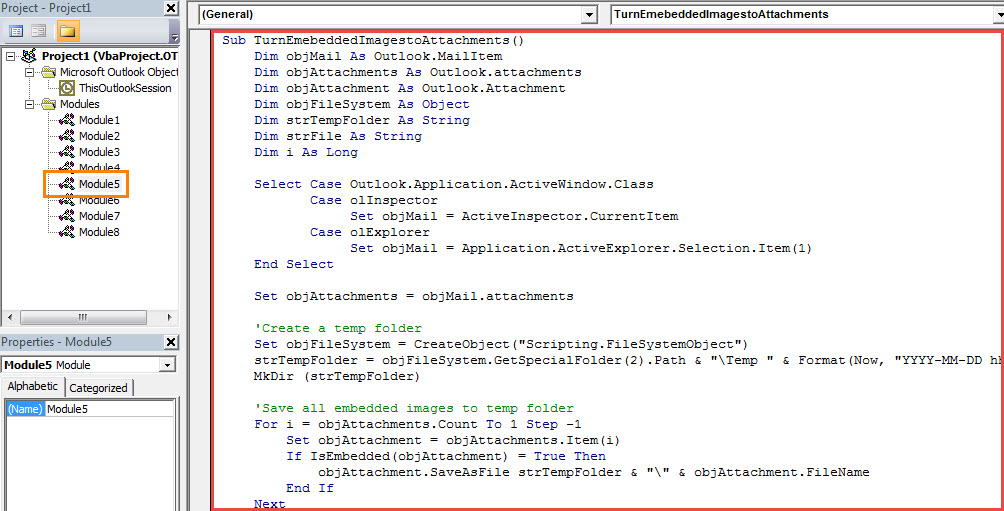
- Depois disso, você deve confirmar se o Outlook está configurado para permitir macros.
- Opcionalmente, se você precisar disso com frequência, é melhor adicionar a nova macro à Barra de Ferramentas de Acesso Rápido para futura verificação conveniente.
- Eventualmente, você pode tentar. Selecione ou abra um e-mail e execute a macro clicando no botão nova macro na barra de ferramentas de acesso rápido.
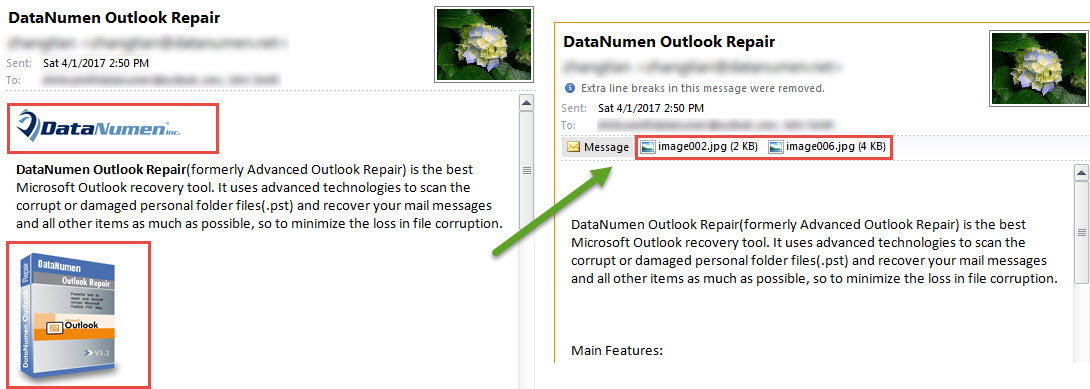
- Imediatamente, todas as imagens incorporadas serão alteradas para anexos conforme a captura de tela a seguir:

Truques para proteger seus valiosos dados do Outlook
Como todos sabemos, o arquivo PST do Outlook é o mesmo vulnerável que arquivos comuns, como documentos do Word ou planilhas do Excel. Portanto, você deve ficar atento a todos os riscos em torno de seu arquivo PST, como vírus ou manuseio inadequado. Portanto, você precisa fazer backups de dados regulares para o seu arquivo PST. Além disso, se você puder pagar, é aconselhável manter um robusto Reparo do Outlook ferramenta útil, como DataNumen Outlook Repair.
Introdução do autor:
Shirley Zhang é especialista em recuperação de dados em DataNumen, Inc., líder mundial em tecnologias de recuperação de dados, incluindo recuperar mdf e produtos de software de reparo do Outlook. Para mais informações visite www.datanumen.com