
Por padrão, o Outlook imprimirá o calendário no intervalo de tempo padrão – entre 7h e 7h. Em outras palavras, o Outlook não imprimirá os compromissos fora do intervalo de tempo. Mas você pode alterar o intervalo de tempo de acordo com suas necessidades. Este artigo apresentará as etapas elaboradas.
Por algum motivo, nas últimas semanas, tive que comparecer a várias reuniões realizadas tarde da noite. Para verificar minha agenda de forma mais conveniente, desejo imprimi-los em papel. Mas acho que o Outlook não pode imprimir essas reuniões. Depois de alguma pesquisa, percebo que o intervalo de tempo de impressão padrão é o culpado. Então eu mudo de uma vez. Aqui estão minhas operações detalhadas.
Imprimir calendário do Outlook em um intervalo de tempo especificado
- No início, você deve abrir o aplicativo Outlook.
- Em seguida, na janela principal do Outlook, geralmente no painel Correio, você deve primeiro alternar para o painel Calendário. Clique no ícone “calendário” no painel de navegação ou pressione os atalhos de teclado “Ctrl + 2”.
- Depois disso, você deve ir para o menu “Arquivo” e mudar para a guia “Imprimir”.
- No painel direito de “Imprimir”, você precisa selecionar um estilo de impressão de calendário. Observe que apenas dois estilos de impressão suportam mudança de intervalo de tempo. Eles são “estilo diário” e “estilo calendário semanal”. Agora vou usar “Estilo Diário” como exemplo.
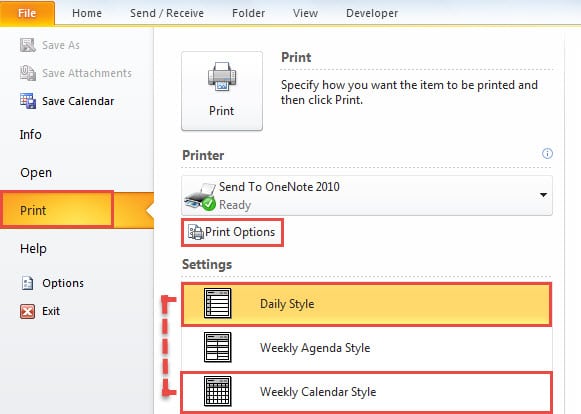
- Depois de selecionar “Estilo diário”, você pode clicar no botão “Opções de impressão” localizado acima.'
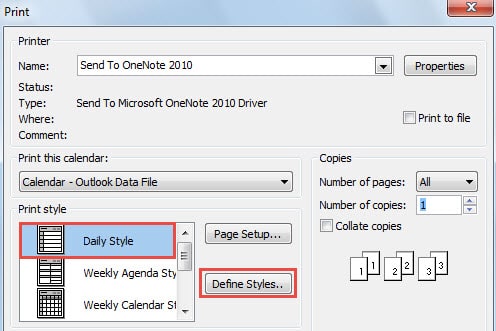
- Em seguida, uma nova caixa de diálogo de “Imprimir” aparecerá. Na parte “Estilo de impressão”, você deve garantir que “Estilo diário” esteja destacado e, em seguida, clicar no botão “Definir estilo”.

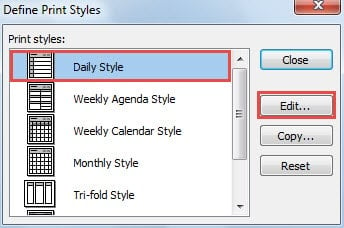
- Na pequena caixa de diálogo subsequente, selecione “Estilo diário” e pressione o botão “Editar”.

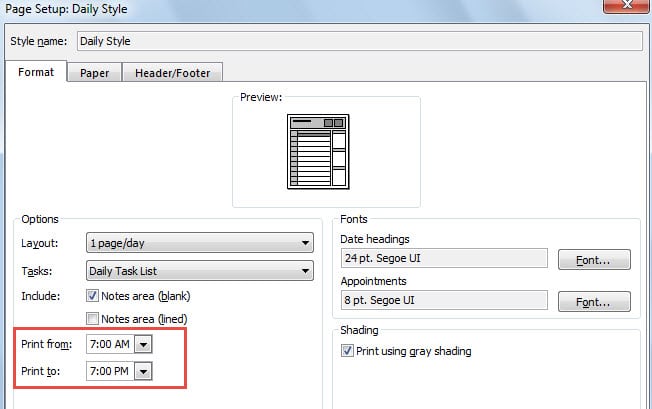
- Em seguida, a interface de “Configuração de Página: Estilo Diário” será exibida. Na guia “Formato”, você encontrará o intervalo de tempo de impressão na seção “Opções”. Como você pode ver, o horário de início de impressão padrão é 7h e o horário de entrega é 7h. Agora você pode alterá-lo de acordo com suas necessidades.

- Finalmente, depois de personalizar o intervalo de tempo de impressão, você pode clicar em “OK” para salvar as alterações. E clique no botão “Fechar” para sair da caixa de diálogo “Definir estilo de impressão”. Ao retornar à caixa de diálogo “Imprimir”, você pode pressionar “Visualizar” para revisá-la ou pressionar o botão “Imprimir” diretamente.
Nota: Se desejar restaurar o intervalo de tempo de impressão às configurações originais, acesse a caixa de diálogo "Definir estilo de impressão". Nela, selecione o estilo de impressão desejado e clique no botão "Redefinir".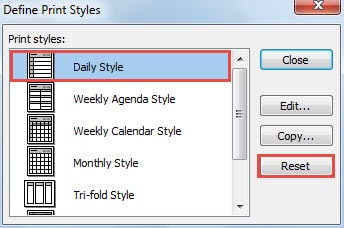
Medidas eficazes de alívio em caso de falhas do Outlook
Apesar de o Outlook ser repleto de recursos, ele não está imune a travamentos. Para usuários comuns, o problema mais irritante ao lidar com o Outlook são os erros constantes. Na verdade, a maioria dos erros pode ser resolvida facilmente. Mas, se o Outlook travar, será muito mais problemático. Aqui estão algumas sugestões de medidas paliativas quando o Outlook trava. Primeiro, se você tiver backups regulares, pode tentar restaurar a partir deles. Mas, se não tiver backups, você pode usar a ferramenta de reparo integrada, chamada Ferramenta de Reparo da Caixa de Entrada – Scanpst.exe. No entanto, se ambas as opções falharem, você precisará adquirir uma ferramenta robusta de terceiros, como o Inbox Repair Tool. DataNumen Outlook Repair, Que pode reparar PST arquivo em tempo rápido e sem suar a camisa.
Introdução do autor:
Shirley Zhang é especialista em recuperação de dados em DataNumen, Inc., líder mundial em tecnologias de recuperação de dados, incluindo recuperação sql e produtos de software de reparo do Outlook. Para mais informações visite www.datanumen.com