
Se você fez uma lista de notas curtas no Outlook e tende a imprimi-las, por que não imprimi-las em uma única página para uma verificação conveniente e evitar desperdícios desnecessários? Se você concorda com essa ideia, aqui estão os principais métodos para você.
Quando se trata de impressão, “Opções de impressão” pode passar pela cabeça de muitos usuários em primeiro lugar. Bem, a impressão de várias notas do Outlook em uma única página pode ser realmente obtida alterando as opções de impressão. No entanto, aqui está uma abordagem mais inteligente. Agora continue lendo para se familiarizar com eles em profundidade.
Realize através das opções de impressão do Outlook
- Para começar, selecione todos os itens de anotações que deseja imprimir no painel Anotações do Outlook.
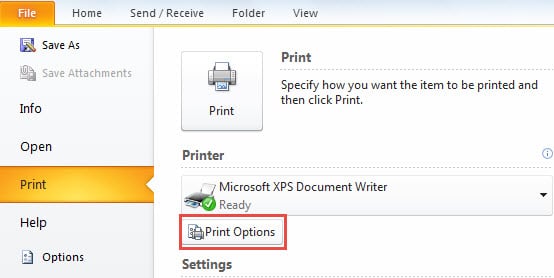
- Em seguida, vá ao menu “Arquivo” e selecione “Imprimir”.
- Na guia "Imprimir", localize e clique no botão "Opções de impressão".
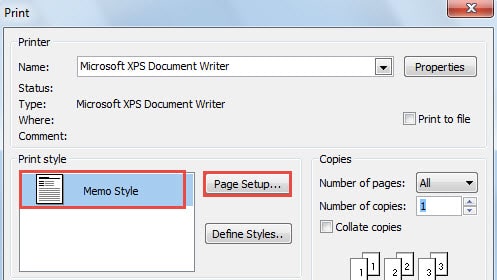
- Na caixa de diálogo pop-up, você deve garantir que “Estilo de impressão” esteja definido como “Estilo de memorando”. Depois disso, clique no botão “Configurar página” ao lado.

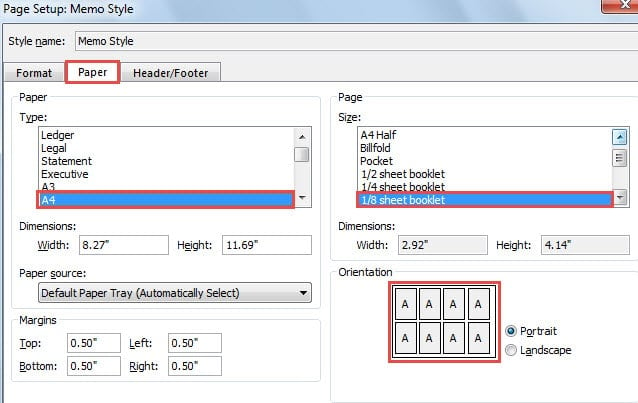
- Em seguida, em outra nova caixa de diálogo, você deve alternar para a guia “Papel”.
- Na lista “Tipo” da seção “Papel”, você deve selecionar a página correspondente, como A4.
- E na lista “Tamanho” da seção “Página”, você pode selecionar o tamanho da página conforme desejar. Por exemplo, “livreto de 1/8 folhas” colocará 8 notas em uma folha de papel.

- Clique em “OK” para voltar à caixa de diálogo “Opções de impressão”, na qual você também pode clicar no botão “Visualizar”.
- Por fim, clique no botão “Imprimir”.
Alterar o tamanho da página e do papel é o método mais rudimentar. Além disso, uma de suas desvantagens é a grande quantidade de espaço em branco que fica na página. Para minimizar esse desperdício, você pode usar os seguintes métodos.
Copie todas as notas como uma única mensagem com texto
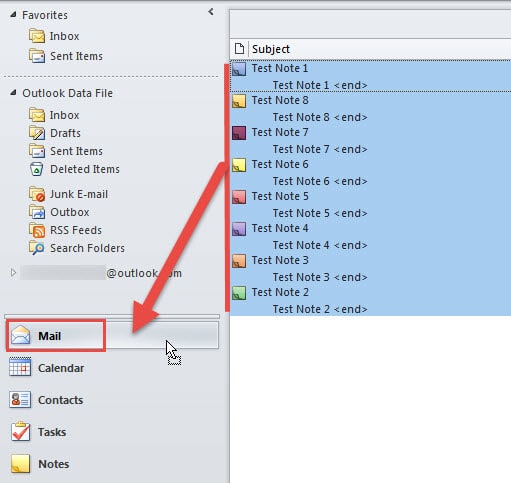
- Inicialmente, você ainda precisa selecionar todas as notas desejadas no painel Notas.
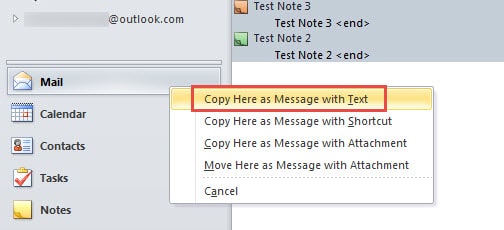
- Em seguida, mova o mouse para as notas selecionadas. Pressione o botão direito do mouse para arrastá-los para o ícone “Correio” no painel de navegação. Opcionalmente, quando você move o mouse para “Correio”, todas as pastas de correio serão exibidas. Você também pode arrastar as anotações para uma pasta.

- Em seguida, um menu aparecerá, no qual você deve selecionar “Copiar aqui como mensagem com texto”.

- Um prompt aparecerá, perguntando se você deseja criar um novo item a partir dos vários itens selecionados. Escolha “Sim”.
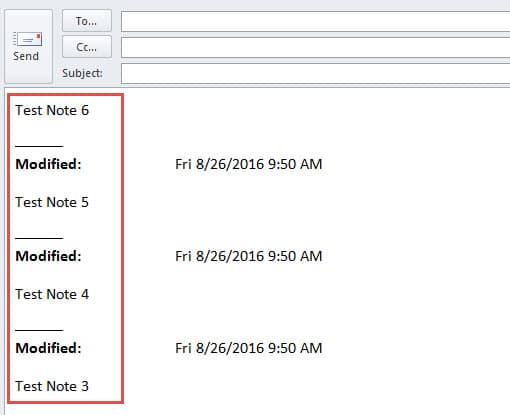
- Depois disso, uma nova mensagem será aberta. Você pode ver todas as notas são copiadas aqui. Além disso, cada item de nota foi separado por uma linha horizontal curta.

- Eventualmente, você pode apenas imprimir a mensagem como de costume.
Nunca tema as corrupções do Outlook
Possuindo a vulnerabilidade do Outlook, ninguém pode ficar completamente longe das corrupções do Outlook. O que podemos fazer é estar preparados para corrupções a qualquer momento. Em primeiro lugar, devemos fazer backups regularmente. Em segundo lugar, também é necessário saber como localizar e usar o ScanPST. Por último, é prudente mantermos uma ferramenta de reparo confiável por perto, como DataNumen Outlook Repair. Pode recuperar Outlook dados sem rodeios.
Introdução do autor:
Shirley Zhang é especialista em recuperação de dados em DataNumen, Inc., líder mundial em tecnologias de recuperação de dados, incluindo recuperação sql e produtos de software de reparo do Outlook. Para mais informações visite www.datanumen.com