
Se você receber um e-mail sem assunto ou o assunto não puder expressar com precisão seu conteúdo, você poderá alterá-lo ao seu gosto. Além do assunto, o Outlook também permite alterar o corpo da mensagem.
Para posterior verificação conveniente, prefiro alterar o assunto dos e-mails recebidos de acordo com o meu entendimento. Além disso, devido a alguns e-mails recebidos contendo uma grande quantidade de caracteres inúteis, como uma assinatura longa, estou acostumado a alterar o corpo da mensagem para deixar apenas o conteúdo necessário. A seguir estão as etapas concretas para modificar o assunto e o corpo dos e-mails recebidos.
Modificar assunto de e-mails recebidos
Devido ao fato de a linha de assunto parecer aparentemente bloqueada, muitas pessoas pensam que ela não pode ser alterada. Virtualmente, editar o assunto do e-mail pode ser feito com facilidade. Aqui está um guia rápido para você.
- Para começar, abra o programa Outlook e localize o e-mail desejado.
- Em seguida, clique duas vezes no e-mail para exibi-lo em sua própria janela, em vez de no Painel de Leitura.
- Em seguida, você precisa posicionar o mouse na linha de assunto. E clique nele.
- Finalmente, você verá um cursor na linha de assunto. Agora você pode editar diretamente o assunto, independentemente de excluir, adicionar ou alterar os caracteres conforme desejar.
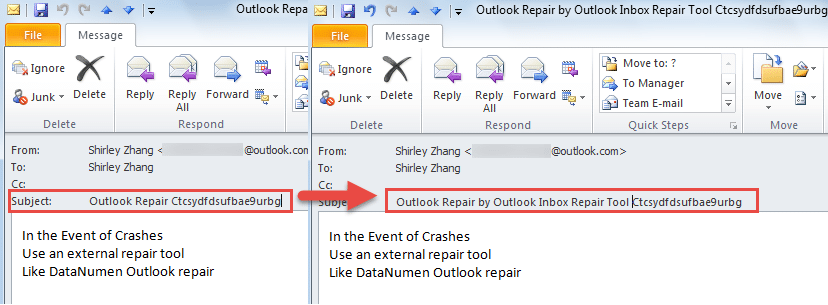
- Ao sair da janela, você receberá um prompt perguntando se deseja salvar as alterações. Selecione "Sim", é claro.

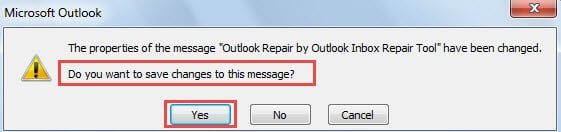
Nota: Suponha que você esteja usando a versão do Outlook 2016, pode ser um pouco diferente. Ainda em sua janela aberta, você deve clicar na seta para baixo no final da linha de assunto, que expandirá o cabeçalho da mensagem. Mais tarde, você tem permissão para editar o assunto através do mesmo método acima.
Modificar corpo de e-mails recebidos
Alguém pode achar incrível que o Outlook permita que os usuários reeditem o corpo de seus e-mails recebidos. Eles podem pensar que é impossível antes. Agora, por favor, siga os passos abaixo.
- Para começar, clique duas vezes no e-mail desejado para abri-lo em uma nova janela.
- Em seguida, localize o botão “Ação” no grupo “Mover” na guia “Mensagem”.
- Em seguida, na lista suspensa, selecione a opção "Editar mensagem".

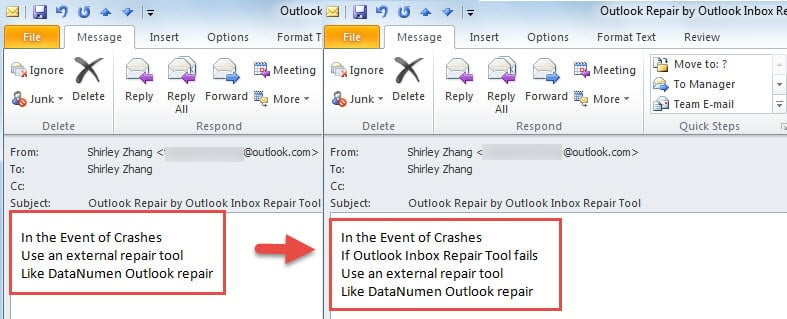
- Depois, você pode alterar o corpo da mensagem à vontade.

- Depois de editar e fechar o item aberto, você receberá o mesmo prompt, basta clicar em “Sim”.

Recuperar dados de arquivo danificado do Outlook
Devido aos recursos avançados, o Outlook está muito à frente de outros clientes de e-mail. No entanto, embora o Outlook forneça uma infinidade de funções aos usuários, ele também não pode escapar de erros frequentes e falhas ocasionais. Portanto, o usuário regular deve se adaptar a várias ocorrências abruptas e familiarizá-los com como recuperar dados em casos de corrupção do Outlook. Em primeiro lugar, utilize backups do Outlook. Em segundo lugar, recorra ao Scanpst.exe. Se as duas maneiras acima não surtirem efeito, adquira uma ferramenta externa potente o suficiente, como DataNumen Outlook Repair. Ele pode escanear o arquivo PST e recuperar Outlook dados com extrema facilidade.
Introdução do autor:
Shirley Zhang é especialista em recuperação de dados em DataNumen, Inc., líder mundial em tecnologias de recuperação de dados, incluindo recuperação sql e produtos de software de reparo do Outlook. Para mais informações visite www.datanumen.com