
Como todos sabemos, o texto com hiperlink ficará azul com sublinhado. Este artigo mostrará como alterar o estilo de hiperlink padrão para tornar sua mensagem mais atraente.
Certa vez, recebi um e-mail de um fornecedor de serviços de produtos, no qual todos os hiperlinks estão em uma fonte especial e na cor roxa, sem sublinhados. Parece bastante interessante. Na verdade, usando o Outlook e o Word há décadas, estou extremamente cansado do estilo de hiperlink padrão, apenas em azul e sublinhado. Espero mudar também.
Etapas para alterar o estilo do hiperlink ao redigir um e-mail
- Para começar, inicie o programa Outlook e clique em “Novo e-mail” para criar uma nova mensagem.
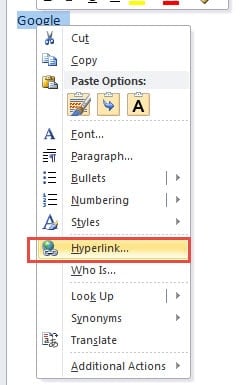
- Em seguida, na janela da nova mensagem, digite as palavras ou frases específicas. Por exemplo, digite “Google” no corpo da mensagem. Selecione os cinco caracteres. Clique com o botão direito e escolha "Hiperlink" no menu de contexto.
- Na caixa de diálogo subsequente, você pode colar o site do Google na barra de endereços. E clique em “OK” para salvar o hiperlink. Você pode ver o estilo de hiperlink padrão, ou seja, em azul e sublinhado.
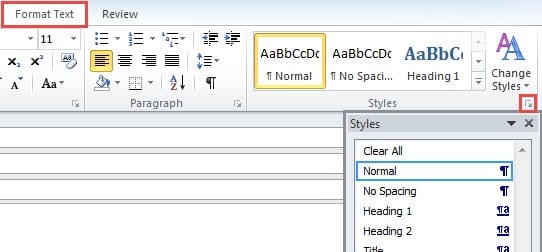
- Em seguida, mude para a guia “Formatar texto” e localize a faixa de opções “Estilos”. Clique no ícone de extensão no canto inferior direito, que exibirá o painel Estilo e formatação.

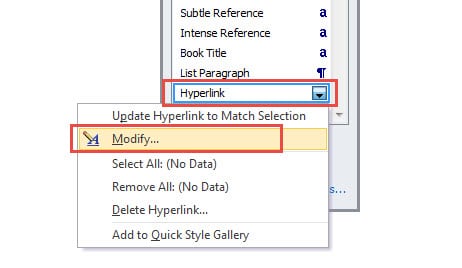
- Neste painel, você pode encontrar a opção “Hyperlink”. Clique com o botão direito e escolha "Modificar" no menu do botão direito.

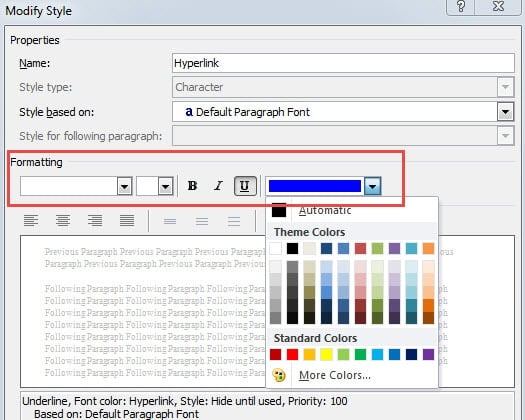
- Mais tarde, uma nova caixa de diálogo aparecerá, na qual você pode alterar o estilo do hiperlink, independentemente das fontes, tamanho da fonte, efeitos e cores, etc. Por exemplo, você pode remover os sublinhados, alterar a cor azul padrão.

- Se você espera que este novo estilo de hiperlink se aplique a todos os novos e-mails posteriormente, não apenas aos e-mails atuais, selecione a opção “Novos documentos baseados neste modelo”.

- Por fim, clique em “OK” para salvar os estilos alertados. Saia do painel de estilo clicando no ícone X no canto superior direito da caixa de diálogo. Quando você voltar para a nova janela de mensagem, poderá ver que o “Google” com um hiperlink está no novo estilo.

Desenterre dados valiosos do arquivo corrompido do Outlook
Como parte do pacote Microsoft Office, o Outlook utiliza o Word como editor de mensagens padrão. Portanto, ao compor e-mails, usamos o Word para editar o corpo da mensagem. Essa é a principal conexão entre o Outlook e o Word. Assim como um documento do Word pode ser facilmente corrompido, um arquivo do Outlook também é suscetível à corrupção. Portanto, precisamos nos preparar para essa eventualidade com antecedência. Faça backups regulares e mantenha uma ferramenta de reparo eficiente, como o Microsoft Office. DataNumen Outlook Repair, que é especializada em Recuperação do Outlook.
Introdução do autor:
Shirley Zhang é especialista em recuperação de dados em DataNumen, Inc., líder mundial em tecnologias de recuperação de dados, incluindo recuperação sql e produtos de software de reparo do Outlook. Para mais informações visite www.datanumen.com