
O Outlook não possui recurso nativo para definir a fonte padrão para o corpo do contato, compromisso e item de tarefa. Assim, se quiser especificar o tipo de letra, pode recorrer ao método apresentado neste artigo.
Assim como o e-mail, o compromisso do Outlook, a tarefa e o contato também possuem o campo corpo, no qual podemos preencher os detalhes do item. No entanto, o Outlook permite apenas que os usuários definam a fonte padrão usada no corpo do email. Se você deseja especificar a fonte no corpo do contato, compromisso ou tarefa, deve buscar outros meios, como suplementos de terceiros ou Outlook VBA. Aqui, ensinaremos detalhadamente como usar o VBA para obtê-lo. Continue lendo para aprender as etapas detalhadas e os códigos VBA correspondentes.
Defina a fonte padrão para o corpo do compromisso, tarefa e contato
- Para começar, abra o programa Outlook.
- Em seguida, pressione os botões de tecla “Alt + F11” para iniciar o editor VBA do Outlook.
- Na janela pop-up, você precisa abrir o projeto “ThisOutlookSession”.
- Posteriormente, copie os seguintes códigos VBA para esta janela do projeto.
Public WithEvents objInspectors As Outlook.Inspectors
Public WithEvents objInspector As Outlook.Inspector

Public Sub Application_Startup()
    Set objInspectors = Outlook.Application.Inspectors
End Sub

Public Sub objInspectors_NewInspector(ByVal Inspector As Outlook.Inspector)
    Set objInspector = Inspector
End Sub

Public Sub objInspector_Activate()
    Dim objCurrentItem As Object
    Dim objCurrentInspector As Outlook.Inspector
    Dim objWordDocument As Word.Document
    Dim objWordSelection As Word.Selection

    Set objCurrentItem = objInspector.CurrentItem
    Set objCurrentInspector = objCurrentItem.GetInspector
    Set objWordDocument = objCurrentInspector.WordEditor
    Set objWordSelection = objWordDocument.Application.Selection

    'You change the font as per your preference
    Select Case objCurrentItem.Class
           Case olContact
                With objWordSelection.Font
                     .Name = "Segoe Script"
                     .ColorIndex = wdRed
                     .Size = 8
                     .Bold = True
                End With
           Case olAppointment
                With objWordSelection.Font
                     .Name = "Comic Sans MS"
                     .ColorIndex = wdBlue
                     .Size = 9
                     .Bold = False
                End With
           Case olTask
                With objWordSelection.Font
                     .Name = "MV Boli"
                     .ColorIndex = wdGreen
                     .Size = 10
                     .Bold = True
                End With
   End Select
End Sub
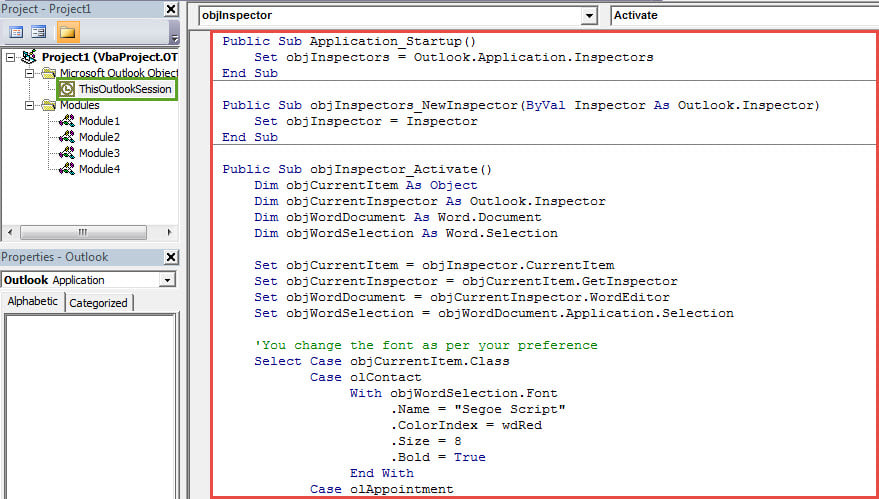
- Depois disso, você precisa assinar este código.
- Primeiro, crie um certificado digital por Certificados Digitais para Projetos VBA.
- Em seguida, atribua esse certificado à nova macro.
- Posteriormente, você pode alterar as configurações de macro do Outlook para permitir as macros assinadas digitalmente.
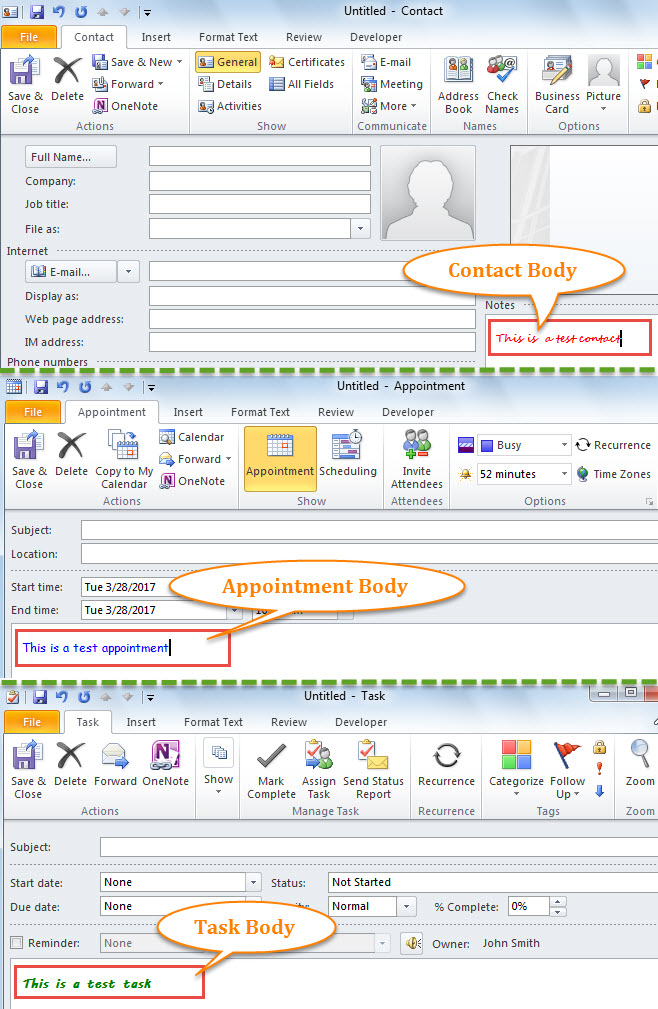
- Por fim, inicie o Outlook para ativar o novo projeto VBA. A partir de agora, ao criar um novo contato, compromisso ou tarefa, o corpo do texto usará a fonte padrão, como na captura de tela a seguir:

Proteja seus dados PST contra corrupção
Devido ao fato de que o arquivo PST do Outlook é propenso a erros e corrupção, você deve prestar muita atenção às proteções PST. Por exemplo, você deve tomar cuidado com e-mails de fontes desconhecidas, pois podem ser e-mails maliciosos com vírus. Depois que seu arquivo PST for infectado, você deve recorrer a uma ferramenta de correção confiável e comprovada, como DataNumen Outlook Repair, Que pode reparar PST arquivo como uma brisa.
Introdução do autor:
Shirley Zhang é especialista em recuperação de dados em DataNumen, Inc., líder mundial em tecnologias de recuperação de dados, incluindo fixo SQL Server e produtos de software de reparo do Outlook. Para mais informações visite www.datanumen.com