
Para se comunicar mais facilmente com os contatos com um cargo específico, você pode criar rapidamente um grupo de contatos a partir desses contatos. Agora, neste artigo, vamos compartilhar com você um método rápido.
Se você costuma enviar e-mails, tarefas ou convites para reuniões em lote para os contatos com um cargo específico, será muito mais conveniente criar um grupo de contatos a partir deles. Geralmente, da maneira padrão, você precisa primeiro criar um novo grupo de contatos e depois adicionar os contatos ao grupo como membros, um por um. É um pouco problemático. Portanto, a seguir, ensinaremos uma maneira muito mais rápida de obtê-lo.
Crie um grupo de contatos de todos os contatos com um cargo específico
- Primeiramente, em uma pasta de Contatos, selecione um contato que tenha o cargo específico.
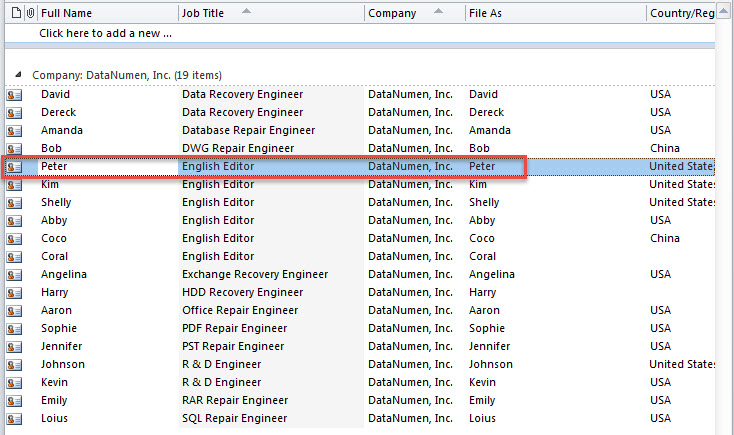
- Em seguida, pressione “Alt + F11” para acessar o editor VBA do Outlook.
- Em seguida, copie o seguinte código VBA em um módulo ou projeto em branco.
Dim objContact As Outlook.ContactItem
Dim strJobTitle As String
Dim objNewGroup As Outlook.DistListItem
Dim objTempMail As Outlook.MailItem

Sub CreateContactGroupfromContactsSameJobTitle()
    Dim objStore As Outlook.Store
    Dim objOutlookFile As Outlook.Folder
    Dim objFolder As Outlook.Folder

    Set objContact = Outlook.Application.ActiveExplorer.Selection(1)
    strJobTitle = objContact.JobTitle

    Set objNewGroup = Outlook.Application.CreateItem(olDistributionListItem)
    Set objTempMail = Outlook.Application.CreateItem(olMailItem)

    'Process all Contacts folders
    For Each objStore In Outlook.Application.Session.Stores
        Set objOutlookFile = objStore.GetRootFolder
        For Each objFolder In objOutlookFile.Folders
            If objFolder.DefaultItemType = olContactItem Then
               Call ProcessContactsFolders(objFolder)
            End If
        Next
    Next

    objNewGroup.AddMembers objTempMail.Recipients
    objNewGroup.Display
End Sub

Sub ProcessContactsFolders(ByVal objCurFolder As Outlook.Folder)
    Dim objItem As Object
    Dim objSubfolder As Outlook.Folder

    For Each objItem In objCurFolder.Items
        If objItem.Class = olContact Then
           If objItem.JobTitle = strJobTitle Then
              'Add the contact having the specific job title to the new group
              objTempMail.Recipients.Add (objItem.Email1Address)
              objTempMail.Recipients.ResolveAll
           End If
        End If
    Next

    'Process all subfolders recursively
    If objCurFolder.Folders.Count > 0 Then
       For Each objSubfolder In objCurFolder.Folders
           Call ProcessContactsFolders(objSubfolder)
       Next
    End If
End Sub
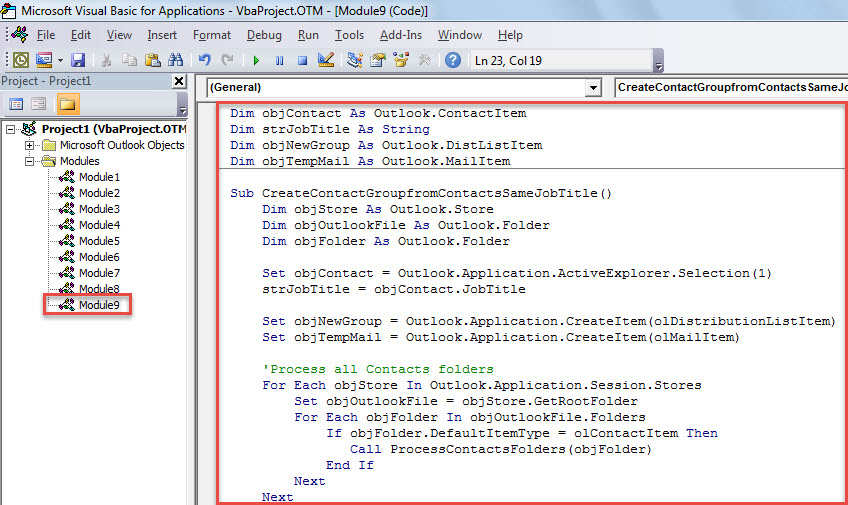
- Depois disso, mova o cursor para a primeira sub-rotina.
- Por fim, toque no botão de tecla “F5” para executar esta macro.
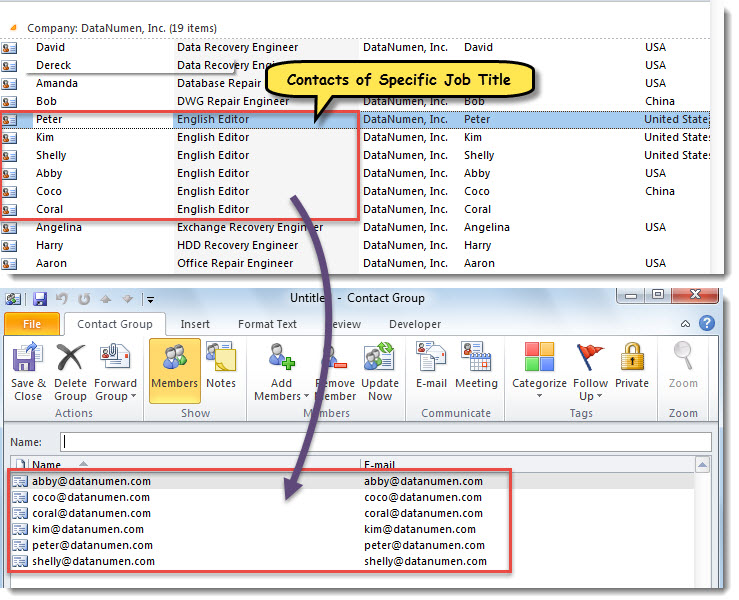
- Quando a macro for concluída, um novo grupo de contatos será exibido. Ele contém todos os contatos com o mesmo cargo do contato selecionado na Etapa 1.

Proteja dados do Outlook com eficiência
Embora o Outlook seja rico em recursos, ele não pode se livrar do fato de ser vulnerável. Portanto, se você não deseja perder seus preciosos dados do Outlook, deve se esforçar para protegê-los. Por exemplo, você precisa fazer backups dos dados do Outlook em intervalos regulares. Além disso, se acessível, é recomendável ter uma ferramenta de reparo PST de ponta, como DataNumen Outlook Repair, Que pode reparar PST dados em um instante.
Introdução do autor:
Shirley Zhang é especialista em recuperação de dados em DataNumen, Inc., líder mundial em tecnologias de recuperação de dados, incluindo sql corrompido e produtos de software de reparo do Outlook. Para mais informações visite www.datanumen.com