
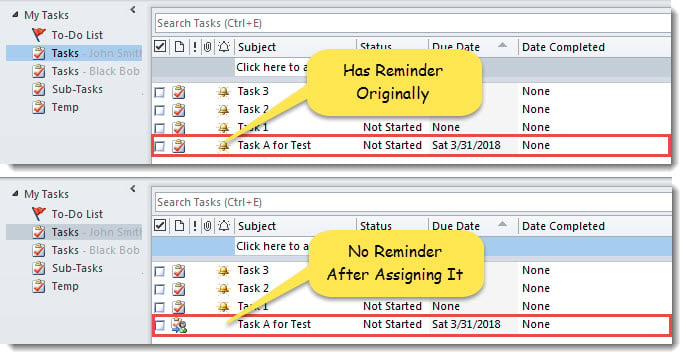
Depois de atribuir uma tarefa existente a outra pessoa, o lembrete original dessa tarefa será removido automaticamente. No entanto, na maioria das vezes, você ainda precisará desse lembrete. Este artigo mostrará uma maneira de manter o lembrete de uma tarefa mesmo depois de atribuí-la.
Em geral, os usuários estão acostumados a adicionar lembretes às tarefas, independentemente das tarefas que possuem ou que atribuíram a outras pessoas. Os lembretes podem evitar que eles percam ou atrasem as tarefas importantes. No entanto, depois que uma tarefa, que estava originalmente com um lembrete, é atribuída, o lembrete da tarefa será removido automaticamente. Pode ser o que você não espera. Assim, apresentaremos aqui uma abordagem para manter os lembretes das tarefas atribuídas.
Mantenha o lembrete da tarefa do Outlook atribuída a outros
- Primeiro, inicie o aplicativo Outlook.
- Em seguida, vá para o editor VBA do Outlook de acordo com “Como executar o código VBA no seu Outlook".
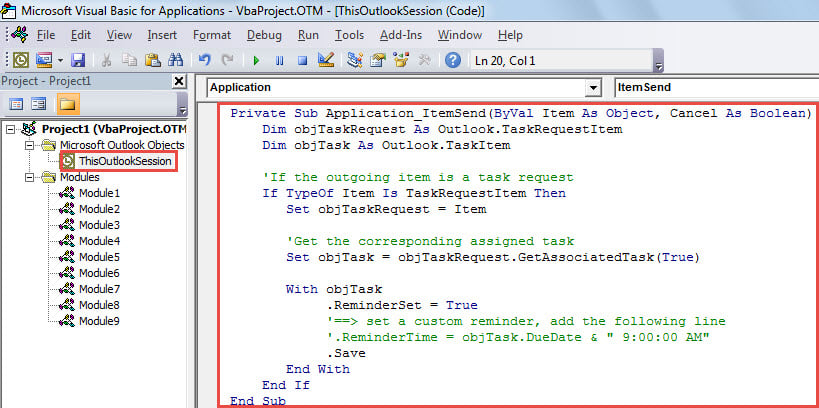
- Em seguida, na janela “Microsoft Visual Basic for Applications”, coloque o seguinte código VBA no projeto “ThisOutlookSession”.
Private Sub Application_ItemSend(ByVal Item As Object, Cancel As Boolean)
    Dim objTaskRequest As Outlook.TaskRequestItem
    Dim objTask As Outlook.TaskItem

    'If the outgoing item is a task request
    If TypeOf Item Is TaskRequestItem Then
       Set objTaskRequest = Item

       'Get the corresponding assigned task
       Set objTask = objTaskRequest.GetAssociatedTask(True)

       With objTask
           .ReminderSet = True
           '==> set a custom reminder, add the following line
           '.ReminderTime = objTask.DueDate & " 9:00:00 AM"
           .Save
      End With
    End If
End Sub
- Posteriormente, saia do editor VBA como de costume.
- Finalmente, você pode tentar.
- Primeiro, selecione uma tarefa existente em sua lista de tarefas.
- Em seguida, clique com o botão direito do mouse e escolha “Atribuir tarefa” no menu de contexto.
- Em seguida, na janela “Tarefa”, adicione destinatários e clique em “Enviar”.
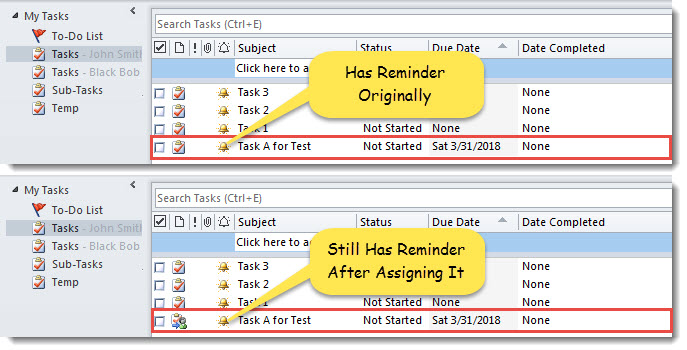
- Depois que a tarefa é enviada, seu lembrete ainda existe, não removido.

Descubra as causas reais dos problemas do Outlook
Ao se deparar com problemas no Outlook, os usuários se esforçam para descobrir as causas. Para ser honesto, é um pouco complicado, pois vários fatores podem resultar nesses problemas. Portanto, você precisa tomar medidas de solução de problemas. Por exemplo, você pode reiniciar o Outlook no modo de segurança. Se o Outlook funcionar bem, você pode suspeitar que o culpado seja um suplemento de terceiros. Ou, se o Outlook funcionar normalmente após a criação de um novo perfil, é possível que o perfil antigo esteja corrompido. Claro, se o problema que você está enfrentando for grave, é importante considerar outras medidas de segurança. Outlook corrompido PST, você deve reparar o Outlook pela ferramenta de reparo da caixa de entrada ou uma ferramenta externa confiável como DataNumen Outlook Repair.
Introdução do autor:
Shirley Zhang é especialista em recuperação de dados em DataNumen, Inc., líder mundial em tecnologias de recuperação de dados, incluindo mdf danificado e produtos de software de reparo do Outlook. Para mais informações visite www.datanumen.com