
Neste artigo, forneceremos instruções detalhadas sobre como assinar digitalmente seu projeto de macro do Word.
Em geral, o Word desativa todas as macros e exibe notificações sempre que mostramos a intenção de executar uma. Isso significa que temos que confirmar pessoalmente a operação toda vez que abrirmos um documento do Word que contenha uma macro, o que não é conveniente. Por outro lado, se habilitarmos todas as macros, colocaremos nossos arquivos e computador em alto risco.
Obviamente, nenhum dos dois é perfeito. Na verdade, para resolver esse problema, temos uma maneira melhor de assinar macros digitalmente e permitir a execução apenas delas.
Agora siga o guia abaixo para finalizar a configuração.
Alterar nível de segurança de macro
- Primeiramente, abra o Word e clique em “Desenvolvedor”. Certifique-se de que a guia “Desenvolvedor” esteja disponível.
- Em segundo lugar, clique em “Macro Security” no grupo “Code”.

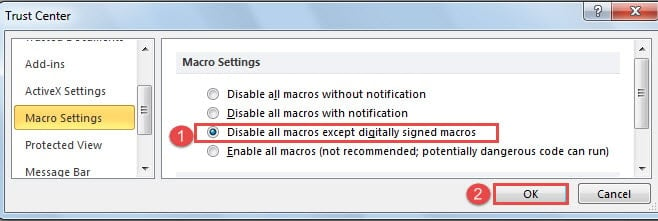
- Na caixa de diálogo “Central de Confiabilidade”, marque a caixa “Desativar todas as macros, exceto macros assinadas digitalmente”.
- Em seguida, clique em “OK”.
- Em seguida, clique em “Visual Basic” no grupo “Código” na guia “Desenvolvedor”.

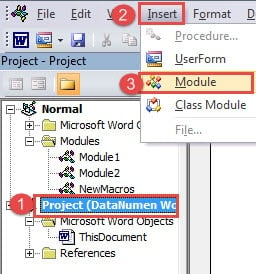
- Agora você deve ter aberto o editor VBA. Clique no Projeto deste documento e clique em “Inserir” na barra de ferramentas.
- Em seguida, escolha “Módulo” e você deve abrir a área de edição de código no lado direito.

- Em seguida, você pode copiar os seguintes códigos como uma macro de teste.
Sub TestMacro()
  MsgBox ("Test!")
End Sub

- Agora vá para salvar o documento. Você receberá uma caixa de mensagem, conforme abaixo:

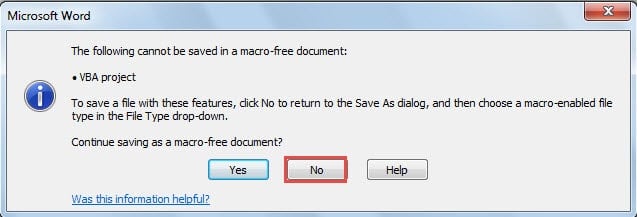
Basta clicar em “Não”.
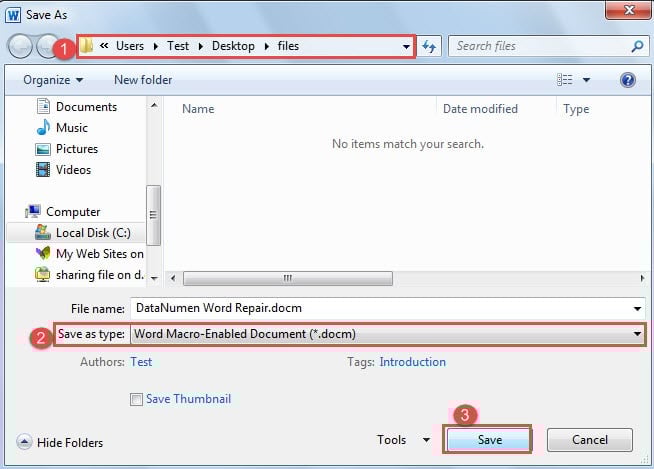
- E você voltará para a janela “Salvar como”. Primeiro escolha um local de armazenamento.
- Em seguida, escolha “Word Macro-Enable Document” como tipo de arquivo.
- A seguir, clique no botão “Salvar”.

- Abra o documento com a macro de teste novamente. E clique em “Macros” na guia “Desenvolvedor” novamente.
- Em seguida, escolha a macro de teste e clique em “Executar”.

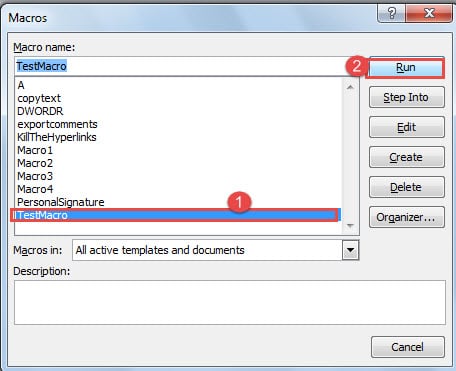
E você receberá uma mensagem de aviso, sugerindo que a macro está desativada.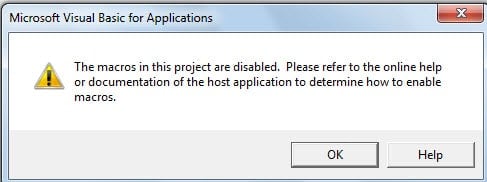
Instalar Certificado Digital para Projetos VBA
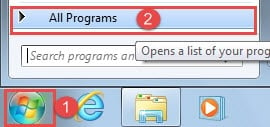
- Primeiramente, clique no menu “Iniciar” do Windows.
- Clique em “Todos os Programas” a seguir.

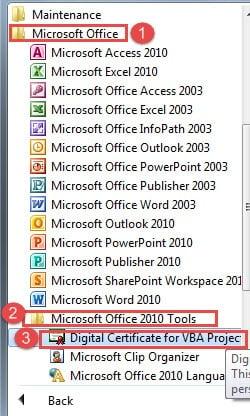
- Em seguida, localize e clique em “Microsoft Office”.
- Em seguida, continue a encontrar e escolha o arquivo “Microsoft Office Tools” para a versão que você usa.
- E clique em “Certificado Digital para Projetos VBA”.

- Agora você verá a caixa de diálogo “Criar certificado digital”. Insira o nome do seu certificado.
- Clique em “OK” para salvar a alteração.


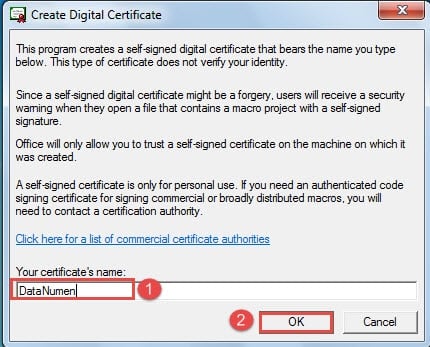
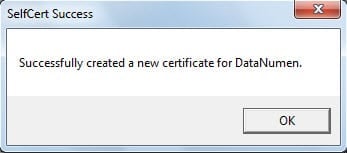
Agora, se você não consegue encontrar “Certificado Digital para Projetos VBA”, você pode seguir as seguintes pistas para corrigi-lo:
- Para começar, insira o disco de instalação do Microsoft Office em seu computador.
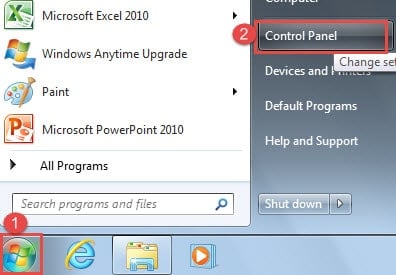
- Em seguida, clique no menu “Iniciar”.
- E clique em “Painel de controle”.

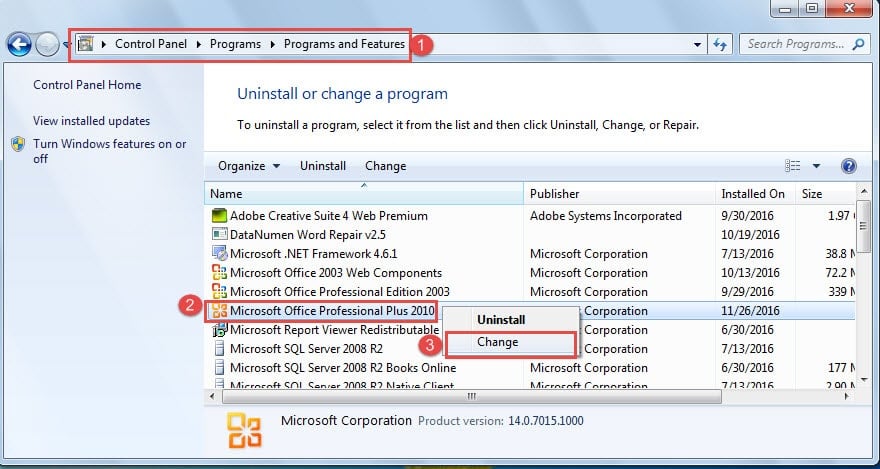
- Em seguida, clique em “Programas” e “Programas e recursos” na ordem.
- Em seguida, na caixa de listagem, localize e clique na versão correta do Microsoft Office.
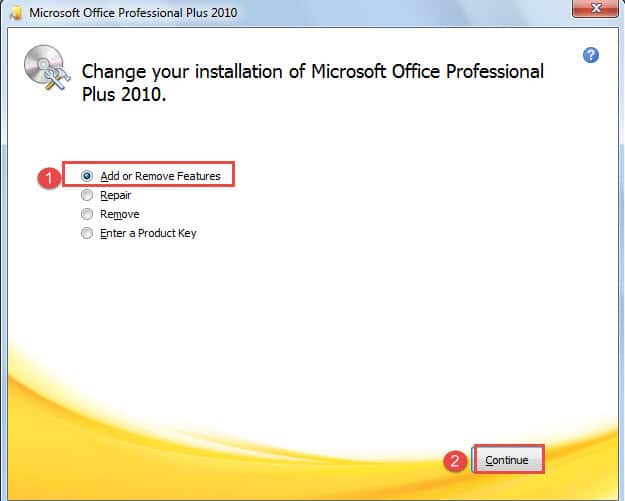
- Em seguida, clique com o botão direito e escolha “Alterar”.

- No guia de instalação, marque “Adicionar ou remover recursos”.
- Em seguida, clique no botão “Continuar”.

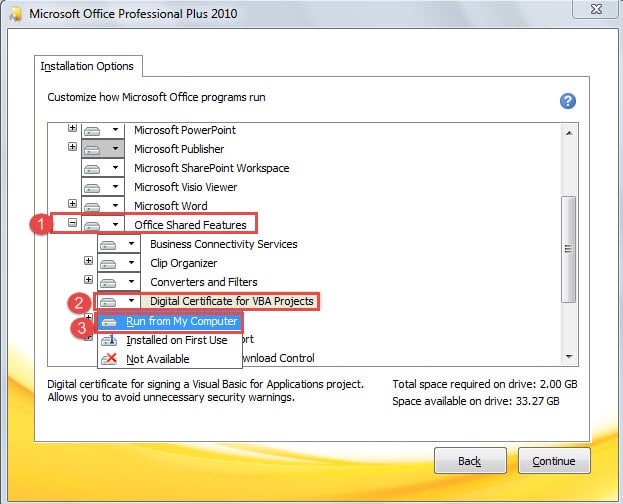
- Em seguida, em “Opções de instalação”, clique primeiro em “Recursos compartilhados do Office”.
- Em seguida, clique em “Certificado Digital para Projetos VBA”.
- No menu de lista, escolha “Executar do meu computador” e siga o guia para concluir o progresso.

Assine digitalmente macros de palavras
- Em primeiro lugar, abra o documento com macro dentro e abra o editor VBA também.
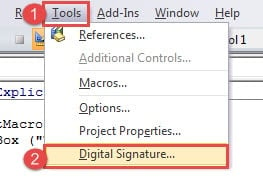
- Em seguida, clique em “Ferramentas”.
- E escolha “Assinatura Digital”.

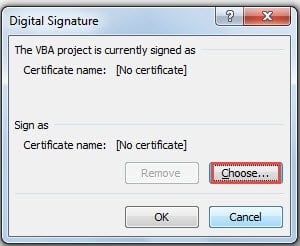
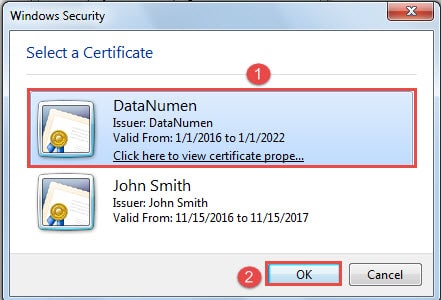
- Agora, na caixa de diálogo “Assinatura digital”, clique no botão “Escolher”.

- Em seguida, na nova caixa, selecione um certificado.
- E clique em “OK”.

- Lembre-se de clicar em “OK” em “Assinatura Digital” também.
- Agora você pode salvar e fechar seu documento.
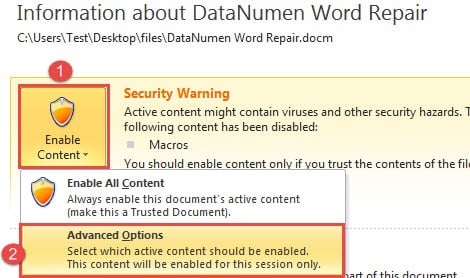
- Na próxima vez que você abrir o documento. Você pode ver uma mensagem de aviso: As macros foram desativadas.


Clique na mensagem.
- Agora, na visualização dos bastidores, clique primeiro em “Ativar conteúdo”.
- Em seguida, clique em “Opções avançadas”.

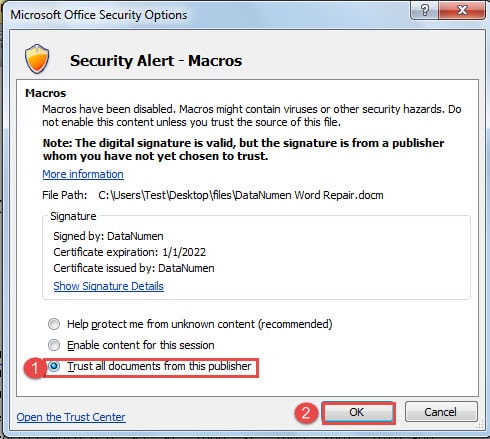
- Na caixa de diálogo “Opções de segurança do Microsoft Office”, marque “Confiar em todos os documentos deste editor”.
- Em seguida, clique em “OK”.

Corrupção de arquivos acontece de qualquer maneira
O fato é que você faz backup de todos os arquivos críticos, executa programas antivírus rotineiramente e evita maus hábitos ao trabalhar com o Word o máximo possível, mas ainda assim sofre perda de arquivos. Isso pode ser um grande golpe para sua confiança em tomar medidas de precaução. No entanto, você deve continuar fazendo todas as etapas preventivas, incluindo obter uma licença completa ferramenta de reparo do Word corrompida.
Introdução do autor:
Vera Chen é especialista em recuperação de dados em DataNumen, Inc., líder mundial em tecnologias de recuperação de dados, incluindo ferramenta de recuperação xlsx danificada e pdf reparar produtos de software. Para mais informações visite www.datanumen.com