
Se uma tarefa do Outlook contém muitos anexos, para extraí-los e salvá-los em uma pasta local, em geral, você deve salvá-los um a um manualmente. No entanto, neste artigo, apresentaremos um método para salvar em lote todos os anexos de uma só vez.
Às vezes, você pode receber uma tarefa atribuída por outra pessoa. E esta tarefa pode conter vários anexos importantes em seu corpo. Diante de tal tarefa, pode ser necessário extrair e salvar esses anexos em uma pasta do Windows. No entanto, ao contrário do e-mail, você não pode salvá-los em lotes por padrão. O Outlook só permite que você salve um por um. Obviamente, será muito tedioso se houver muitos anexos. Portanto, apresentaremos aqui uma maneira de permitir que você realize essa tarefa em massa.
Lote Salvar todos os anexos em uma tarefa em uma pasta do Windows
- No início, inicie o aplicativo Outlook.
- Em seguida, acione o editor VBA do Outlook com referência a “Como executar o código VBA no seu Outlook".
- Em seguida, copie o código a seguir em um módulo não utilizado.
Sub BatchSaveAttachmentsFromTask()
    Dim objTask As Outlook.TaskItem
    Dim objShell, objWindowsFolder As Object
    Dim strWindowsFolder As String
    Dim objAttachment As Outlook.Attachment
    Dim strFolder, strFilePath As String

    'Get the task
    Select Case Outlook.Application.ActiveWindow.Class
           Case olInspector
                Set objTask = ActiveInspector.CurrentItem
           Case olExplorer
                Set objTask = ActiveExplorer.Selection.Item(1)
    End Select

    'Select a Windows folder for saving extracted attachments
    Set objShell = CreateObject("Shell.Application")
    Set objWindowsFolder = objShell.BrowseForFolder(0, "Select a folder to save Tasks' attachments:", 0, "")

    If Not objWindowsFolder Is Nothing Then
       strWindowsFolder = objWindowsFolder.self.Path & "\"

       If objTask.Attachments.Count > 0 Then

          For Each objAttachment In objTask.Attachments
              strFilePath = strWindowsFolder & objAttachment.FileName
              objAttachment.SaveAsFile strFilePath
          Next
       End If

       Shell "Explorer.exe" & " " & strWindowsFolder, vbNormalFocus
    End If
End Sub
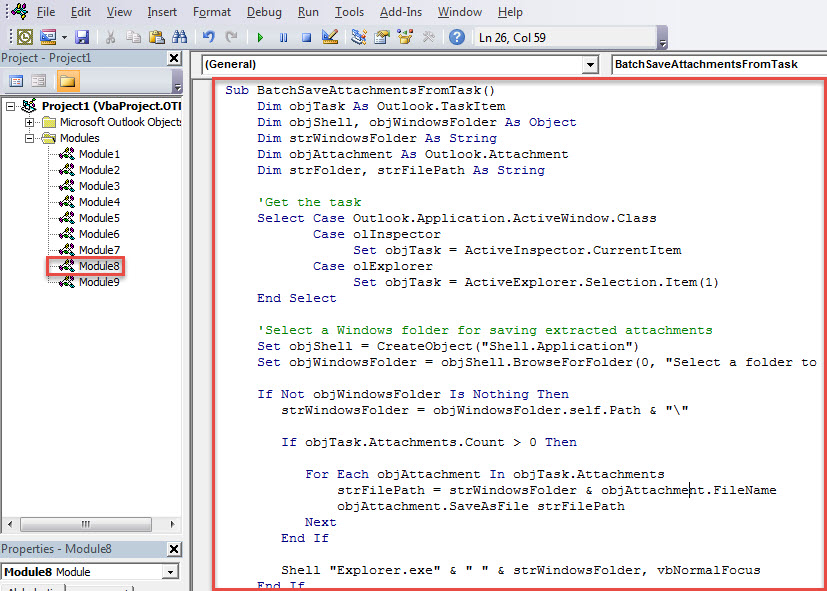
- Posteriormente, saia do editor VBA.
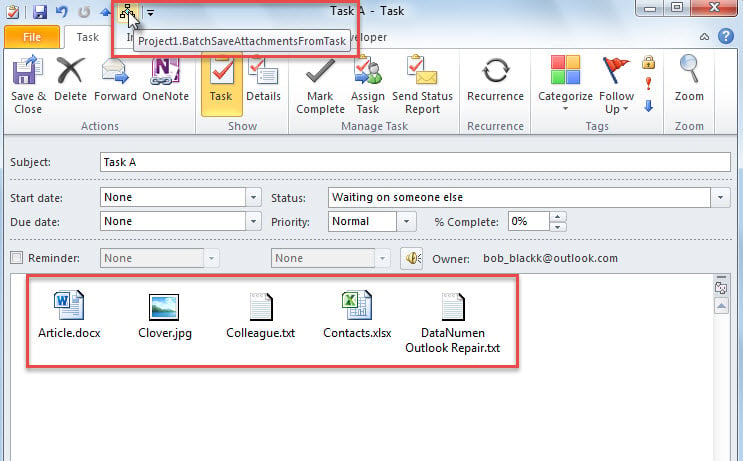
- Depois disso, adicione esta macro à barra de ferramentas de acesso rápido ou à faixa de opções.
- Eventualmente, você pode tentar.
- Primeiro, selecione ou abra uma tarefa.
- Em seguida, clique no botão de macro recém-adicionado.

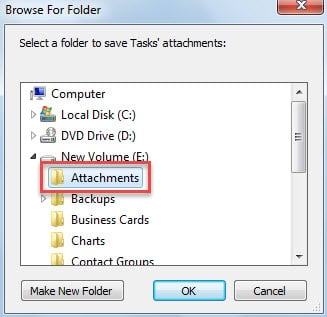
- Na caixa de diálogo pop-up, selecione uma pasta do Windows de acordo com suas necessidades.
- Depois, clique em “OK”.

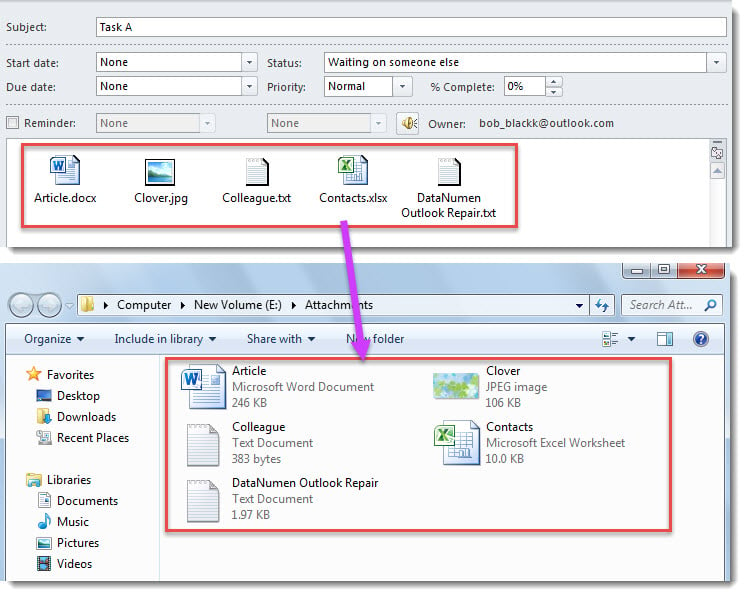
- Ao mesmo tempo, a pasta do Windows será exibida, na qual você pode encontrar os anexos extraídos.

Lide com problemas perturbadores do Outlook
Como todos sabemos, o arquivo PST do Outlook é suscetível a vários erros e corrupção. Por exemplo, se você fecha seu Outlook incorretamente com frequência ou baixa arquivos maliciosos, seu arquivo PST do Outlook pode ficar inacessível um dia. Nesse momento, nem mesmo a ferramenta de reparo da caixa de entrada pode ajudá-lo. O que você pode recorrer é mais experiente e confiável correção PST software, como DataNumen Outlook Repair. Ele pode extrair o máximo de dados do Outlook de um arquivo PST rapidamente.
Introdução do autor:
Shirley Zhang é especialista em recuperação de dados em DataNumen, Inc., líder mundial em tecnologias de recuperação de dados, incluindo fixo SQL Server e produtos de software de reparo do Outlook. Para mais informações visite www.datanumen.com