
Neste artigo, entendemos como destacar apenas os campos obrigatórios e os controles que têm foco no MS Access.
Destacar automaticamente um campo que precisa de uma entrada, ou um controle com foco, para que você não perca tempo localizando o cursor provavelmente parece bom demais para ser verdade, certo? Mas não é, você não pode apenas desejar implementar esses utilitários, mas também poder implementá-los na realidade seguindo alguns passos simples.
Hoje estaremos explicando a você sobre este utilitário que você pode implementar em qualquer formulário que esteja na visualização Form, definindo apenas uma propriedade. 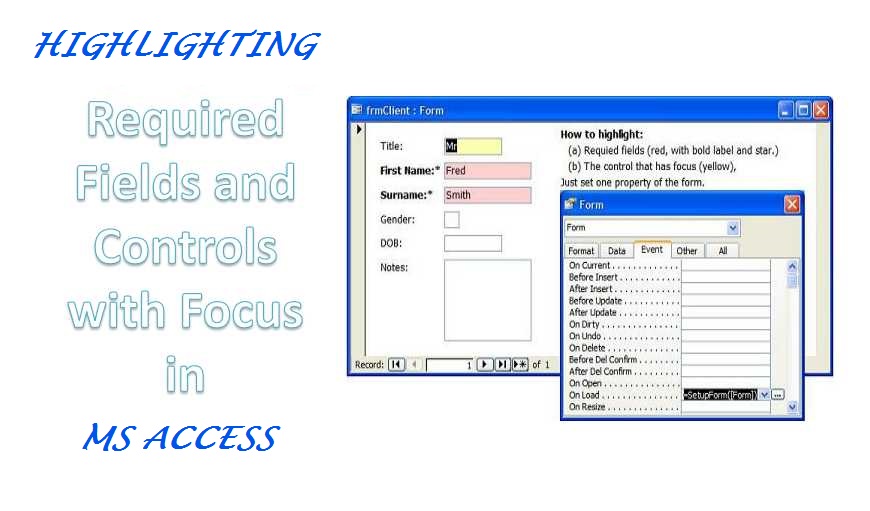
Implementação
Digamos que você esteja trabalhando em um formulário e queira destacar o 'Título' como o campo atual e os campos restantes conforme necessário, com um plano de fundo específico e texto formatado. Para a implementação disso, você precisa do seguinte:
- Um exemplo de banco de dados (faça o download).
- No banco de dados de exemplo, copie o módulo que contém 'destaque' e cole-o em seu banco de dados.
- Aumente a largura de todos os rótulos associados aos controles. Isso deixará o texto em negrito e adicionará um asterisco.
- Defina a propriedade 'On Load' do formulário para: =setupForm ([Form])
Observação: o '[Formulário]' mostrado aqui precisa ser usado exatamente da mesma maneira e não precisa ser substituído pelo nome do seu formulário.
Expressões Necessárias
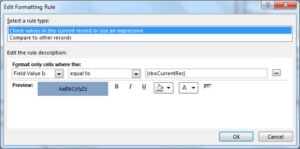 Depois de seguir o procedimento básico de implementação, agora precisamos adicionar expressões relevantes para o tipo de mudança que estamos vendo. Faça uso da seguinte expressão de acordo com suas necessidades
Destacando apenas os campos obrigatórios
=SetupForm([Form], 1)
Destacando apenas os controles com foco.
=SetupForm([Form], 2)
* Se a propriedade On Load do seu formulário foi definida como [Event Procedure], você deve optar por adicionar a seguinte linha em seu código.
Call SetupForm(Me)
Alterando esquemas de cores
Você pode optar por destacar os campos alterando os esquemas de cores, isso exigirá que você atribua valores diferentes a todas as constantes localizadas na parte superior do módulo. 'mlngcFocusBackColor' é usado para definir a cor do controle que tem foco.
mlngcFocusBackColor é usado para definir a cor dos campos que requerem uma entrada.
Ao optar por fazer alterações no esquema de cores, lembre-se dos seguintes pontos.
- Somente o asterisco aparecerá na visualização Folha de Dados (sobre os cabeçalhos das colunas).
- Somente a cor de fundo será exibida de forma contínua (aqui você pode ter perdido a anexação de rótulos).
- Se você deseja colocar em negrito os rótulos no cabeçalho do formulário, deve usar a função CaptionFromHeader().
- Se as etiquetas não estiverem anexadas aos controles, você não poderá deixá-las em negrito nem adicionar uma estrela.
Limitações
- O processo/código acima definido pode ser usado apenas para realçar caixas de combinação, caixas de texto e caixas de listagem.
- Se já houver algo presente nas propriedades 'Ao perder o foco' e 'Ao obter o foco' do controle, ele não poderá ser destacado.
Como usuário regular do MS Access, você pode ter encontrado um incidente de corrupção do Access. Para lidar com esses cenários, deve-se considerar manter um estado da arte reparo de acesso ferramenta como DataNumen Access Repair útil. No caso de uma falha, esta poderosa ferramenta pode garantir que todos os registros armazenados em seu banco de dados do Access sejam recuperados em perfeitas condições.
Introdução do autor:
Vivian Stevens é especialista em recuperação de dados em DataNumen, Inc., líder mundial em tecnologias de recuperação de dados, incluindo recuperação sql e produtos de software de recuperação do Excel. Para mais informações visite www.datanumen.com