
Enviar e-mails com informações privadas pode ser bastante perigoso e inseguro. Portanto, este artigo apresentará um método que permite ao Outlook exibir um aviso antes do envio desse tipo de e-mail.
Hoje em dia, ameaças potenciais à segurança estão por toda parte. Portanto, devemos fazer muitos esforços para proteger nossas próprias informações privadas, como cartões de crédito, várias senhas de contas e outras informações confidenciais, etc. Portanto, você deve prestar atenção aos seus comportamentos online diários, incluindo comunicações no MS Outlook.
Mais especificamente, você deve ser cauteloso ao enviar e-mails para evitar que qualquer informação privada vaze por meio de e-mails. Nesse caso, talvez você deseje que o Outlook possa avisá-lo automaticamente antes de enviar e-mails que contenham suas informações privadas. A seguir, vamos orientá-lo como realizá-lo via VBA.
Obtenha uma confirmação antes de enviar e-mails com suas informações privadas
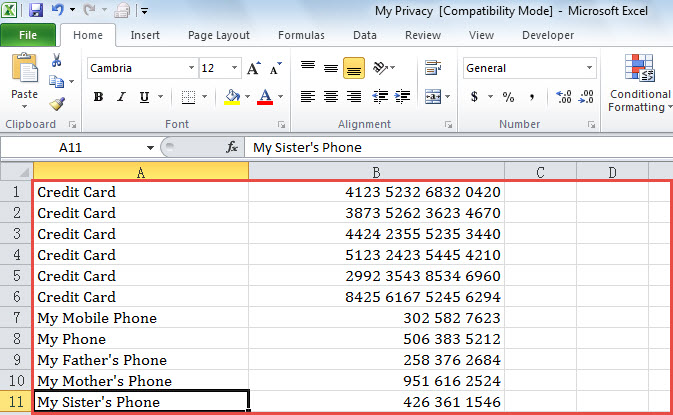
- No início, você deve especificar suas informações privadas. Como normalmente armazeno todas as minhas informações privadas em um arquivo do Excel, usarei uma instância, como a captura de tela a seguir:

- Se você tiver guardado um arquivo Excel desse tipo, poderá iniciar o aplicativo Outlook.
- Em seguida, pressione os botões de tecla “Alt + F11” na janela principal do Outlook.
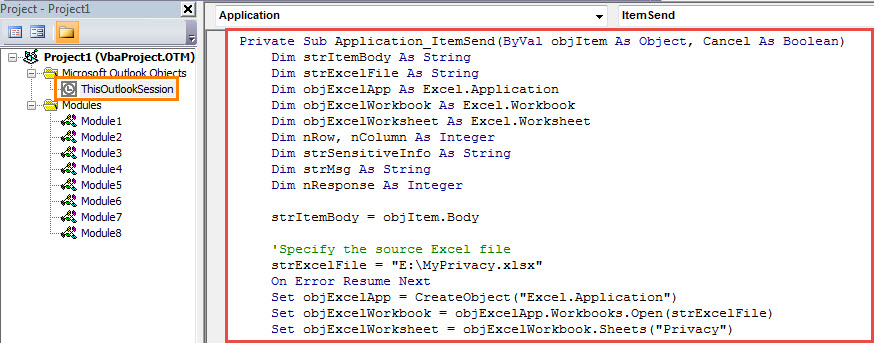
- Em seguida, encontre e abra o projeto “ThisOutlookSession” no editor VBA do Outlook.
- Posteriormente, copie os seguintes códigos VBA para esta janela do projeto.
Private Sub Application_ItemSend(ByVal objItem As Object, Cancel As Boolean)
    Dim strItemBody As String
    Dim strExcelFile As String
    Dim objExcelApp As Excel.Application
    Dim objExcelWorkbook As Excel.Workbook
    Dim objExcelWorksheet As Excel.Worksheet
    Dim nRow, nColumn As Integer
    Dim strSensitiveInfo As String
    Dim strMsg As String
    Dim nResponse As Integer

    strItemBody = objItem.Body

    'Specify the source Excel file
    strExcelFile = "E:\MyPrivacy.xlsx"
    On Error Resume Next
    Set objExcelApp = CreateObject("Excel.Application")
    Set objExcelWorkbook = objExcelApp.Workbooks.Open(strExcelFile)
    Set objExcelWorksheet = objExcelWorkbook.Sheets("Privacy")

    nRow = 1
    nColumn = 1
    Do While objExcelWorksheet.Cells(nRow, nColumn) <> ""
       strSensitiveInfo = objExcelWorksheet.Cells(nRow, nColumn)

       'Check if the email body contains the private information
       If InStr(strItemBody, strSensitiveInfo) > 0 Then
          strMsg = "The current item contains sensitive information. Do you still want to send it?"
          nResponse = MsgBox(strMsg, vbExclamation + vbYesNo, "Check Sensitive Information")
          If nResponse = vbYes Then
             Cancel = False
          Else
             Cancel = True
          End If
          Exit Do
      End If
      nRow = nRow + 1
      nColumn = nColumn + 1
    Loop
End Sub
- Depois disso, assine este código e altere as configurações de macro do Outlook.
- A partir de agora, toda vez que você enviar e-mails, o Outlook verificará automaticamente se o corpo contém alguma informação do arquivo Excel.
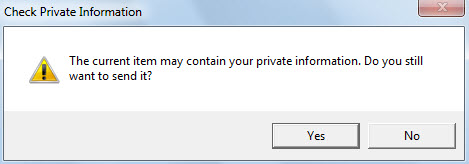
- Se contiver, você receberá uma confirmação como na imagem abaixo:

- Se você selecionar “Sim”, o e-mail será enviado normalmente. Caso contrário, o envio será cancelado.
Proteja seus valiosos dados PST
Devido ao fato de que o Outlook é vulnerável, é uma tarefa árdua defender seus dados PST. Em primeiro lugar, você deve persistir em fazer backups regulares para seu arquivo PST. Além disso, você precisa manter um potente e comprovado Reparação de PST ferramenta útil, como DataNumen Outlook Repair.
Introdução do autor:
Shirley Zhang é especialista em recuperação de dados em DataNumen, Inc., líder mundial em tecnologias de recuperação de dados, incluindo conserto de mdf e produtos de software de reparo do Outlook. Para mais informações visite www.datanumen.com