
Se houver muitos dados e informações no Excel, será complicado visualizar os dados. Portanto, você pode incorporar uma área rolável no Excel.
Na imagem abaixo, você pode ver o volume de vendas de muitos representantes de vendas. Você precisa mover a planilha de que deseja verificar outros números.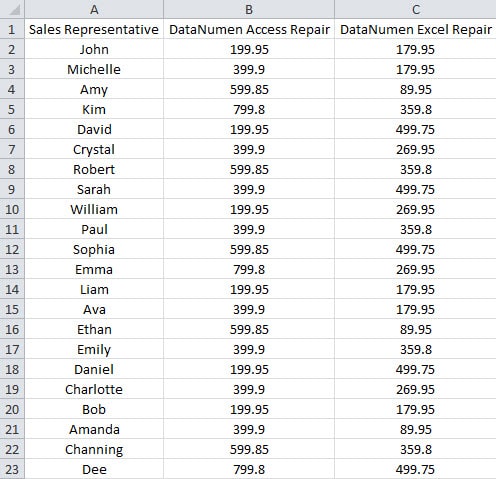
Agora, em vez de mover toda a planilha, você também pode incorporar uma área de rolagem para esse intervalo.
Incorporar uma área rolável na planilha
Nesta parte, mostraremos as etapas para incorporar essa área de rolagem.
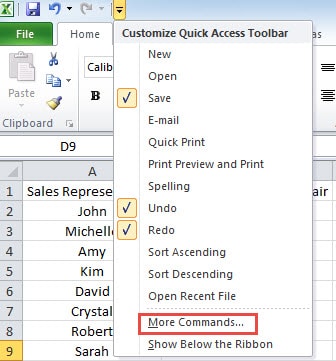
- Clique na pequena seta na barra de ferramentas de acesso rápido.
- E então no menu drop-down, escolha a opção “Mais Comandos”.

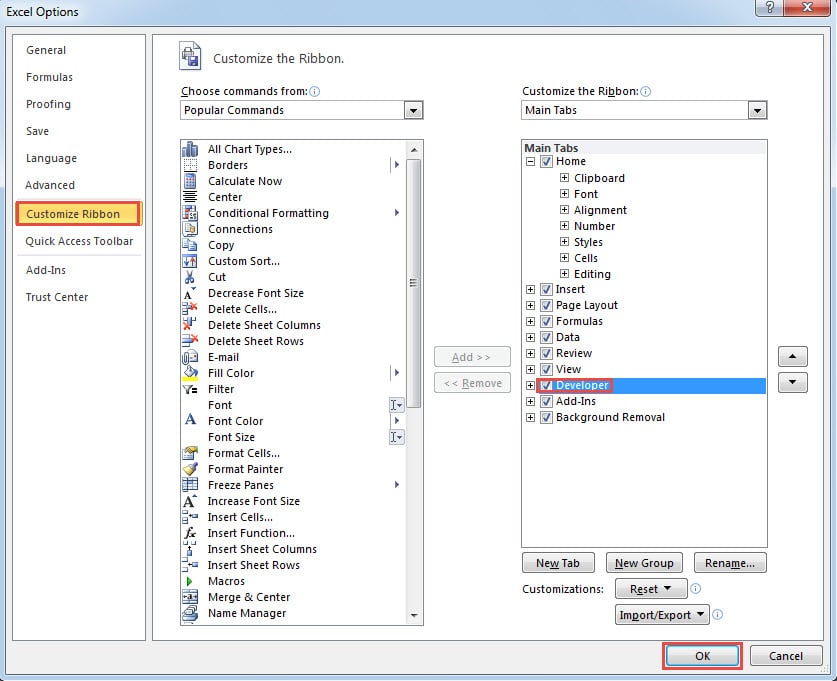
- Na janela “Opções do Excel”, escolha a opção “Personalizar Faixa de Opções” à esquerda.
- E marque a guia “Desenvolvedor” na área “Abas principais”.

- Depois disso, clique em “OK”. Assim, você adicionou a guia “Desenvolvedor” na faixa de opções.
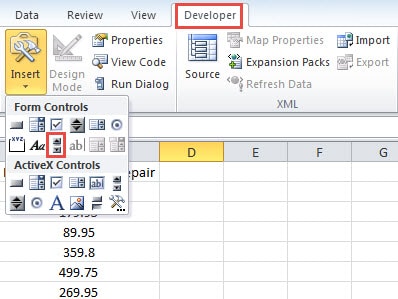
- Agora clique nesta guia na faixa de opções.
- E então clique no botão “Inserir” na barra de ferramentas.
- Na lista suspensa, escolha a opção “Barra de rolagem”.

- E então clique na planilha. Assim, você inseriu uma nova barra de rolagem na planilha.

- Agora clique com o botão direito na barra de rolagem.
- E então escolha a opção “Format Control” na lista.

- Na janela “Format Control”, defina o número correspondente nessas caixas de texto.
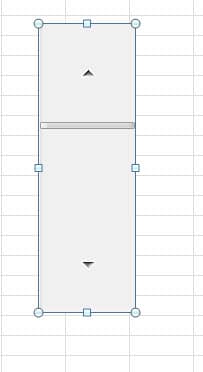
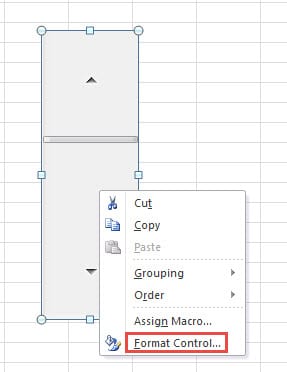
- Na caixa de texto “Valor atual”, insira o número 1.
- Insira o número 1 no “Valor mínimo”.
- Em seguida, insira o valor máximo na caixa de texto correspondente. Aqui você precisa inserir o número de acordo com sua necessidade real. Temos 30 linhas de números e queremos mostrar 5 linhas de cada vez. Assim, o número máximo deve ser calculado pela fórmula “=30-5+1”. Aqui inserimos “26” na caixa de texto. Você também pode usar esta fórmula para calcular seu valor.
- Agora insira a “Mudança incremental” e a “Mudança de página” de acordo com sua necessidade.
- No “Link da célula”, você precisa inserir uma referência de célula na caixa de texto. Você também pode usar o mouse para selecionar a célula designada.

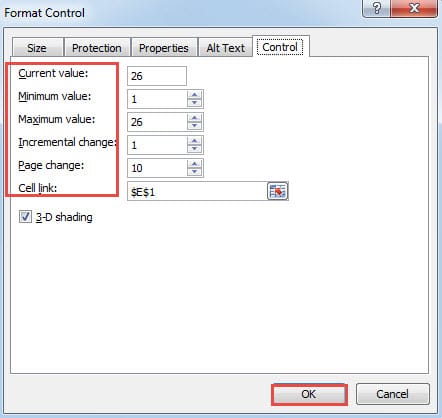
- Ao finalizar essas configurações, clique no botão “OK”.
- Depois disso, insira o mesmo cabeçalho de coluna na área que você precisa.
- Em seguida, ajuste o tamanho da barra de rolagem.

- Agora insira esta fórmula na célula superior esquerda na área de rolagem. Neste exemplo, inserimos a fórmula na célula F1.
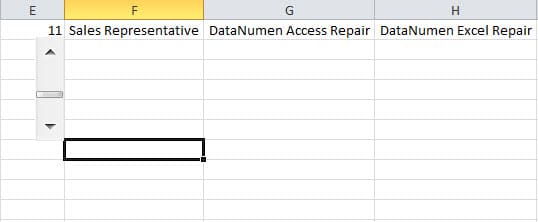
=DESLOC(A1,$E$1,0)
Aqui usamos a função OFFSET para retornar o valor. A1 é a primeira célula na área original. E1 é a célula de link que usamos para esta barra de rolagem. Nesta fórmula, você precisa usar o absoluto para a célula E1.
- Agora use a alça de preenchimento para preencher outras células neste intervalo. E então você obterá as primeiras 5 linhas no intervalo.

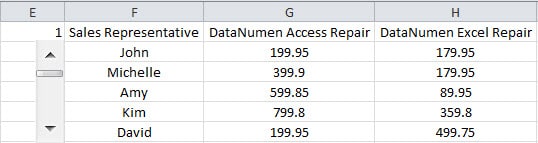
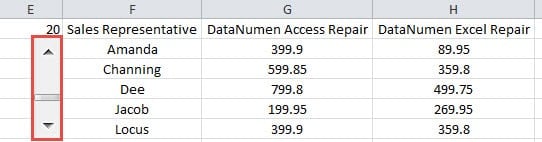
Agora você pode clicar na seta na barra de rolagem ou arrastar a barra de rolagem. Os números na área também mudarão de acordo com o valor atual. Além disso, você também pode inserir o valor atual diretamente na célula do link. Portanto, você pode verificar o volume de vendas em uma pequena faixa.
Salve seu Excel com uma ferramenta poderosa
Na maioria das vezes, você não consegue reparar seu arquivo Excel danificado sozinho. E comportamentos incorretos podem causar danos permanentes ao seu arquivo. Portanto, você pode recorrer à nossa ferramenta de terceiros para obter ajuda. Esta ferramenta pode reparar corrupção de arquivo xls em um tempo rápido. E você pode recuperar seus arquivos facilmente.
Introdução do autor:
Anna Ma é especialista em recuperação de dados em DataNumen, Inc., líder mundial em tecnologias de recuperação de dados, incluindo reparar dados docx e produtos de software de reparo do Outlook. Para mais informações visite www.datanumen.com