
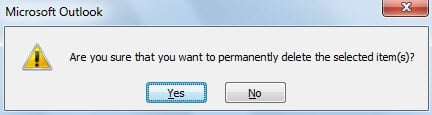
Ao tentar excluir itens do Outlook permanentemente pelos botões de tecla “Shift + Delete”, você receberá uma mensagem de aviso e ouvirá um som. Se você deseja desabilitar totalmente a mensagem ou apenas desabilitar o som áspero, você pode usar os métodos deste artigo.
Às vezes, você pode esperar excluir permanentemente alguns itens sem passar pela pasta de e-mail “Itens Excluídos”. Você pode selecionar os itens de origem e pressionar diretamente os botões de tecla “Shift + Delete”. No entanto, neste momento, normalmente, você verá uma mensagem de aviso do Outlook e também ouvirá um som de aviso áspero. Alguns usuários podem achar que o alerta é inútil, pois já confirmaram a exclusão permanente desses itens. Assim, eles esperam desativar completamente a mensagem de aviso ou simplesmente desligar o som de aviso. Em resposta a esse problema, aqui estão as respectivas etapas para desativar a mensagem de aviso e o som.
Desativar mensagem de aviso Ao excluir permanentemente itens do Outlook
- Para começar, abra o Outlook e acesse o menu “Arquivo”.
- Em seguida, você deve selecionar “Opções” para acessar a janela “Opções do Outlook”.
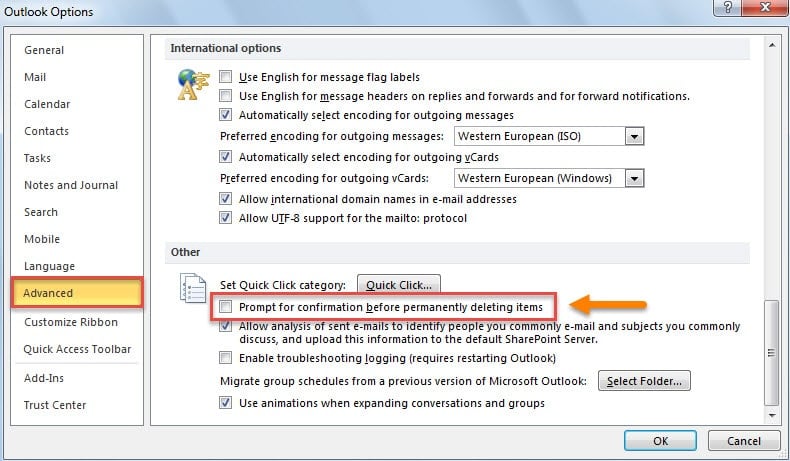
- Na próxima janela, você deve mudar para a guia “Avançado”.
- Em seguida, você pode puxar a barra de rolagem para baixo até localizar o rótulo “Outro”.
- Depois disso, desative a opção – “Mensagem de aviso para confirmação antes de excluir itens permanentemente”.

- Eventualmente, clique no botão “OK” para salvar as alterações nas opções.
Desde que você espere manter a mensagem de aviso, mas não goste de ouvir sons ásperos, você pode usar o seguinte método para desativar apenas o som de aviso
Desativar som de aviso ao excluir permanentemente itens do Outlook
- Primeiramente, feche a janela do Outlook corretamente e acesse o “Menu Iniciar”.
- Em seguida, selecione “Painel de Controle” no “Menu Iniciar”.
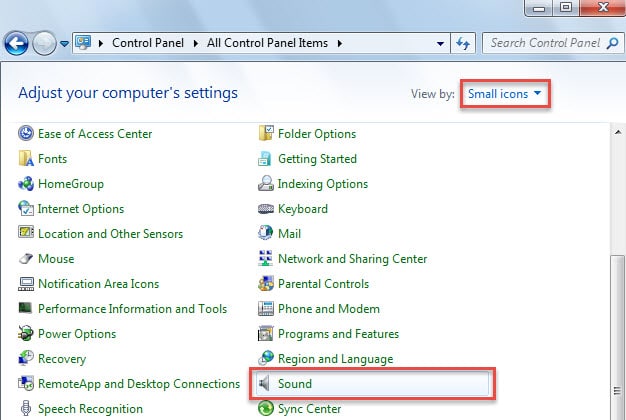
- Em seguida, na janela pop-up “Painel de controle”, primeiro altere “Visualizar por” do padrão “Categoria” para “Ícones pequenos”.
- Posteriormente, você pode encontrar e clicar no miniaplicativo “Som”.

- Depois disso, na caixa de diálogo “Som”, você deve seguir os seguintes passos:
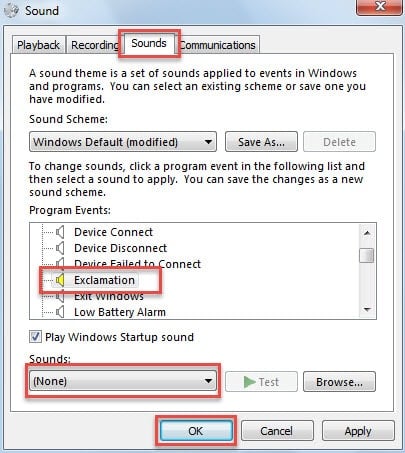
- Em primeiro lugar, mude para a guia "Sons".
- Em seguida, na caixa “Eventos do Programa”, você deve rolar para baixo até encontrar o item “Exclamação”.
- Depois de arremessá-lo, você pode acessar a caixa “Som” a seguir. Clique nisso. Em seguida, na lista suspensa, você deve selecionar “(Nenhum)”.
- Por fim, clique em “OK” para salvar as alterações e fechar a caixa de diálogo.

- Finalmente, você pode fechar o painel de controle.
A partir de agora, toda vez que você excluir itens do Outlook permanentemente, mesmo que a mensagem de aviso apareça, você nunca ouvirá nenhum som áspero. No entanto, esta alteração também afetará outros programas que estão usando o som de “Exclamação”.
Recuperar itens excluídos do Outlook
Não há como negar que muitos usuários já devem ter excluído itens por engano. Em geral, existem várias maneiras úteis de recuperá-los. Se você estiver usando uma conta Exchange no Outlook, há um recurso direto “Recuperar itens excluídos do servidor”. Mas se você estiver usando uma conta POP3, poderá ir ao servidor para verificar se os itens excluídos ainda existem, pois o Outlook está configurado para manter cópias no servidor por padrão. Além disso, você pode recorrer a um estelar Ferramenta de recuperação de e-mail Outlook PST, gostar DataNumen Outlook Repair.
Introdução do autor:
Shirley Zhang é especialista em recuperação de dados em DataNumen, Inc., líder mundial em tecnologias de recuperação de dados, incluindo reparo corrompido SQL Server dados, e produtos de software de reparo do Outlook. Para mais informações visite www.datanumen.com