
Este artigo trata principalmente de como criar um cartão postal personalizado com a ajuda do Word.
Sempre que você envia um cartão postal, onde o compra? Geralmente, a maioria de nós entra em uma loja e escolhe o que vê pela frente. Que tal fazer um você mesmo? Imagine criar um cartão postal do seu agrado. Além disso, quem receber o seu cartão certamente se sentirá valorizado.
E aqui está a nossa boa notícia: você pode personalizar um lindo cartão postal usando apenas o Word. Leia as instruções abaixo e mãos à obra!
Trabalho que você precisa fazer no verso
- Em primeiro lugar, abra um documento em branco do Word.
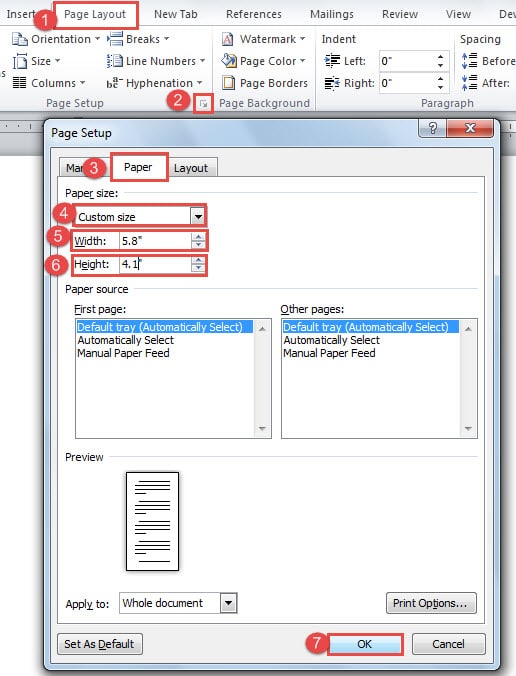
- Em seguida, clique na guia "Layout da página".
- Em seguida, clique no botão estender no grupo “Configuração da página”.
- E, em seguida, na caixa de diálogo “Configuração da página”, clique em “Papel” primeiro.
- Em seguida, escolha “Tamanho personalizado” para o tamanho do papel.
- Largura e altura de entrada. Por exemplo, inserimos aqui 5.8 polegadas na caixa de texto “Largura” e “4.1 polegadas” na caixa de texto “Altura”.
- Em seguida, clique em “OK” para salvar sua alteração.
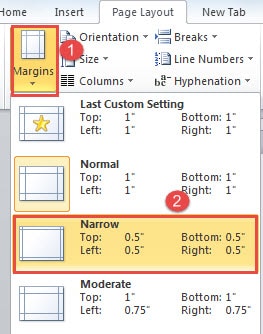
- Em seguida, clique em “Margens” no grupo “Configuração da página” na guia “Layout da página”.
- E escolha “Estreito” no menu de lista.

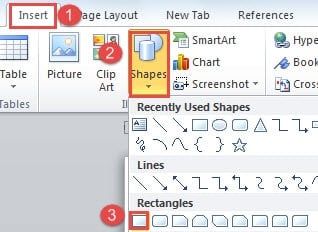
- Em seguida, clique na guia "Inserir".
- Clique em “Formas”.
- Em seguida, escolha “Retângulo”.

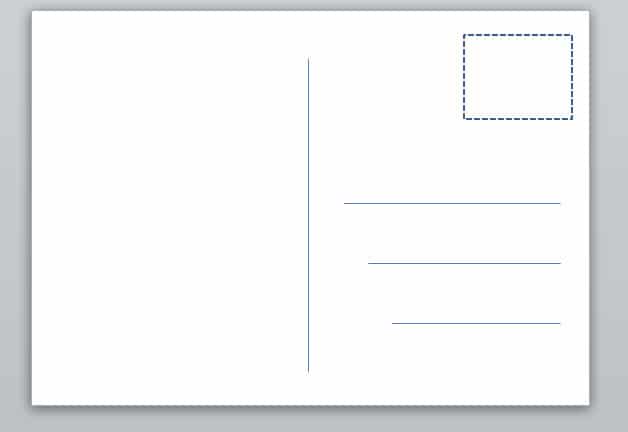
- Agora você clica e arrasta um retângulo do tamanho de um carimbo no canto superior direito do papel.
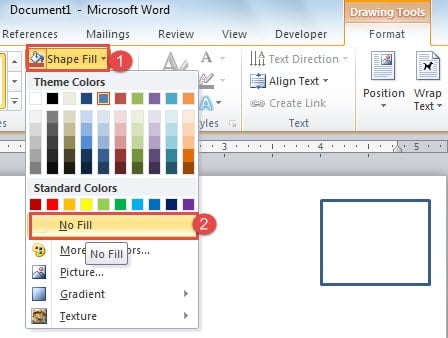
- Em seguida, você deve clicar em “Forma de preenchimento” no grupo “Estilos de forma” na guia “Formato”.
- Escolha “Sem Preenchimento”.

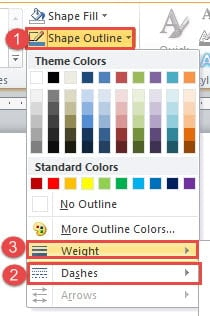
- Continue a clicar em "Contorno da forma".
- Em seguida, clique em “Traços” para escolher um estilo.
- Da mesma forma, clique em “Peso” para escolher um tipo também.


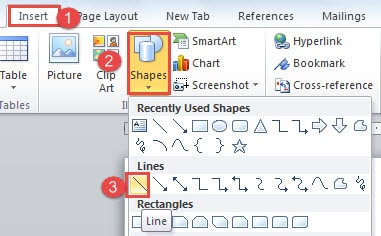
- Agora clique em “Inserir” novamente.
- E clique em “Formas”.
- Desta vez, escolha “Linha”.

- Clique e arraste o mouse para desenhar uma linha vertical no meio do papel. Você pode usar o mesmo método para obter várias linhas na área de endereço. Abaixo está um exemplo:

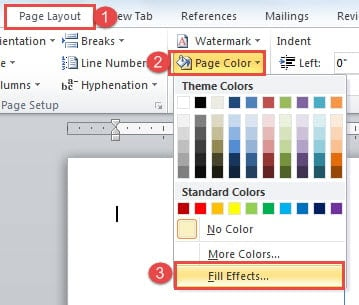
- Caso você ache a página um pouco sem graça, pode configurá-la. Clique em “Layout da página”.
- Em seguida, clique em “Cor da página”.
- Escolha a opção “Efeitos de preenchimento” para abrir a caixa de diálogo com o mesmo nome.

- Agora você pode escolher uma cor de preenchimento ou uma imagem. Apenas lembre-se de clicar em “OK” para salvar a alteração.



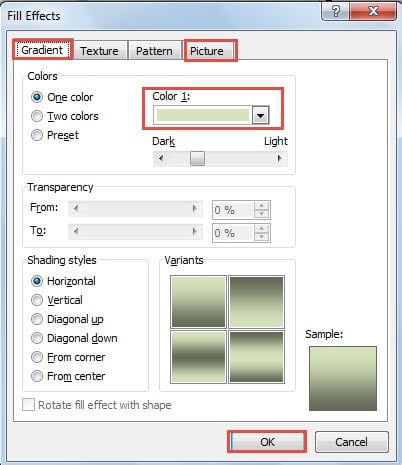
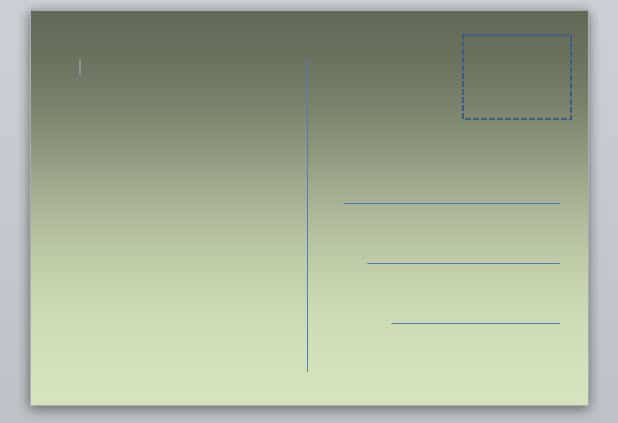
Se você deseja inserir uma marca d'água, pode ler nosso artigo anterior: Como inserir personalizado Marcas d'água em seus documentos do Word.
E você pode se referir a “2 maneiras de remover as linhas horizontais no cabeçalho ou rodapé do seu documento do Word”, se tiver uma linha horizontal em “Cabeçalho” para remover.
Crie o design da frente do cartão postal.
- Clique duas vezes no final da primeira página para colocar o cursor lá.
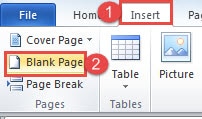
- Em seguida, clique em “Inserir”.
- Escolha “Página em branco”.

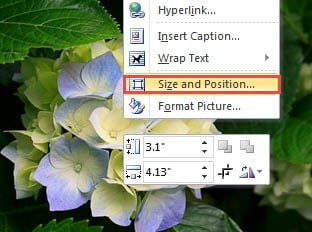
- Em seguida, insira uma imagem que você goste na nova página. Clique com o botão direito sobre ele.
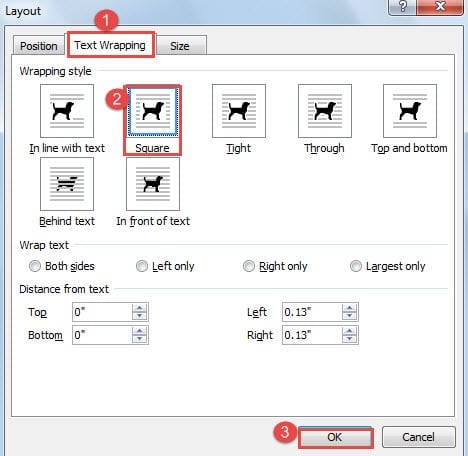
- Escolha “Tamanho e posição” para abrir a caixa de diálogo “Layout”.

- Clique em “Quebra de texto” primeiro.
- Em seguida, escolha “Estilo de embrulho” e “Alinhado com o texto”.
- E clique em “OK”.

- Agora ajuste a imagem e torne-a tão grande quanto o tamanho do papel.
- Lembre-se de imprimir em ambos os lados.
Lidar com erros de palavras
Agora que você já sabe como criar um cartão postal no Word, talvez esteja impressionado com os recursos do programa novamente. No entanto, o Word pode parar de funcionar repentinamente e deixar seus arquivos vulneráveis. Nessa situação, seus arquivos ficam suscetíveis à corrupção. Nesse caso, você precisará de um serviço especializado. Ferramenta de reparo do Word docx.
Introdução do autor:
Vera Chen é especialista em recuperação de dados em DataNumen, Inc., líder mundial em tecnologias de recuperação de dados, incluindo reparação de danos xls e pdf reparar produtos de software. Para mais informações visite www.datanumen.com