
Ao criar novos itens de contato do Outlook, você pode sentir que há muitos campos inúteis e falta de campos desejados no formulário de contato padrão. Na verdade, você pode personalizar um novo formulário de contato de acordo com suas necessidades. Este artigo apresentará como alcançá-lo em detalhes.
Sempre que crio um novo contato, sempre preciso adicionar algumas informações adicionais, como gênero, hobbies, filhos e assim por diante. No entanto, por padrão, a janela principal de Novo contato não os contém. Eu tenho que ir para “Detalhes” ou “Mais campos” para obtê-los. Mas é complicado. Então eu personalizo um novo formulário de contato com esses campos extras disponíveis na janela principal. Assim, ao criar novos contatos do Outlook, posso adicionar meus detalhes de contato desejados diretamente na janela principal.
Etapa 1: criar um formulário de contato personalizado
- Para começar, abra o aplicativo Outlook e acesse o painel Contatos.
- Em seguida, crie um novo contato clicando no botão “Novo contato” no grupo “Novo” ou clicando duas vezes no espaço em branco.
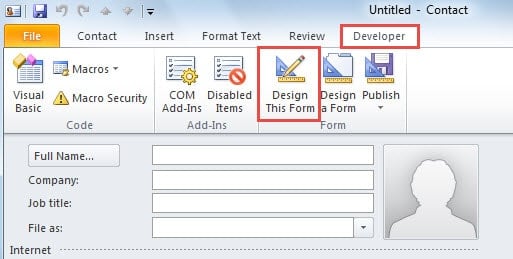
- Na janela Novo contato, você deve alternar para a guia “Desenvolvedor”.
Nota: Se você não conseguir encontrar a guia “Desenvolvedor”, vá para “Opções do Outlook” e ative-a em “Personalizar faixa de opções”.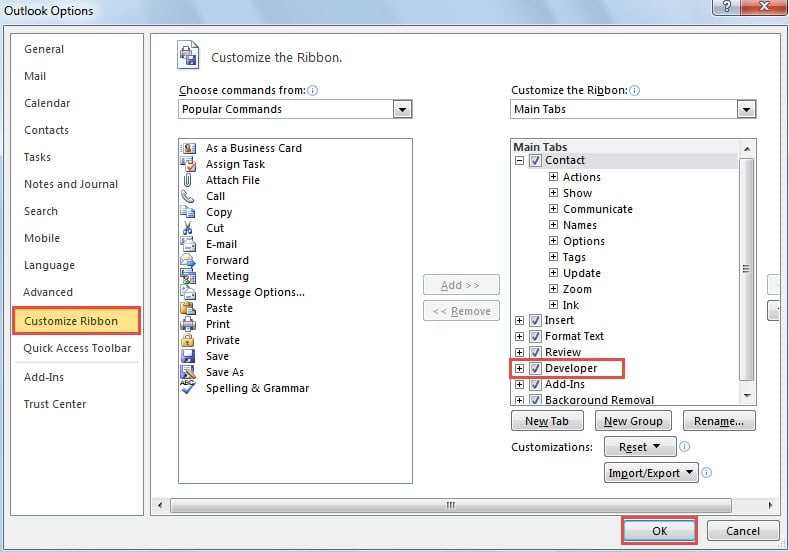
- Em seguida, clique no botão "Criar este formulário" no grupo "Formulário".

- Depois disso, a janela atual será editável. Você pode adicionar campos adicionais e excluir campos indesejados à vontade. Por exemplo:
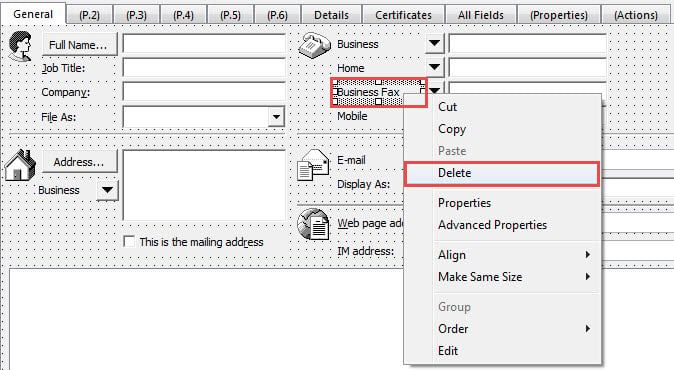
- Para remover campos inúteis, você pode clicar com o botão direito do mouse no campo e escolher “Excluir” no menu de contexto.

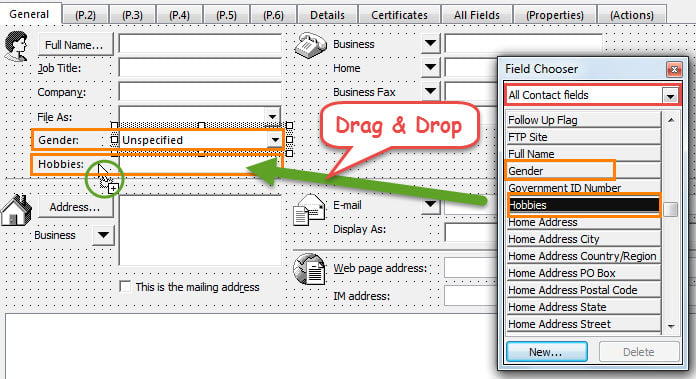
- Para adicionar novos campos, encontre e selecione o desejado em “Seletor de Campos”. Arraste e solte-o em qualquer local na janela de contato.

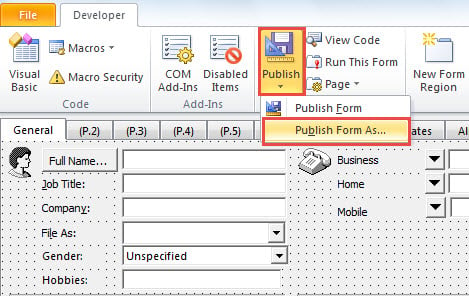
- Depois de terminar de criar este formulário, clique em “Publicar” > “Publicar formulário como”.

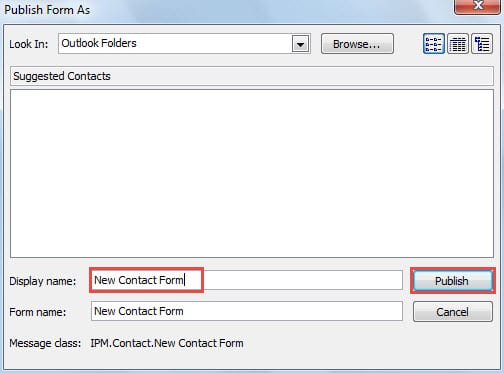
- Na caixa de diálogo subsequente, especifique um nome para o formulário personalizado e clique no botão “Publicar”.

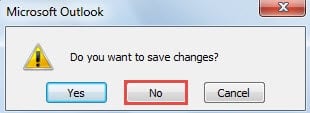
- Por fim, feche a janela de contato atual sem salvar as alterações.

Etapa 2: aplique o formulário de contato personalizado às pastas de contato
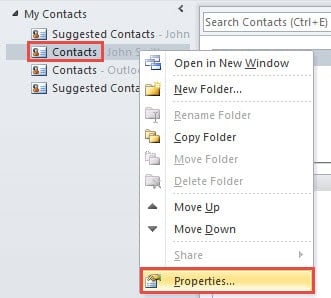
- Agora você deve retornar ao painel de navegação de Contatos. Proponha uma pasta de contatos para a qual você pretende definir o formulário personalizado como padrão.
- Clique com o botão direito na pasta e escolha “Propriedades” no menu de contexto.

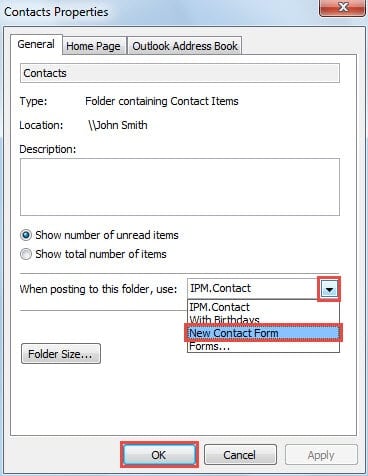
- Em seguida, na caixa de diálogo "Propriedades de Contatos", clique na seta para baixo no campo "Ao publicar nesta pasta, usar:". Na lista suspensa, encontre e selecione o formulário publicado anteriormente. Clique em "OK" para salvar as alterações.

- Finalmente, você pode fazer um teste. Tente criar um novo contato neste formulário. Quando a janela Novo contato for aberta, você descobrirá que está em seu formulário personalizado, com os campos adicionais e sem os campos indesejados.
Restaurar dados do Outlook em caso de falhas
Para usuários comuns do Outlook, enfrentar travamentos inesperados é um verdadeiro pesadelo. Quando isso acontece, todos os dados do Outlook ficam em risco, podendo ser corrompidos ou perdidos completamente. Por isso, manter um backup consistente e atualizado do Outlook é essencial. Além disso, uma ferramenta robusta também é indispensável, como... DataNumen Otutlook Repair. Pode reparar problema de dados do Outlook sem quebrar um suor.
Introdução do autor:
Shirley Zhang é especialista em recuperação de dados em DataNumen, Inc., líder mundial em tecnologias de recuperação de dados, incluindo reparar SQL Server erro e produtos de software de reparo do Outlook. Para mais informações visite www.datanumen.com