
Toda vez que você criar uma nova pasta, precisará alterar sua visualização de acordo com suas preferências. Por que você não altera diretamente a exibição padrão para novas pastas?
Alguém pode nunca ter notado que a visualização padrão para novas pastas no Outlook é a visualização “Compacta”. Portanto, se você alterar as configurações de visualização da visualização “Compacta”, a visualização padrão para novas pastas será alterada de acordo. Aqui estão os passos concretos.
Etapas para personalizar a visualização padrão para novas pastas
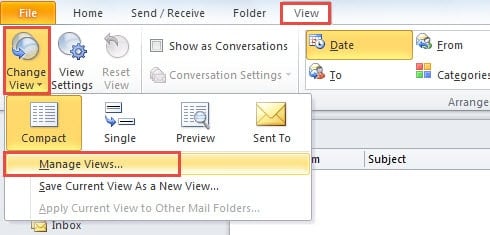
- No início, mude para a guia "Exibir" e clique no botão "Alterar exibição". Na lista suspensa, você pode localizar e clicar na opção "Gerenciar exibições".
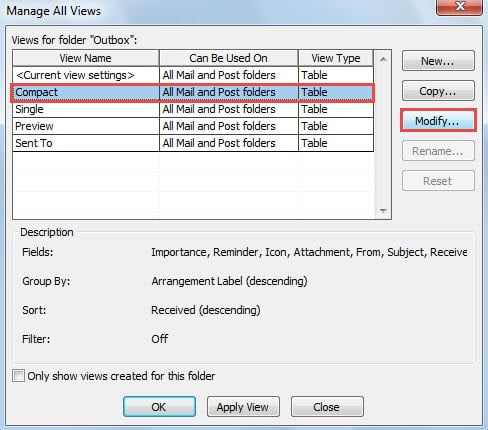
- Em seguida, uma nova caixa de diálogo "Gerenciar todas as exibições" será aberta. Você precisa selecionar “Compacto”. E clique no botão “Modificar”.
- Em seguida, você verá outra caixa de diálogo pop-up de “Configurações de exibição avançadas: compactas”, na qual você pode personalizar a exibição de acordo com sua preferência. Agora vou apresentar como personalizá-lo em detalhes.

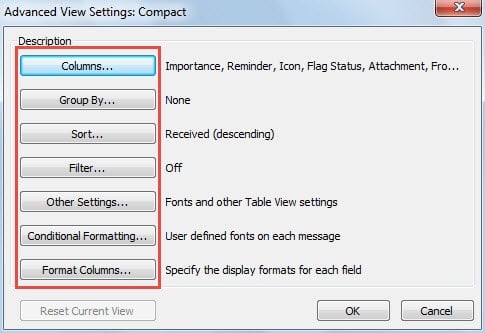
- Colunas: Você pode adicionar e remover as colunas padrão no cabeçalho da lista de itens, como sinalizador, status e assim por diante.
- Agrupar por: como o próprio nome sugere, visa alterar a forma de agrupar os itens. Você pode escolher o grupo desejado, como Data de vencimento, Contatos, etc.
- Classificar: Nesta função, você pode modificar a ordem da lista de itens, digamos tamanho, recebido, assunto e assim por diante.
- Filtro: Através dele, você pode fazer sumir da lista aqueles itens que cabem apenas nos filtros.
- Formatação Condicional: Esta função é especialmente favorecida por usuários regulares do Outlook. Com ele, você pode alterar as fontes, o tamanho da fonte e também as cores para que o Outlook fique mais colorido.
- Finalmente, depois de modificar o acima, você pode clicar em uma série de “OK” até que todas as caixas de diálogo sejam fechadas.
Desde então, você alterou com sucesso as configurações padrão da Visualização “Compacta”. Ou seja, quando você criar novas pastas, elas estarão em sua visualização personalizada, de modo que você não precise alterá-las todas as vezes.
Dica Extra: Aplicar Visualização Única a Novas Pastas por Padrão
Aqui está uma questão interessante sobre a visualização padrão. Se você preferir a visualização Única e esperar que cada nova pasta possa usar a visualização Única por padrão, você pode seguir as etapas fáceis abaixo para alterar “Compact” para “Single”.
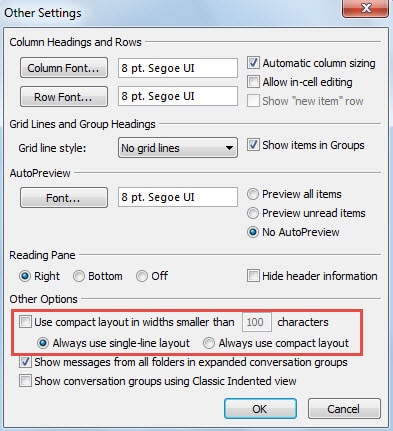
- Na etapa 3 dos métodos acima, clique em “Outras configurações”.
- Em seguida, na caixa de diálogo pop-up, desmarque “Usar layout compacto em largura menor que 100 caracteres” e escolha “Sempre usar layout de linha única”.

- Por fim, clique em vários “OK” para salvar as alterações e voltar ao Outlook.
Cuidado com todos os erros do Outlook
Embora o Outlook venha com inúmeras funções, podem ocorrer erros ocasionalmente. Portanto, você deve tomar cuidado com esses erros. Erros de montagem finalmente levarão a falhas graves um dia. Em caso de travamento, o Scanpst.exe não poderá mais resgatar o Outlook. Você tem que se apoiar em outras ferramentas potentes, como DataNumen Outlook Repair, que é bem versado em Recuperação do Outlook.
Introdução do autor:
Shirley Zhang é especialista em recuperação de dados em DataNumen, Inc., líder mundial em tecnologias de recuperação de dados, incluindo recuperação sql e produtos de software de reparo do Outlook. Para mais informações visite www.datanumen.com