
Leve a satisfação do seu cliente para o próximo nível. Adicione as informações do produto junto com o preço em uma pasta de trabalho do Excel e crie um carrinho de compras para o seu negócio. Tudo o que você precisa fazer é compartilhar esta pasta de trabalho com seus clientes e permitir que eles selecionem os produtos desejados com uma visualização rápida do faturamento
Faça o download
Se você deseja começar a usar o software o mais rápido possível, então você pode:
Caso contrário, se você quiser DIY, pode ler o conteúdo abaixo.
Vamos preparar a GUI
Precisamos de duas planilhas. Renomeie a Planilha1 como "Carrinho" e a Planilha2 como "Estoque". Como o nome indica, a planilha "Carrinho" servirá como formulário onde os clientes poderão selecionar um item e adicioná-lo ao carrinho. Prepare o modelo do Carrinho adicionando os cabeçalhos necessários. Para fins de demonstração, adicionei os campos Nº, Nome do Item, Descrição do Item, Quantidade, Preço Unitário e Preço Total. Crie também mais dois campos para exibir o total de itens no carrinho e o custo total dos itens no carrinho. Para torná-lo mais profissional, você pode adicionar o logotipo da sua empresa e ícones de redes sociais a esta planilha. Insira uma forma e nomeie-a como botão "Limpar Carrinho", que será usado para esvaziar o conteúdo do carrinho para o usuário. 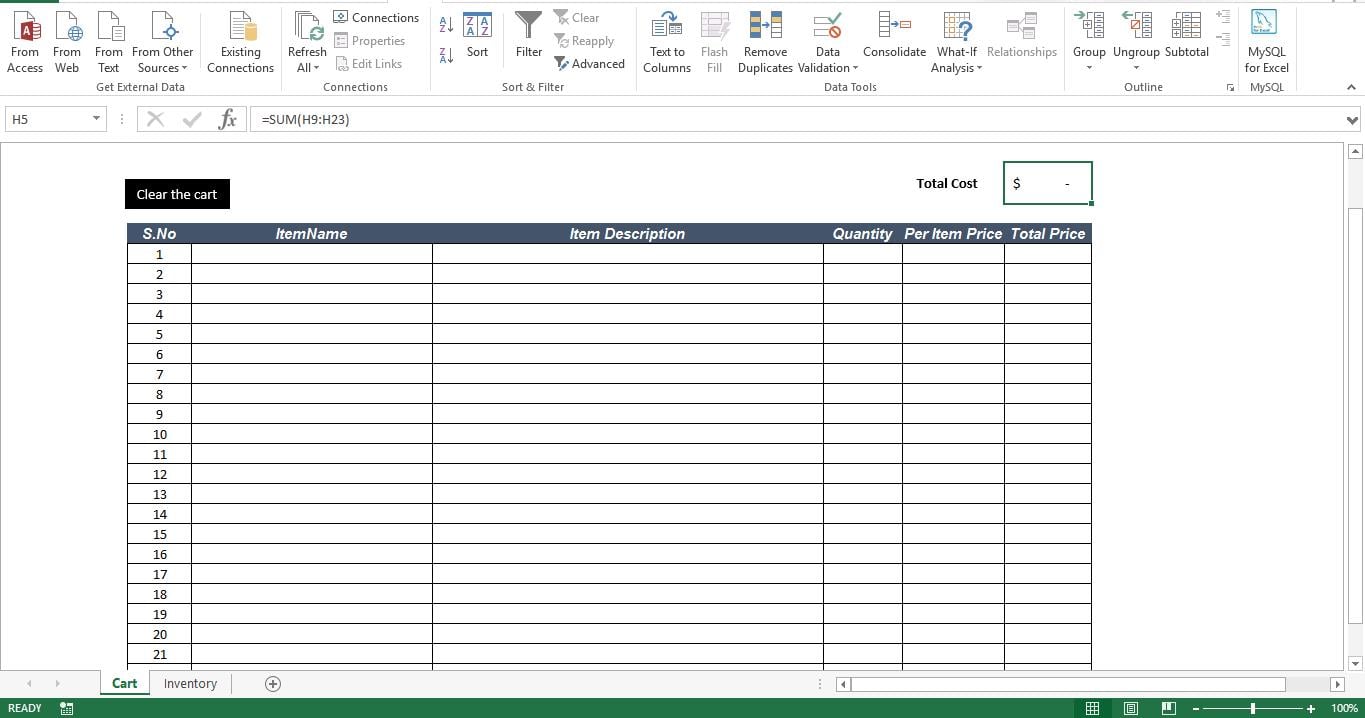
Vamos preparar o banco de dados
Na Folha “Inventário” adicione nome, descrição e preço por item de todos os seus produtos.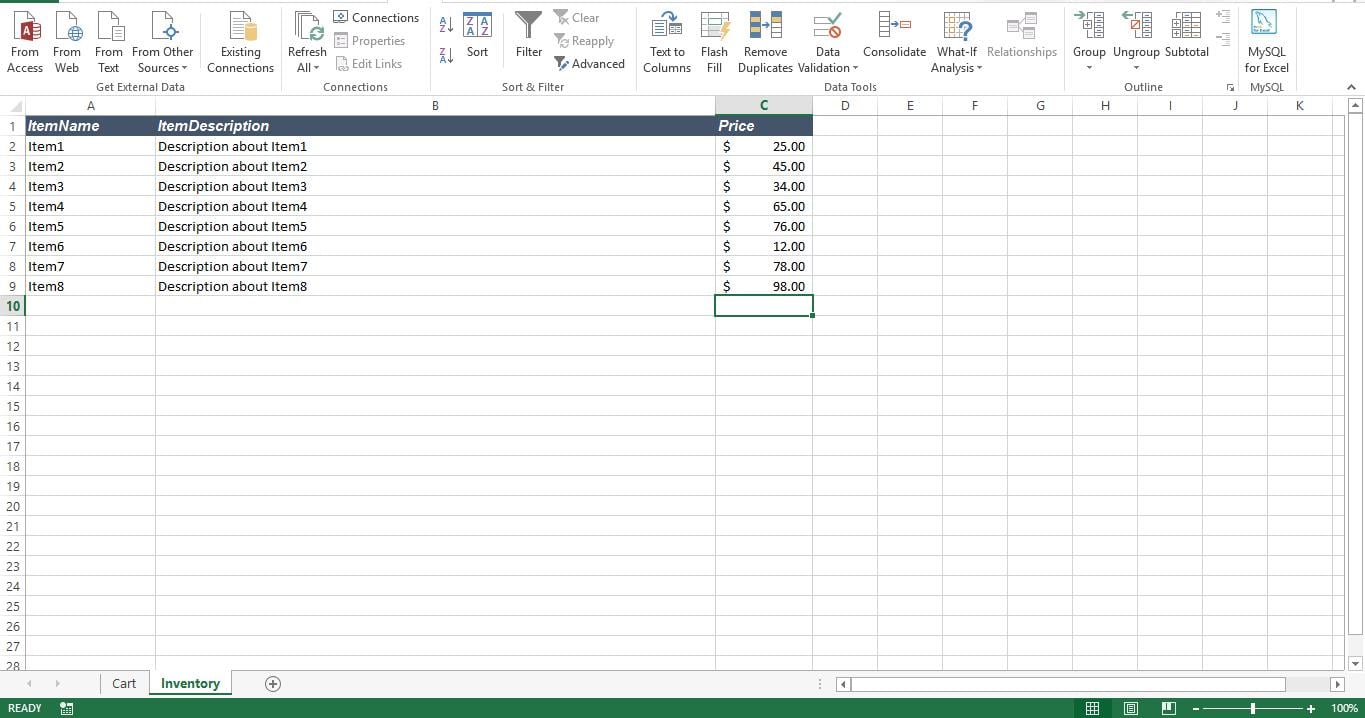
Vamos torná-lo funcional
Agora vamos converter esta pasta de trabalho em um carrinho de compras usando fórmulas e validação de dados. O primeiro passo é criar a validação de dados para o campo ItemName na planilha “Carrinho”. Selecione o campo “ItemName”. Selecione a guia "Dados" e, em seguida, selecione "Validação de dados" dentro do grupo "Ferramentas de dados". Na guia “Configurações”, selecione a opção “Lista” na caixa “Permitir” para permitir que o formulário apareça. Na caixa “Fonte”, adicione o endereço do intervalo que contém valor para nosso menu suspenso. Para esta ferramenta, os dados ficam na planilha “Inventário”. Então o endereço seria "=Inventário!$A$2:$A$9“. Se você não estiver selecionando todas as células no campo ItemName, a validação de dados e o menu suspenso serão aplicados apenas à célula selecionada.
Agora adicione a seguinte fórmula à primeira célula no campo Descrição do item.
=IF(D9<>"",VLOOKUP(D9,Inventory!A2:B9,2,FALSE),"")
Adicione a seguinte fórmula à primeira célula no campo Preço por item
=IF(D9<>"",VLOOKUP(D9,Inventory!A2:C9,3,FALSE),"")
Adicione a seguinte fórmula à primeira célula sob o campo Preço Total
=IF(AND(F9<>"",G9<>""),F9*G9,"")
Para exibir o total de itens no carrinho, use esta fórmula
=SUM(F9:F23)
Por fim, para exibir o custo total de todos os itens no carrinho, use esta fórmula.
=SUM(H9:H23)
Adicione o script a um novo módulo e anexe a macro ao botão que criamos na planilha “Carrinho”
Como funciona?
Como temos validação de dados no campo “ItemName”, os clientes agora podem escolher um item no menu suspenso. Assim que seleciona um item, usando o Vlookup, a pasta de trabalho identifica a descrição do item correspondente e o preço por item da planilha “inventário”. Esta informação é apresentada na folha “Carrinho”. Quando o campo “Quantidade” é atualizado, o preço total é preenchido com os valores corretos. Para evitar campos mostrando “N/A” ou “0”, adicionamos instruções IF.
Recuperar arquivos corrompidos do Excel
De tempos em tempos, seus arquivos do Excel com o carrinho de compras acima podem ser corrompidos. Nesse caso, normalmente você pode considerar o uso de alguns Recuperação do Excel ferramenta para recuperar os arquivos corrompidos e salvar seus dados.
Introdução do autor:
Nick Vipond é um especialista em recuperação de dados em DataNumen, Inc., líder mundial em tecnologias de recuperação de dados, incluindo Recuperação de palavras e produtos de software de recuperação do Outlook. Para mais informações visite www.datanumen.com