
Quando você pesquisa itens por meio da pesquisa instantânea, o Outlook lembra o histórico de pesquisa recente automaticamente. Este artigo se concentrará em como limpar esse histórico.
Para descobrir a lista do histórico de pesquisa recente, você deve clicar na caixa de pesquisa para exibir a faixa "Pesquisar". Então você pode encontrar o botão “Pesquisas recentes” no grupo “Opções”. Clique nele e o histórico de pesquisa recente aparecerá na lista suspensa, como na captura de tela a seguir:
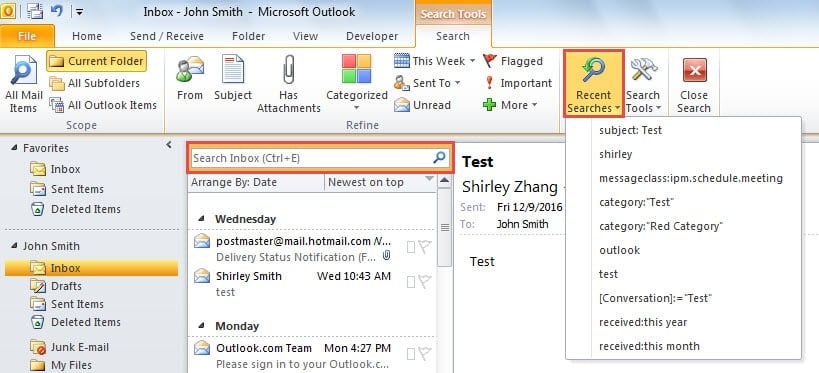
Às vezes, você pode descobrir que a lista está cheia de sugestões de pesquisa indesejadas. Nesse caso, você deve esperar limpar a lista. No entanto, por padrão, o Outlook não possui um recurso interno para remover rapidamente essas sugestões. Então, aqui vamos ensinar a você um meio eficiente pelo Editor do Registro.
Limpar o histórico de pesquisa recente
- Em primeiro lugar, você deve sair do Outlook corretamente.
- Em seguida, acesse o “Menu Iniciar” e digite “regedit” na caixa de pesquisa.

- O programa “regedit” aparecerá. Clique nele e uma nova caixa de diálogo “Controle de conta” aparecerá. Você deve clicar no botão "Sim" nele.
- Depois disso, você terá acesso ao Editor do Registro com sucesso. Agora você deve procurar as seguintes chaves de registro de acordo com suas versões do Outlook:

- Para Outlook 2007 e 2010, as chaves são:
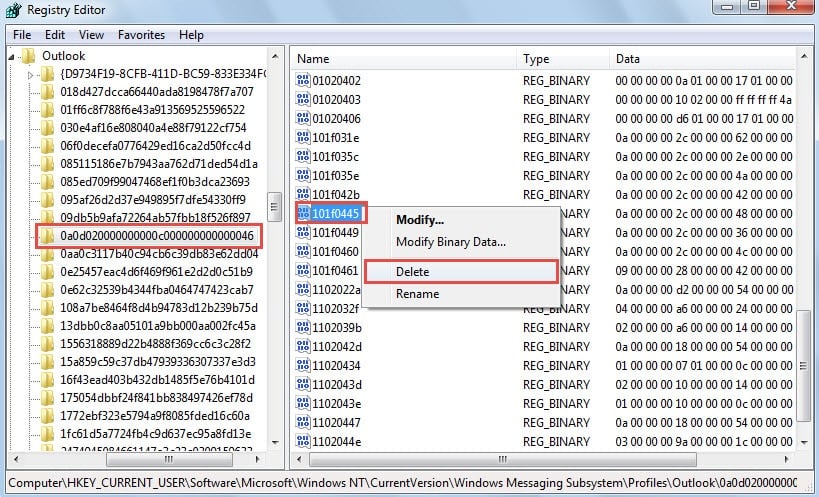
“HKEY_CURRENT_USER” > “Software” > “Microsoft” > “Windows NT” > “CurrentVersion” > “Subsistema de Mensagens do Windows” > “Perfis” > “nome do perfil> “> “0a0d020000000000c000000000000046”
Nota: “ ” refere-se ao nome do seu perfil do Outlook. O nome do perfil padrão geralmente é “Outlook” se você não o especificou.
- Para Outlook 2013 e 2016, as chaves são:
“HKEY_CURRENT_USER” > “Software” > “Microsoft” > “Escritório” > “ ” > “Outlook” > “Perfis” > “nome do perfil” > “0a0d020000000000c000000000000046”
Nota: O" ” varia de acordo com suas versões do Outlook. O Outlook 2013 é “15.0”. O Outlook 2016 é “16.0”.
- Em seguida, você deve encontrar o valor “101f0445” no painel direito. Clique com o botão direito do mouse e selecione "Excluir" no menu do botão direito.

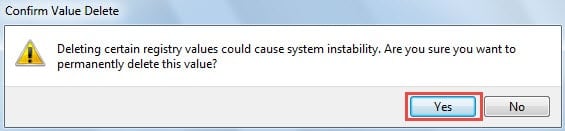
- Posteriormente aparecerá um alerta, no qual deverá selecionar “Sim”.

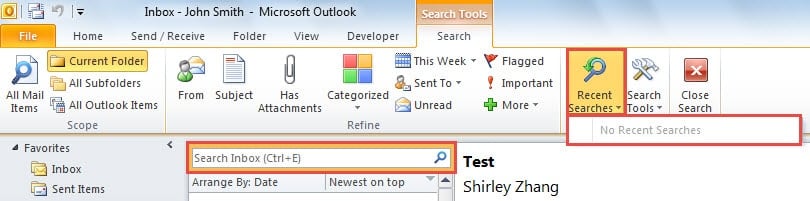
- Por fim, você pode fechar o Editor do Registro e reiniciar o Outlook. Você verá que a lista do histórico de pesquisas recentes foi limpa, conforme mostrado na captura de tela abaixo:

Proteja seus dados do Outlook com eficiência
Devido à vulnerabilidade do Outlook, você deve se esforçar ao máximo para proteger seus dados. A maneira mais importante e eficaz é fazer backups regulares dos seus arquivos do Outlook. Dessa forma, mesmo que o Outlook apresente algum problema, você poderá recuperá-los facilmente. recuperar dados corrompidos do Outlook das cópias de segurança.
Introdução do autor:
Shirley Zhang é especialista em recuperação de dados em DataNumen, Inc., líder mundial em tecnologias de recuperação de dados, incluindo reparar SQL Server corrupção de mdf e produtos de software de reparo do Outlook. Para mais informações visite www.datanumen.com