
Se você categorizou seus e-mails com cores, ao responder ou encaminhar um e-mail categorizado, a categoria será removida do e-mail enviado. Este artigo ensinará um método para manter a categoria de cor predefinida ainda na resposta ou no e-mail de encaminhamento.
No Outlook 2007 e versões mais recentes, as categorias predefinidas para os e-mails existentes serão removidas ao responder ou encaminhar. Por exemplo, se você encaminhar um e-mail que está na categoria vermelha, depois de enviá-lo, você pode acessar a pasta “Itens enviados” e descobrir que a categoria foi removida do e-mail enviado.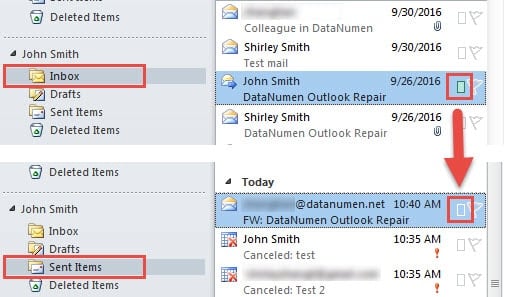
Se você deseja manter a categoria em e-mails enviados em resposta ou encaminhamento, pode adicionar ou modificar uma chave de registro relacionada seguindo as etapas abaixo:
Mantenha a mesma categoria de cor para uma resposta/encaminhamento do e-mail original
- Para começar, feche o aplicativo Outlook e acesse o “Menu Iniciar”.
- Em seguida, no campo de pesquisa, digite “regedit” e pressione o botão “Enter”.
- Na nova janela pop-up “Editor do Registro”, localize as chaves do registro em ordem: “HKEY_CURRENT_USER” > “Software” > “Políticas” > “Microsoft” > “Office” > “14.0” > “Outlook” > “Preferências”.
Nota 1: Aqui a chave “14.0” corresponde à versão “Outlook 2010”. Se você estiver usando o Outlook 2007, precisará encontrar a chave “12.0”.
Nota 2: Se você não encontrar a chave “Preferências”, crie-a. Clique com o botão direito do mouse na chave “Outlook” e escolha “Novo” > “Chave”. E depois nomeie-o como "Preferências".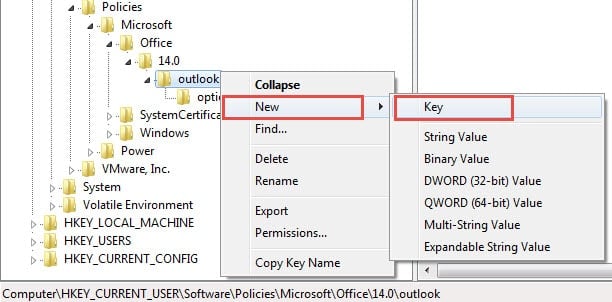
- Em seguida, você deve clicar com o botão direito do mouse em “Preferências” e selecionar “Novo” > “Valor DWORD”. E vá para o painel direito, no qual você deve designá-lo como “SendPersonalCategories”.
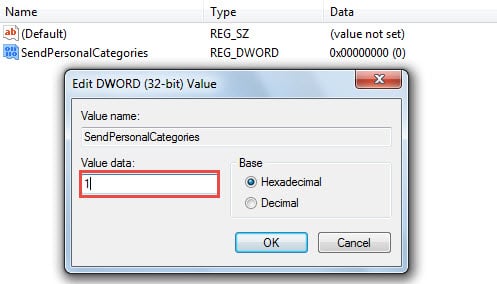
- Mais tarde, clique duas vezes para abrir o valor recém-gerado. Na caixa de diálogo pop-up de "Editar valor DWORD", altere os dados do valor para "1".

- Eventualmente, após concluir as etapas acima, clique em “OK” para salvar as alterações. E saia do Editor do Registro clicando no ícone “X” no canto superior direito.
Agora você pode abrir o Outlook para tentar:
- Selecione um e-mail recebido e pressione o botão "Avançar".
- Em seguida, preencha o campo "Para" e envie-o.
- Agora mude para a pasta de e-mail “Itens enviados”. Você verá que o e-mail enviado ainda está na categoria predefinida.
Nota: Na captura de tela a seguir, o Item 1 é o anterior enviado sem habilitar “SendPersonalCategories”. O item 2 é enviado com “SendPersonalCategories” habilitado.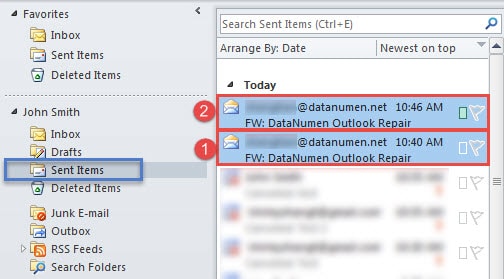
Além disso, se os destinatários não tiverem regras para limpar automaticamente as categorias de e-mails recebidos, eles também receberão a categoria. Mas as contas do Exchange ainda não oferecem suporte a esse recurso.
Outlook não pode estar livre de corrupções
Se você utiliza o Outlook há décadas, deve ter se deparado com vários erros. Às vezes, você pode resolver os pequenos erros com facilidade. Mas, às vezes, os erros podem representar danos graves. Portanto, é essencial se preparar para corrupções imprevistas do Outlook, como manter backups regulares e obter uma solução comprovada Reparação de PST ferramenta próxima, como DataNumen Outlook Repair.
Introdução do autor:
Shirley Zhang é especialista em recuperação de dados em DataNumen, Inc., líder mundial em tecnologias de recuperação de dados, incluindo recuperação sql e produtos de software de reparo do Outlook. Para mais informações visite www.datanumen.com