
Neste artigo, gostaríamos de oferecer a você a maneira de inserir várias imagens em lote em seu documento do Word.
Você pode se sentir confortável ao trabalhar com imagens no Word. Depois de inserir uma imagem no documento, talvez seja necessário redimensioná-la manualmente ou inserir seu nome. Que tal usar uma macro para executar a tarefa automaticamente?
A macro que vamos apresentar é capaz das seguintes funções:
- Em primeiro lugar, ele insere o número exato de fotos que você especifica em cada página.
- Em segundo lugar, insere o nome abaixo de cada imagem.
- Em terceiro lugar, ele redimensiona as imagens de acordo com os números de tamanho inseridos.
Agora vamos ver como podemos fazê-lo funcionar.
Lote Inserir várias imagens no documento
- Em primeiro lugar, organize todas as fotos a serem inseridas na mesma pasta.
- Em seguida, pressione “Alt + F11” para invocar o editor VBA no Word.
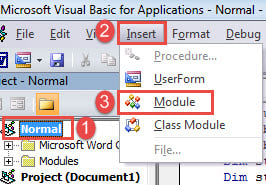
- Em seguida, clique no projeto “Normal”.
- Em seguida, na barra de menu, clique em “Inserir”.
- E no menu suspenso, escolha “Módulo”.

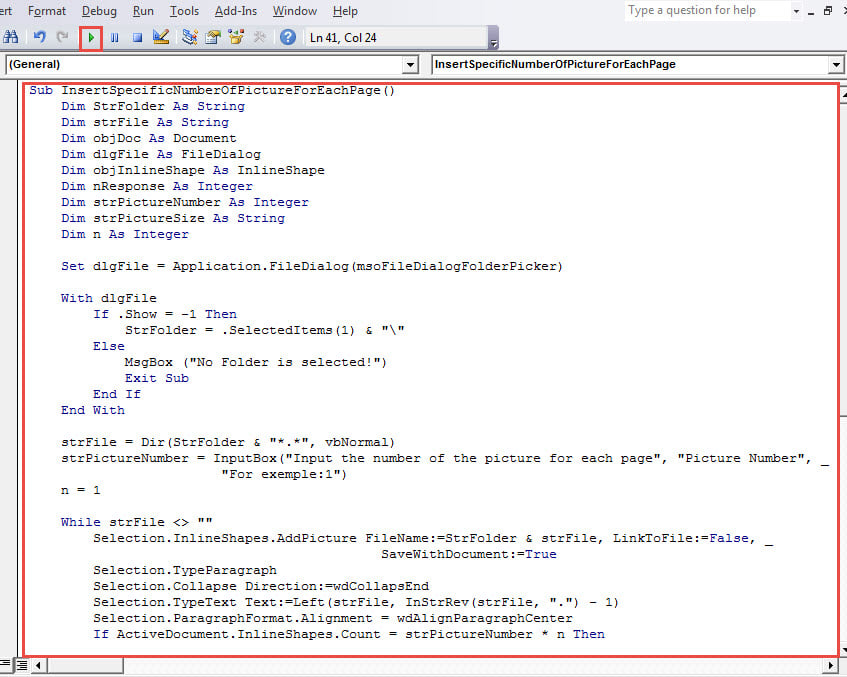
- Abra o módulo clicando duas vezes e cole os seguintes códigos:
Sub InsertSpecificNumberOfPictureForEachPage()
  Dim StrFolder As String
  Dim strFile As String
  Dim objDoc As Document
  Dim dlgFile As FileDialog
  Dim objInlineShape As InlineShape
  Dim nResponse As Integer
  Dim strPictureNumber As Integer
  Dim strPictureSize As String
  Dim n As Integer

  Set dlgFile = Application.FileDialog(msoFileDialogFolderPicker)

  With dlgFile
    If .Show = -1 Then
      StrFolder = .SelectedItems(1) & "\"
    Else
      MsgBox ("No Folder is selected!")
      Exit Sub
    End If
  End With

  strFile = Dir(StrFolder & "*.*", vbNormal)
  strPictureNumber = InputBox("Input the number of the picture for each page", "Picture Number", "For exemple: 1")
  n = 1

  While strFile <> ""
    Selection.InlineShapes.AddPicture FileName:=StrFolder & strFile, LinkToFile:=False, SaveWithDocument:=True
    Selection.TypeParagraph
    Selection.Collapse Direction:=wdCollapsEnd
    Selection.TypeText Text:=Left(strFile, InStrRev(strFile, ".") - 1)
    Selection.ParagraphFormat.Alignment = wdAlignParagraphCenter
    If ActiveDocument.InlineShapes.Count = strPictureNumber * n Then
      Selection.InsertNewPage
      Selection.TypeBackspace
      n = n + 1
    End If
    Selection.TypeParagraph
    strFile = Dir()
  Wend

  For Each objInlineShape In ActiveDocument.InlineShapes
    objInlineShape.Select
    Selection.ParagraphFormat.Alignment = wdAlignParagraphCenter
  Next objInlineShape

  nResponse = MsgBox("Do you want to resize all pictures?", 4, "Resize Picture")
  If nResponse = 6 Then
    strPictureSize = InputBox("Input the height and width of the picture, seperated by comma", "Height and Width", "For exemple:500,500")
    For Each objInlineShape In ActiveDocument.InlineShapes
      objInlineShape.Height = Split(strPictureSize, ",")(0)
      objInlineShape.Width = Split(strPictureSize, ",")(1)
    Next objInlineShape
  End If
End Sub
- Em seguida, clique em “Executar” ou pressione “F5”.

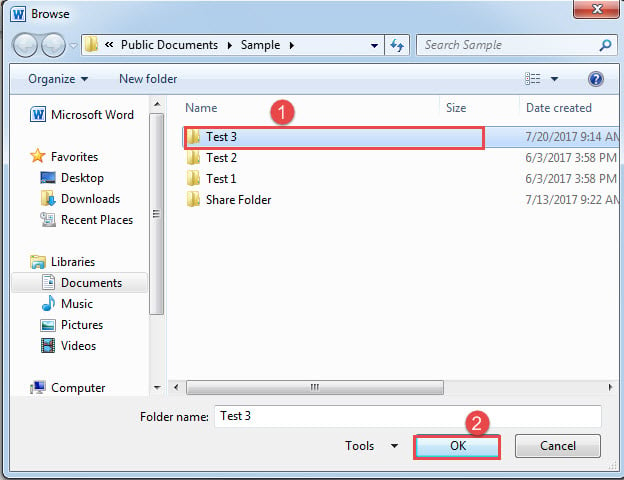
- Ao executar a macro, a janela “Browse” será exibida. Basta escolher a pasta onde você guarda as fotos no passo 1 e clicar em “OK”.

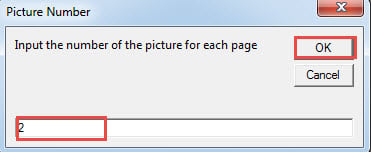
- Em seguida, na caixa “Número da imagem”, insira um número que represente o número total de imagens que você deseja em uma única página. E clique em “OK” para prosseguir.

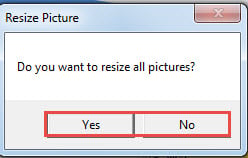
- Na caixa “Redimensionar imagem”, clique em “Sim” para redimensionar todas as imagens e em “Não” para cancelar.

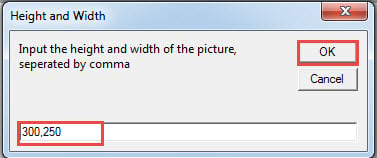
- Agora na caixa “Height and Width”, digite os valores e use vírgula para separar. Lembre-se de inserir primeiro a altura e depois a largura. Não há espaço após a vírgula.
- Da mesma forma, clique em “OK” para seguir em frente.

Agora existem 2 fotos em uma página e cada uma tem seu nome abaixo dela. Aqui está o resultado: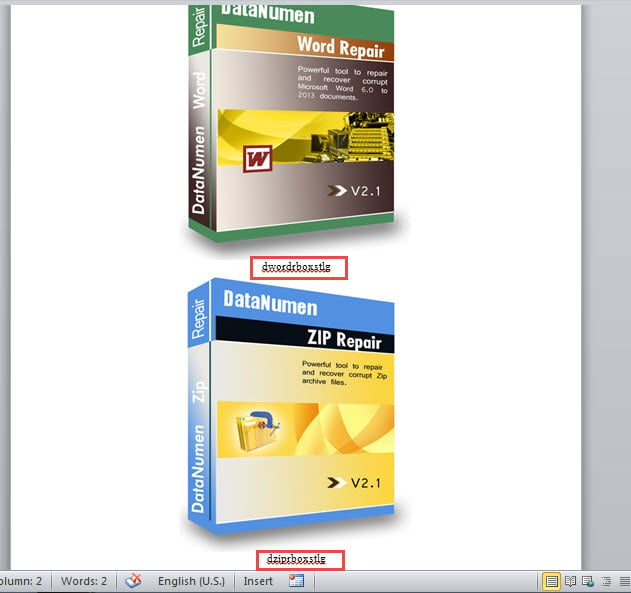
Fique de olho na integridade dos dados
Sempre existe o risco de perder dados ou de comprometê-los de alguma forma. Isso significa que temos que verificar a integridade dos dados regularmente. E uma vez que encontramos qualquer sinal de dano palavra, a melhor maneira de recuperar dados é obter uma ferramenta de reparo.
Introdução do autor:
Vera Chen é especialista em recuperação de dados em DataNumen, Inc., líder mundial em tecnologias de recuperação de dados, incluindo Recuperação do Excel e pdf reparar produtos de software. Para mais informações visite www.datanumen.com