
Por padrão, o Outlook não permite que os usuários excluam mais de uma pasta de pesquisa de uma vez, sem mencionar a exclusão em massa de todas as pastas de pesquisa. Mas este artigo irá compartilhar com você um método que pode realizá-lo.
Geralmente, para excluir uma pasta de pesquisa, você pode clicar com o botão direito do mouse e escolher a opção “Excluir pasta” no menu de contexto. Dessa forma, quando você precisar excluir todas as suas pastas de pesquisa, certamente achará isso muito tedioso e complicado. Você deve querer excluir todos eles de uma só vez. Portanto, aqui apresentaremos um meio para você, que pode ajudá-lo a realizar a exclusão em um instante.

Lote Excluir todas as pastas de pesquisa
- No início, você deve iniciar o Outlook normalmente.
- Em seguida, após acessar a tela principal do Outlook, você deve pressionar os botões das teclas “Alt + F11”.
- Imediatamente, você entrará na janela “Microsoft Visual Basic for Applications”.
- Posteriormente, você precisa encontrar e abrir um módulo que não está em uso.
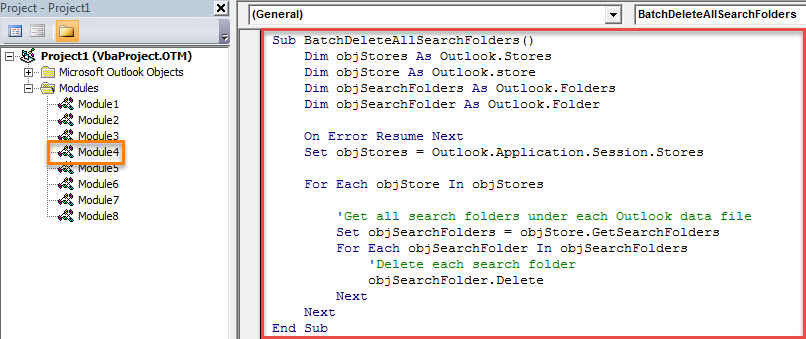
- Em seguida, você pode copiar e colar o seguinte código VBA neste módulo.
Sub BatchDeleteAllSearchFolders()
    Dim objStores As Outlook.Stores
    Dim objStore As Outlook.store
    Dim objSearchFolders As Outlook.Folders
    Dim objSearchFolder As Outlook.Folder

    On Error Resume Next
    Set objStores = Outlook.Application.Session.Stores

    For Each objStore In objStores
        'Get all search folders under each Outlook data file
        Set objSearchFolders = objStore.GetSearchFolders
        For Each objSearchFolder In objSearchFolders
            'Delete each search folder
            objSearchFolder.Delete
        Next
    Next
End Sub
Observações:
- Talvez você tenha configurado várias contas de e-mail em seu Outlook. E cada um tem seus próprios arquivos PST. Em cada arquivo, você pode criar algumas pastas de pesquisa. Pelo código acima, todas as pastas de pesquisa serão excluídas, não importa em quais arquivos elas estejam localizadas.
- Se quiser especificar um arquivo de dados do Outlook, você pode adicionar a seguinte linha em “Para cada objStore em objStores”. Aqui você deve alterar o “John Smith” para o nome de exibição do seu próprio arquivo PST.
If objStore.DisplayName = "John Smith" Then
 . . . . . . . . . . . . . . .
End If
- Depois disso, você deve alterar o nível de segurança de macro do Outlook para baixo.
- Eventualmente, na janela “Microsoft Visual Basic for Applications”, para executar esta macro, você pode clicar no botão de tecla F5.
- Depois que a macro terminar, você descobrirá que todas as pastas de pesquisa no Outlook foram excluídas.
Proteja seus dados do Outlook
Devido à propensão do Outlook à corrupção de dados, é fundamental proteger seus arquivos com segurança. Uma das maneiras mais importantes é manter backups regulares e atualizados dos seus arquivos do Outlook. Além disso, isso garante um resgate imediato em caso de problemas. Corrupção do Outlook, é melhor preparar uma ferramenta de correção convincente e confiável, como DataNumen Outlook Repair.
Introdução do autor:
Shirley Zhang é especialista em recuperação de dados em DataNumen, Inc., líder mundial em tecnologias de recuperação de dados, incluindo recuperar sql e produtos de software de reparo do Outlook. Para mais informações visite www.datanumen.com