
Os números de sequência sempre podem ser vistos em uma planilha do Excel. Neste artigo, mostraremos como atualizar automaticamente os números de sequência ao inserir ou excluir linhas em um intervalo.
Certamente você já deve ter utilizado os números de sequência em uma planilha. Com esses números, o alcance ficará mais claro e você poderá gerenciar melhor seus dados e informações. Quando você insere uma nova linha ou exclui uma linha no intervalo, os números de sequência serão descontínuos.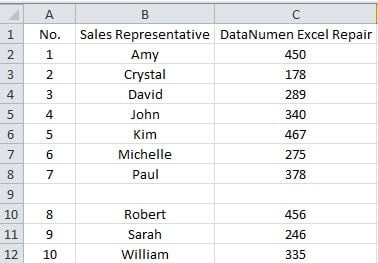
E você precisa atualizar os números. Será irritante, pois você precisará modificá-los toda vez que alterar o intervalo. Para ajudá-lo a melhorar seu ritmo de trabalho, você pode seguir as etapas abaixo.
Use a função para atualizar números de sequência
- Clique na primeira célula da lista no intervalo desejado. Neste exemplo, clicaremos na célula A2.
- E, em seguida, insira esta fórmula na célula:
= ROW () - 1
Se a célula não estiver na segunda linha, você precisará modificá-la de acordo com sua planilha atual.
- Em seguida, pressione o botão "Enter" no teclado. Agora, o primeiro número 1 aparecerá na célula A1.
- Depois disso, clique na célula novamente.
- E, em seguida, clique duas vezes na alça de preenchimento da célula. Assim, você preencheu toda a coluna com a fórmula.
- Agora insira uma nova coluna neste intervalo.
- Clique nas duas primeiras células desta coluna.
- Em seguida, clique na alça de preenchimento e arraste para baixo.

- Em seguida, solte o mouse. Agora os números de sequência são contínuos.
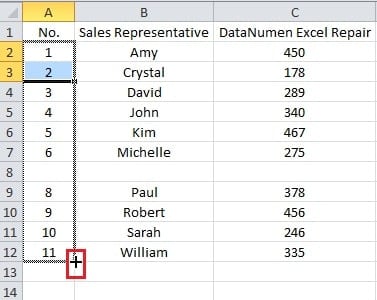
Se você excluir uma linha no intervalo, também poderá usar a alça de preenchimento para atualizar os números.
Crie uma tabela para atualizar os números de sequência
Os métodos acima são, na verdade, semiautomáticos. Se precisar atualizar os números ao inserir as linhas, você pode criar uma tabela para o intervalo.
- Após a etapa 5 da parte anterior, clique em uma célula dentro do intervalo.
- Em seguida, pressione as teclas de atalho “Ctrl + T” no teclado.
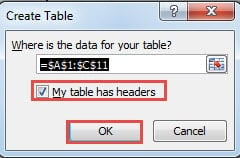
- Nesta etapa, marque a opção de cabeçalho de acordo com sua necessidade.
- E então clique no botão “OK” na janela.

Quando você insere uma linha no intervalo, os números de sequência serão automaticamente.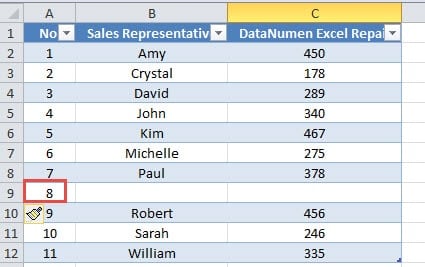
Se precisar excluir uma linha, lembre-se de excluir as linhas da tabela em vez de limpar os itens da linha.
Embora o uso de uma tabela pareça ser melhor, às vezes você não precisa necessariamente de uma tabela em uma planilha. E uma tabela adicional na planilha pode bagunçar sua planilha. Portanto, você pode optar por usar apenas fórmulas ou usar fórmulas com tabelas de acordo com suas reais necessidades.
A recuperação de dados é um problema complexo
Todos se depararão com um desastre de dados. Neste momento, seus arquivos do Excel também serão afetados. Você certamente precisará recuperar seus arquivos. Na verdade, a recuperação de dados é realmente uma questão complexa. Se você não sabe nada sobre isso, é melhor recorrer a um especialista para obter ajuda. Além disso, você também pode reparar arquivo Excel corrompido usando uma poderosa ferramenta de reparo do Excel.
Introdução do autor:
Anna Ma é especialista em recuperação de dados em DataNumen, Inc., líder mundial em tecnologias de recuperação de dados, incluindo reparar a corrupção do documento Word docx e produtos de software de reparo do Outlook. Para mais informações visite www.datanumen.com