
Se você estiver usando a regra do Outlook para responder automaticamente, descobrirá que a resposta automática não pode incluir a mensagem original no corpo. Este artigo apresentará um método fácil, que pode inserir o e-mail original e o texto predefinido no corpo da resposta automática via Outlook VBA.
No Outlook, as contas do Exchange permitem que os usuários definam respostas automáticas diretamente por meio do botão “Respostas automáticas” na guia “Informações” no menu “Arquivo”, como na captura de tela a seguir:
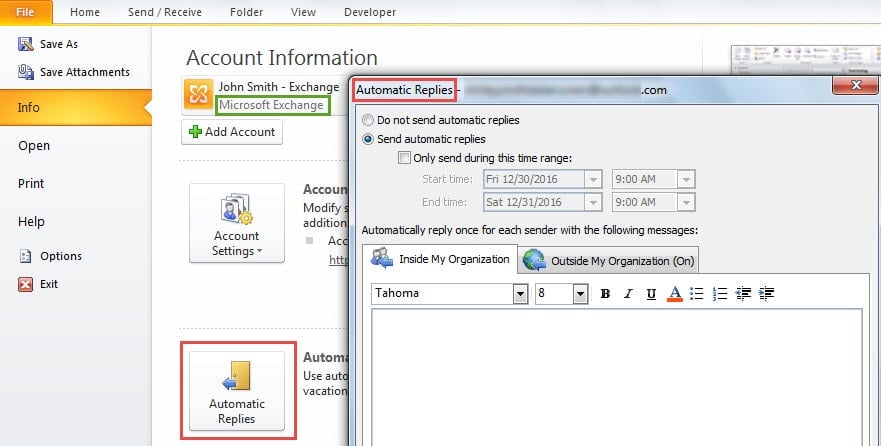
Mas se você estiver usando a conta de e-mail da Internet, independentemente de IMAP ou POP3, não haverá o botão "Respostas automáticas" disponível. A única maneira de habilitar uma resposta automática é criar uma regra de resposta automática, mostrada na imagem a seguir:
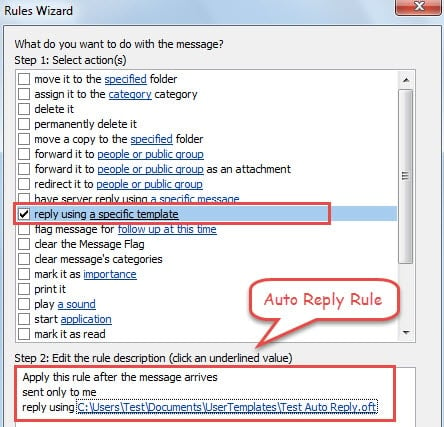
No entanto, esse tipo de resposta automática por regra do Outlook não consegue incluir automaticamente a mensagem original. Na realidade, a maioria das pessoas gostaria de anexar o e-mail original no corpo da resposta automática. Nesses casos, uma regra de resposta automática não consegue fazer isso com certeza. Portanto, precisamos usar códigos VBA do Outlook. Se você estiver interessado, continue lendo para obter os passos detalhados e os códigos VBA.
Resposta automática com o e-mail original e um texto predefinido
- Primeiramente, você deve abrir a aba “Desenvolvedor” e clicar no botão “Visual Basic”.
- Em seguida, na nova janela “Microsoft Visual Basic for Applications”, você precisa clicar duas vezes no projeto “ThisOutlookSession” no lado esquerdo.
- Depois disso, o projeto “ThisOutlookSession” será aberto. Agora você deve copiar e colar os seguintes códigos VBA nele.
Public WithEvents olItems As Outlook.Items

Private Sub Application_Startup()
    Set olItems = Session.GetDefaultFolder(olFolderInbox).Items
End Sub

Private Sub olItems_ItemAdd(ByVal Item As Object)
    Dim olReply As MailItem

    If Item.Class = olMail Then
       Set olReply = Item.Reply
    Else
       Exit Sub
    End If

    With olReply
         'Type Your Own Auto Reply
         'Change "John Smith" to Your Own Name
         .Body = "This is a test auto reply." & vbCrLf & vbCrLf & "-------Original Message-------" & vbCrLf & "From: " & Item.Sender & "[mailto: " & Item.SenderEmailAddress & "]" & vbCrLf & "Sent: " & Item.ReceivedTime & vbCrLf & "To: YourName" & vbCrLf & "Subject: " & Item.Subject & vbCrLf & Item.Body
         .Send
    End With
End Sub
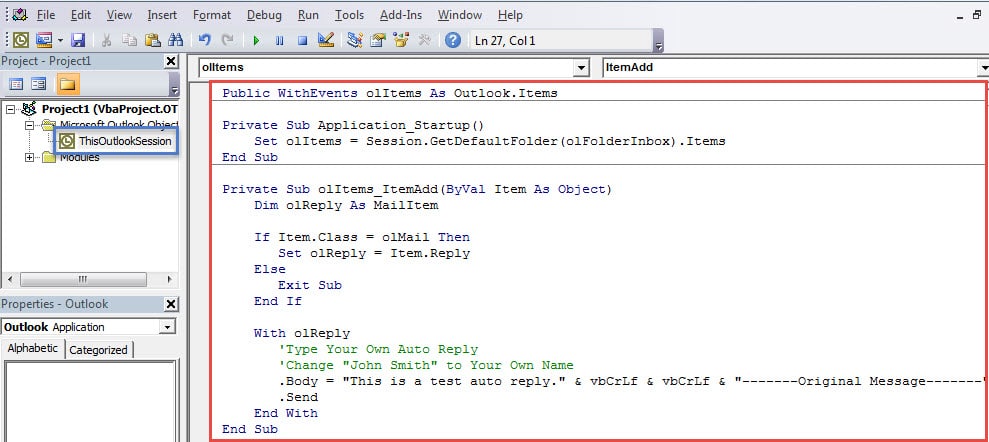
- Em seguida, você deve assinar este código como de costume e continuar a alterar as configurações de macro para permitir apenas macros assinadas digitalmente.
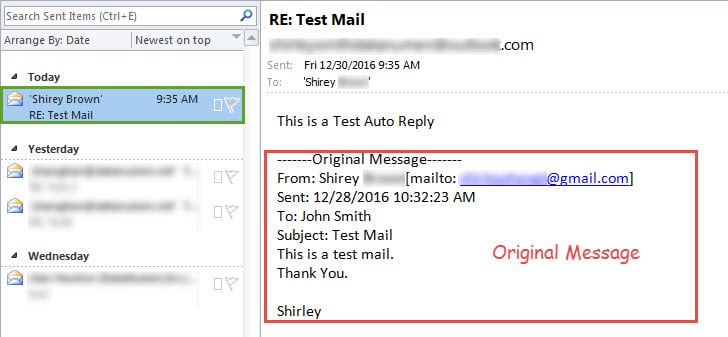
- Por fim, após concluir as etapas acima, o Outlook enviará uma resposta com as informações da mensagem original no corpo automaticamente. Ficaria como na imagem abaixo:

Nota: Não importa a resposta automática usando regra ou a resposta automática usando códigos VBA, ambos só podem fazer efeitos quando o Outlook estiver em execução.
Corrigir erros de dados do Outlook
Sem dúvida, o Outlook não pode ser imune a erros. Portanto, é essencial que os usuários regulares do Outlook obtenham alguns truques para resolvê-los. Obviamente, a melhor maneira de lidar com Danos aos dados do Outlook está fazendo um backup regular. Contanto que você obtenha um backup eficaz, você ficará tranquilo mesmo se o Outlook travar. Obviamente, fora do seguro, é melhor manter uma ferramenta de reparo potente à mão também.
Introdução do autor:
Shirley Zhang é especialista em recuperação de dados em DataNumen, Inc., líder mundial em tecnologias de recuperação de dados, incluindo reparar a corrupção do arquivo SQL mdf e produtos de software de reparo do Outlook. Para mais informações visite www.datanumen.com