
Alguns usuários desejam um método para fazer com que o Outlook imprima automaticamente um e-mail quando ele é movido para uma pasta específica. Como não existe tal recurso de suporte, este artigo irá orientá-lo sobre como alcançá-lo com o Outlook VBA.
Se você está acostumado a mover os e-mails de importância vital para uma pasta específica e sempre precisa imprimir esses e-mails, pode esperar que o Outlook possa imprimir automaticamente os e-mails quando eles forem movidos para a pasta especificada. Embora você não consiga realizá-lo por meio das regras do Outlook, ele ainda pode ser obtido por meio do VBA. Agora continue lendo para obter o código VBA detalhado e as etapas.
Imprimir automaticamente um e-mail quando ele é movido para uma pasta específica
- Em primeiro lugar, você deve iniciar seu aplicativo Outlook normalmente.
- Então, depois de entrar na tela principal do Outlook, você precisa pressionar as teclas “Alt + F11”.
- Em seguida, na janela “Microsoft Visual Basic for Applications” subsequente, você precisa localizar e abrir o projeto “ThisOutlookSession”.
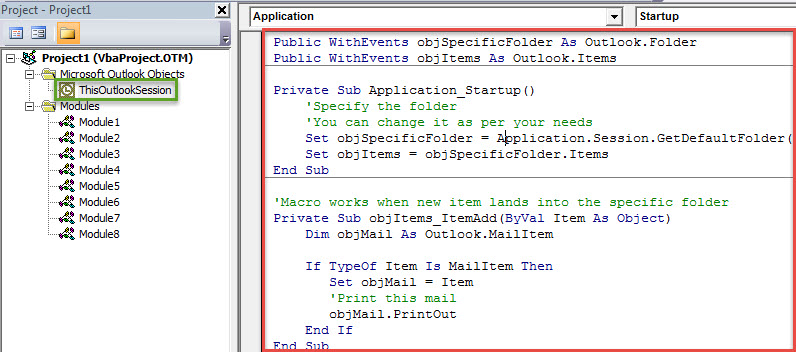
- Depois disso, você pode copiar o seguinte código VBA para esta janela do projeto.
Public WithEvents objSpecificFolder As Outlook.Folder
Public WithEvents objItems As Outlook.Items

Private Sub Application_Startup()
    'Specify the folder
    'You can change it as per your needs
    Set objSpecificFolder = Application.Session.GetDefaultFolder(olFolderInbox).folders("Print")
    Set objItems = objSpecificFolder.Items
End Sub

'Macro works when new item lands into the specific folder
Private Sub objItems_ItemAdd(ByVal Item As Object)
    Dim objMail As Outlook.MailItem

    If TypeOf Item Is MailItem Then
       Set objMail = Item
       'Print this mail
       objMail.PrintOut
    End If
End Sub
- Posteriormente, deverá assinar este código.
- Clique em “Ferramentas” na barra de ferramentas.
- Na lista suspensa, selecione a opção “Assinatura digital”.
- Em seguida, na caixa de diálogo pop-up, siga as instruções na tela para assinar este projeto VBA.
- Mais tarde, você pode sair da janela do editor VBA. Na janela principal do Outlook, mude para a guia “Desenvolvedor” e clique no botão “Segurança de Macro”.
- Na janela pop-up, você pode alterar as configurações de macro do Outlook para permitir as macros assinadas digitalmente.
- Por fim, reinicie o aplicativo Outlook para ativar a nova macro.
- A partir de agora, sempre que um e-mail for movido para a pasta predefinida, o Outlook o imprimirá imediatamente.
Recuperar dados PST de arquivo comprometido
Assim que o Outlook estiver sujeito a uma corrupção grave, você precisará recuperar os dados do Outlook do arquivo PST danificado. Se você tiver backups, é muito fácil e conveniente restaurar os dados. Se não houver backups, você pode tentar o ScanpstName. Mas se falhar, você deve optar por uma ferramenta de recuperação muito mais formidável, como DataNumen Outlook Repair. Ele pode digitalizar e minimizar a corrupção de PST sem qualquer problema.
Introdução do autor:
Shirley Zhang é especialista em recuperação de dados em DataNumen, Inc., líder mundial em tecnologias de recuperação de dados, incluindo mdf corrompido e produtos de software de reparo do Outlook. Para mais informações visite www.datanumen.com