
Muitos usuários desejam mover e-mails específicos da caixa de entrada para outras pastas específicas depois de lê-los, o que manterá a pasta de e-mail da caixa de entrada limpa. Mas sempre mover manualmente será complicado. Este artigo irá expor um método rápido para realizá-lo automaticamente.
Como de costume, todos os e-mails recebidos serão direcionados para a pasta de e-mail Caixa de entrada no Outlook. Portanto, neste caso, a pasta Caixa de entrada ficará desordenada e cheia com o tempo. Na maioria das vezes, você pode mover manualmente e-mails específicos para outras pastas de e-mail ou criar uma regra do Outlook para mover automaticamente e-mails específicos assim que chegarem à sua caixa de correio. A aplicação dessa regra é muito mais conveniente, mas você precisa ir às pastas específicas para acessar os novos e-mails. Diante desse problema, você pode esperar que o Outlook seja capaz de mover automaticamente e-mails específicos da caixa de entrada para outras pastas de e-mail depois de concluir a leitura na caixa de entrada, em vez de depois que eles chegarem. Mas a regra do Outlook não pode perceber isso. Felizmente, você pode usar o Outlook VBA para torná-lo realidade. Aqui estão os códigos, bem como as etapas elaboradas.
Mover e-mails específicos automaticamente para pastas específicas depois de lê-los
- No início, inicie o Outlook e mude para a guia “Desenvolvedor”.
- Em seguida, nesta guia, clique no botão “Visual Basic” para abrir a janela do editor VBA.
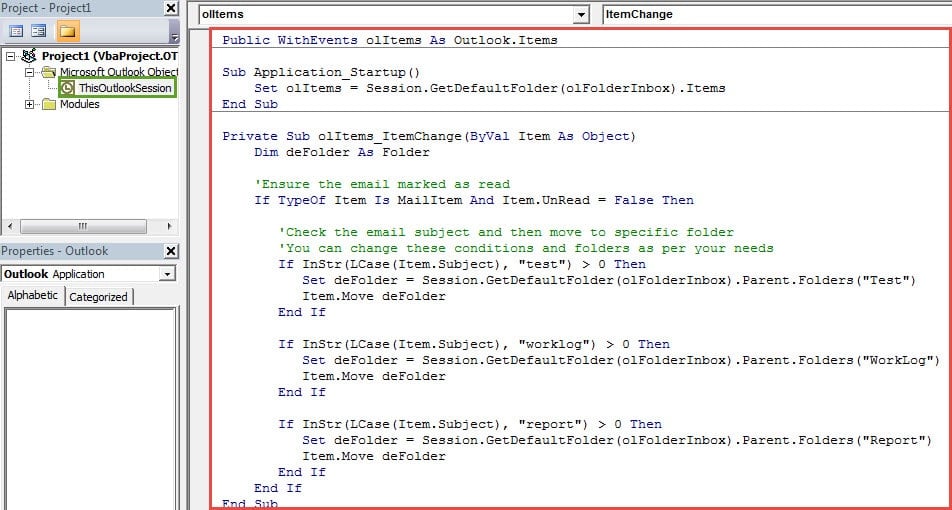
- Em seguida, na nova janela, você deve encontrar o projeto “ThisOutlookSession” e clicar duas vezes para abri-lo.
- Posteriormente, copie e cole os seguintes códigos VBA nele.
Public WithEvents olItems As Outlook.Items

Sub Application_Startup()
    Set olItems = Session.GetDefaultFolder(olFolderInbox).Items
End Sub

Private Sub olItems_ItemChange(ByVal Item As Object)
    Dim deFolder As Folder

    'Ensure the email marked as read
    If TypeOf Item Is MailItem And Item.UnRead = False Then

    'Check the email subject and then move to specific folder
    'You can change these conditions and folders as per your needs
    If InStr(LCase(Item.Subject), "test") > 0 Then
       Set deFolder = Session.GetDefaultFolder(olFolderInbox).Parent.Folders("Test")
       Item.Move deFolder
    End If

    If InStr(LCase(Item.Subject), "worklog") > 0 Then
       Set deFolder = Session.GetDefaultFolder(olFolderInbox).Parent.Folders("WorkLog")
       Item.Move deFolder
    End If

    If InStr(LCase(Item.Subject), "report") > 0 Then
       Set deFolder = Session.GetDefaultFolder(olFolderInbox).Parent.Folders("Report")
       Item.Move deFolder
    End If
End Sub
- Depois disso, você deve assinar digitalmente este código.
- Primeiro, use a ferramenta integrada “Certificados digitais para projetos VBA” para criar um novo certificado.
- Em seguida, atribua esse certificado à macro atual. Siga os passos mostrados na imagem abaixo:

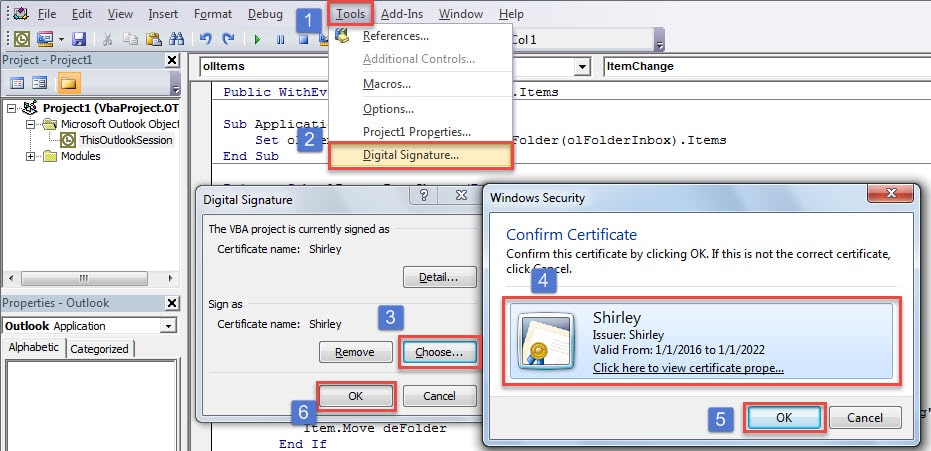
- Mais tarde, você deve alterar as configurações de macro para habilitar apenas macros assinadas digitalmente.
- Por fim, reinicie o Outlook para ativar este projeto VBA. A partir de agora, todos os emails recebidos continuarão a ser direcionados para a Caixa de Entrada. No entanto, assim que um novo email for lido, ele será movido automaticamente para as pastas correspondentes.
Truques inteligentes para resolver problemas do Outlook
Devido à propensão do Outlook a erros, muitos usuários buscam dicas úteis para lidar com problemas frequentes. Normalmente, as técnicas mais comuns incluem criar um novo perfil de e-mail, desativar suplementos de terceiros, reparar o pacote Office e utilizar a ferramenta de reparo da caixa de entrada, Scanpst.exe. Se a ferramenta integrada falhar, você pode recorrer a outra solução mais eficaz. utilitário de reparo do Outlook corrompido, gostar DataNumen Outlook Repair.
Introdução do autor:
Shirley Zhang é especialista em recuperação de dados em DataNumen, Inc., líder mundial em tecnologias de recuperação de dados, incluindo reparar banco de dados SQL corrompido e produtos de software de reparo do Outlook. Para mais informações visite www.datanumen.com