
Alguns usuários desejam que o Outlook pesquise em cada e-mail recebido todas as ocorrências de palavras específicas e as destaque automaticamente. Embora o Outlook não ofereça essa função nativa, ainda é possível implementá-la por meio do código VBA apresentado nesta publicação.
Para descobrir rapidamente o texto importante em e-mails longos e tediosos, muitos usuários gostariam de destacar palavras específicas automaticamente. Ou seja, o Outlook deve pesquisar automaticamente todos os emails recebidos e destacar as palavras específicas neste email. Sem dúvida, o Outlook não oferece esse recurso. Portanto, para alcançá-lo, você deve utilizar outros meios, como o seguinte, que é o uso do VBA.
Destacar automaticamente todas as ocorrências de palavras específicas para cada e-mail recebido
- Para começar, abra o programa Outlook.
- Em seguida, na tela principal do Outlook, você deve pressionar as teclas “Alt + F11” para acessar o editor VBA.
- Depois disso, na janela emergente “Microsoft Visual Basic for Applications”, você deve abrir um módulo que não está sendo usado.
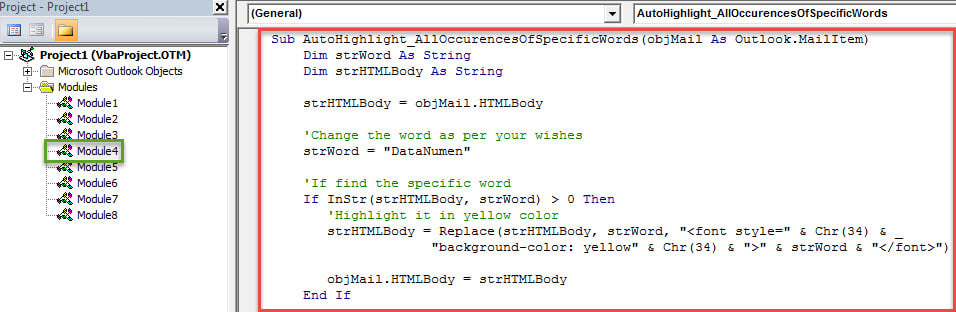
- Posteriormente, você pode copiar o seguinte código VBA para este módulo.
Sub AutoHighlight_AllOccurencesOfSpecificWords(objMail As Outlook.MailItem)
    Dim strWord As String
    Dim strHTMLBody As String

    strHTMLBody = objMail.HTMLBody

    'Change the word as per your wishes
    strWord = "DataNumen"

    'If find the specific word
    If InStr(strHTMLBody, strWord) > 0 Then
       'Highlight it in yellow color
       strHTMLBody = Replace(strHTMLBody, strWord, "<font style=" & Chr(34) & "background-color: yellow" & Chr(34) & ">" & strWord & "</font>")

       objMail.HTMLBody = strHTMLBody
    End If

    'Add more words to be highlighted as per your needs
    strWord = "Outlook"

    If InStr(strHTMLBody, strWord) > 0 Then
       strHTMLBody = Replace(strHTMLBody, strWord, "<font style=" & Chr(34) & "background-color: yellow" & Chr(34) & ">" & strWord & "</font>")

       objMail.HTMLBody = strHTMLBody
    End If

    objMail.Save
End Sub
- Posteriormente, você será solicitado a criar uma nova regra para executar este script. Apenas siga os passos abaixo:
- Em primeiro lugar, saia do editor VBA como de costume.
- Em seguida, vá para o menu “Arquivo” e clique no botão “Gerenciar regras e alertas”.
- Na nova caixa de diálogo pop-up “Regras e alertas”, clique no botão “Nova regra”.
- Em seguida, na caixa de diálogo "Assistente de regras", selecione "Aplicar regra às mensagens recebidas" e clique em "Avançar".
- E então você pode especificar as condições da regra de acordo com suas necessidades. Ou, se não houver condição, você pode clicar diretamente em “Avançar” > “Sim”.
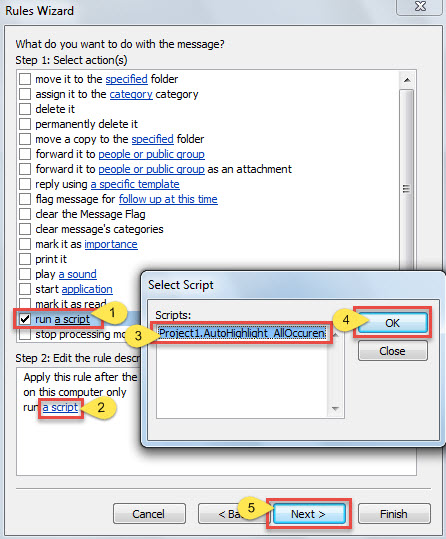
- Depois disso, você deve escolher a ação “Governar um script”.
- Mais tarde, clique no link “um script” na caixa “Etapa 2”.
- Na pequena janela pop-up, escolha a macro adicionada anteriormente.
- Em seguida, clique em "OK" e "Próximo".

- Em seguida, defina as exceções à vontade e clique em “Avançar”.
- Na tela final do “Assistente de Regras”, especifique um nome para esta regra e clique no botão “Concluir” para salvá-la.
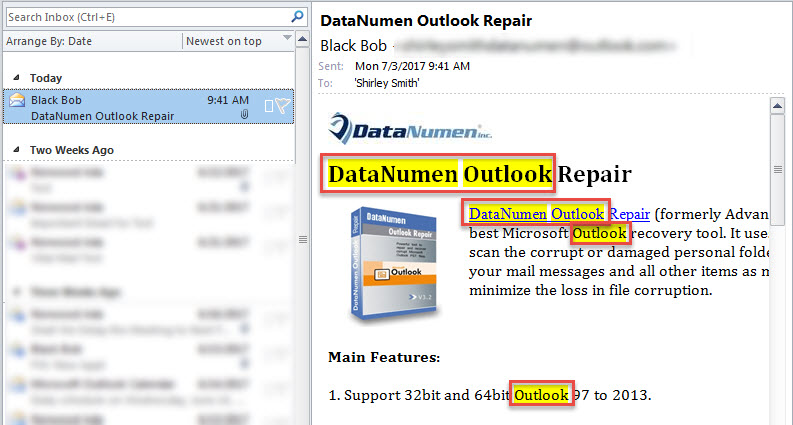
- A partir de agora, o Outlook pesquisará automaticamente cada e-mail recebido pelas palavras predefinidas e as destacará na cor amarela, conforme a captura de tela a seguir:

Faça backups PST em intervalos regulares
Embora o Outlook atenda a muitas das nossas necessidades, ele ainda não está livre de erros e corrupção. É vulnerável a diversos fatores, como desligamento incorreto, infecção por vírus, mau funcionamento do hardware e assim por diante. Portanto, é essencial que você faça backups regulares do arquivo PST do Outlook, para que possa recuperar os dados com facilidade. Se os backups falharem, você pode tentar usar a ferramenta integrada – ScanpstName. Além disso, há muitos softwares de reparo semelhantes no mercado, como DataNumen Outlook Repair. Esta ferramenta superou seus pares devido à sua alta taxa de recuperação de PST.
Introdução do autor:
Shirley Zhang é especialista em recuperação de dados em DataNumen, Inc., líder mundial em tecnologias de recuperação de dados, incluindo correção de sql e produtos de software de reparo do Outlook. Para mais informações visite www.datanumen.com