
Aqui entendemos as etapas de aplicação de uma faixa de opções personalizada a um formulário ou relatório no MS Access.
Os relatórios ou formulários que usamos no MS Access são personalizados em grande parte para que funcionem bem com o tipo de banco de dados que temos. E para tornar esses objetos ainda mais relevantes para o seu banco de dados, você também pode adicionar a eles ribbons personalizados. Essas faixas usam marcação XML declarativa baseada em texto e são usadas para simplificar o processo de criação e adição de personalizações à faixa de opções. Para criar uma interface amigável, você precisa de apenas algumas linhas de XML, pois há espaço para flexibilidade na personalização da interface da sua faixa de opções no MS Access. Essas marcações de personalização podem ser armazenadas em um banco de dados do Access, em uma tabela, vinculadas a uma planilha do Excel ou incorporadas a um procedimento VBA.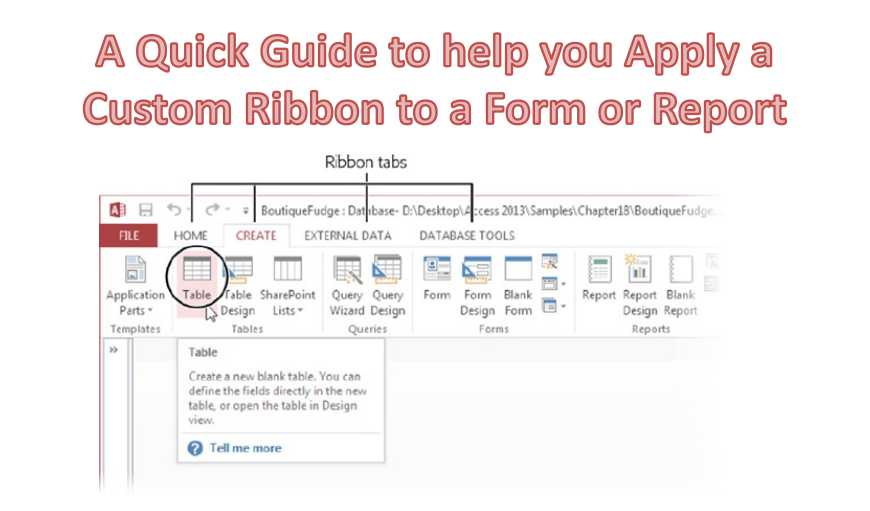
Aqui estaremos explicando o procedimento de adição de faixas personalizadas para acessar formulários ou relatórios ao carregá-los.
Garantindo a disponibilidade do XML de personalização da faixa de opções
Usando a tabela USysRibbons para armazenar XML de extensibilidade da faixa de opções
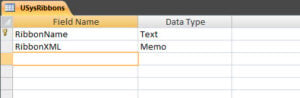 Existem diferentes métodos que podem ser usados para disponibilizar as personalizações da ribbon, um deles é fazer uso de uma tabela USysRibbons. Isso permitirá que você implemente essas personalizações sem usar um código VBA ou uma macro.
USysRibbons é uma tabela de sistema criada pelo próprio usuário. No entanto, há certas condições que você precisa ter em mente ao criar esta tabela.
- Ele deve ter nomes de coluna específicos, por exemplo, 'RibbonName' e 'Ribbon XML', para garantir que as personalizações sejam implementadas sem problemas na faixa de opções.
- Essas colunas devem ter um tipo de dados definido e devem conter apenas informações válidas e relevantes.
Usando o método LoadCustomUI para carregar o XML de extensibilidade da faixa de opções
Você também pode optar por carregar programaticamente o XML de extensibilidade da faixa de opções com o uso do método LoadCustomUI. Isso exigirá que você primeiro tenha um módulo em seu banco de dados que use o método LoadCustomUI para fornecer o nome, bem como a marcação de personalização XML para a faixa de opções.
Você pode obter a marcação XML do objeto Recordset que foi criado usando uma tabela ou de uma fonte externa como um arquivo XML analisado em uma string. Você também pode usar uma marcação XML que foi incorporada diretamente no procedimento. Feito isso, você pode optar por criar várias fitas pelo mesmo método. Apenas certifique-se de que cada faixa de opções tenha um nome exclusivo e os atributos de ID de todas as guias usadas para compor a faixa de opções também sejam exclusivos.
Após a conclusão deste procedimento, você pode optar por criar uma macro AutoExec que implemente o procedimento por meio da ação RunCode. Isso fará com que o método LoadCustomUI seja aplicado automaticamente quando o aplicativo for iniciado, disponibilizando assim todas as faixas de opções para o aplicativo.
Aplicando Faixas Personalizadas para Acessar Formulários e Relatórios
- Certifique-se de que a faixa de opções personalizada esteja disponível com o Access.
- Abra o objeto na Visualização de design
- Na guia Design, selecione Folha de propriedades.
- Na guia Todos na Janela de propriedades, selecione a lista Nome da faixa de opções e selecione qualquer faixa de opções.
- Salve antes de fechar e reabra o objeto.
Encontrar um banco de dados corrompido do Access é um evento altamente provável para um usuário regular do Access. No entanto, você pode efetivamente salvar seus dados, apesar de um incidente de corrupção de acesso, se você mantiver uma ferramenta poderosa como DataNumen Access Repair para corrigir mdb arquivos de banco de dados.
Introdução do autor:
Vivian Stevens é especialista em recuperação de dados em DataNumen, Inc., líder mundial em tecnologias de recuperação de dados, incluindo reparo do sql e produtos de software de recuperação do Excel. Para mais informações visite www.datanumen.com