
O Outlook não oferece um recurso direto para sempre abrir o email na janela maximizada. Se você deseja alcançá-lo, você precisa recorrer ao Outlook VBA. Este artigo irá expor os códigos VBA detalhados e as etapas para você.
Quando você quiser abrir um e-mail, você pode clicar duas vezes sobre ele. Em situação normal, o e-mail será aberto em uma pequena janela. Na verdade, a maioria dos usuários prefere ler o e-mail em tela cheia, ou seja, na janela maximizada. Assim, neste caso, terá de maximizar manualmente a janela Mensagem clicando no botão “Maximizar” no canto superior direito. Diante de uma operação tão problemática e repetitiva, você deve ansiar por um método que permita que você sempre abra o e-mail na janela maximizada. Embora o Outlook não tenha um recurso tão direto, felizmente você pode usar códigos VBA para realizá-lo. A seguir estão as etapas detalhadas e os códigos VBA.
Sempre abra seu e-mail em uma janela maximizada
- No início, você deve iniciar seu Outlook corretamente.
- Em seguida, pressione os atalhos de tecla “Alt + F11” para acessar o editor VBA do Outlook.
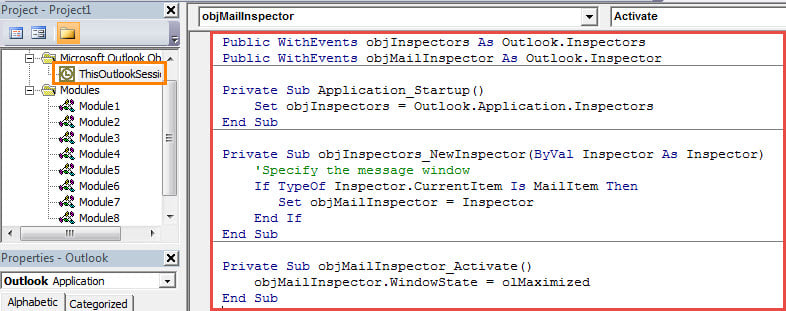
- Na próxima janela pop-up, localize e clique duas vezes no projeto “ThisOutlookSession”.
- Posteriormente, copie os seguintes códigos VBA para esta janela do projeto.
Public WithEvents objInspectors As Outlook.Inspectors
Public WithEvents objMailInspector As Outlook.Inspector

Private Sub Application_Startup()
    Set objInspectors = Outlook.Application.Inspectors
End Sub

Private Sub objInspectors_NewInspector(ByVal Inspector As Inspector)
    'Specify the message window
    If TypeOf Inspector.CurrentItem Is MailItem Then
       Set objMailInspector = Inspector
    End If
End Sub

Private Sub objMailInspector_Activate()
    objMailInspector.WindowState = olMaximized
End Sub
- Depois disso, você precisa atribuir um certificado digital ao novo projeto VBA. Clique em “Ferramentas” > “Assinatura Digital” e siga as instruções na caixa de diálogo pop-up para assinar esta macro.
- Mais tarde, você deve alterar as configurações de macro do Outlook para permitir as macros assinadas digitalmente.
- Por fim, reinicie o Outlook para ativar a nova macro.
- A partir de agora, quando você clicar duas vezes em um e-mail para abri-lo, o e-mail será aberto na janela maximizada automaticamente.
Rejeite problemas irritantes de PST
Se você pretende usar o Outlook ou o utiliza há décadas, deve se preparar para fazer esforços para proteger seus dados do Outlook. É porque o Outlook está sujeito a erros e danos. Isso significa que seus dados do Outlook podem ser corrompidos a qualquer momento, mesmo sem nenhum presságio. Nesse ponto, para reparar o Outlook os dados serão bastante complicados. Portanto, é melhor fazer backups regulares dos dados do Outlook para que você possa recuperar facilmente os dados do Outlook em caso de danos aos dados do Outlook.
Introdução do autor:
Shirley Zhang é especialista em recuperação de dados em DataNumen, Inc., líder mundial em tecnologias de recuperação de dados, incluindo consertar mdf e produtos de software de reparo do Outlook. Para mais informações visite www.datanumen.com