
Se você frequentemente precisa adicionar notas ou comentários personalizados às mensagens do Outlook, por que não personalizar uma coluna “Notas” na lista de e-mail? Este artigo apresentará as operações detalhadas para alcançá-lo.
Um artigo anterior “4 métodos fáceis para inserir uma nota em suas mensagens do Outlook” introduziu 4 abordagens eficazes para adicionar uma nota aos e-mails, incluindo personalizar um sinalizador de acompanhamento, editar o assunto ou o corpo da mensagem e anexar um item de nota. Em comparação com as 4 soluções alternativas, personalizar uma coluna “Notas” é muito mais conveniente. Aqui estão os passos elaborados.
Adicione uma coluna “Notas” para suas mensagens do Outlook
- Logo de início, você deve iniciar o programa Outlook.
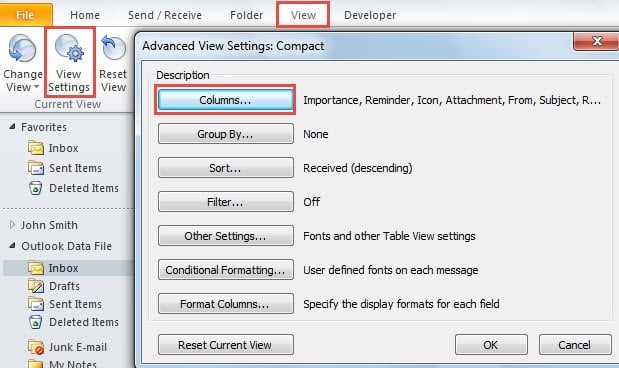
- Em seguida, vá para a guia "Visualizar" e clique no botão "Configurações de exibição" no grupo "Visualização atual".
- Uma nova caixa de diálogo de “Configurações avançadas de exibição” aparecerá, na qual você pode clicar no botão “Colunas”.
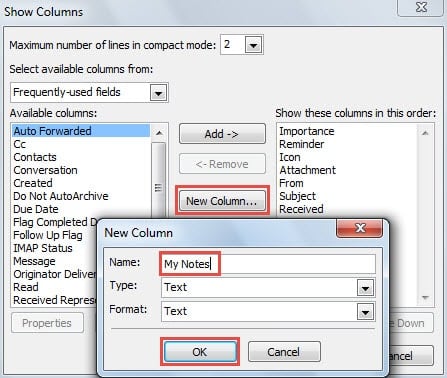
- Posteriormente, outra caixa de diálogo de “Mostrar colunas” aparecerá. Você deve clicar no botão “Nova coluna” no centro.
- Em seguida, na nova pequena caixa de diálogo pop-up, você pode digitar um nome, como "Minhas notas". E certifique-se de que os seguintes campos “Tipo” e “Formato” sejam “Texto”.

- E então, clique no botão OK”, voltando para a tela “Mostrar colunas”.
- Você verá que o campo “Minhas notas” foi adicionado à lista da coluna da direita. Você pode pressionar o botão “Mover para cima” e “Mover para baixo” para alterar sua ordem, como posicioná-lo diretamente abaixo de “Assunto”.
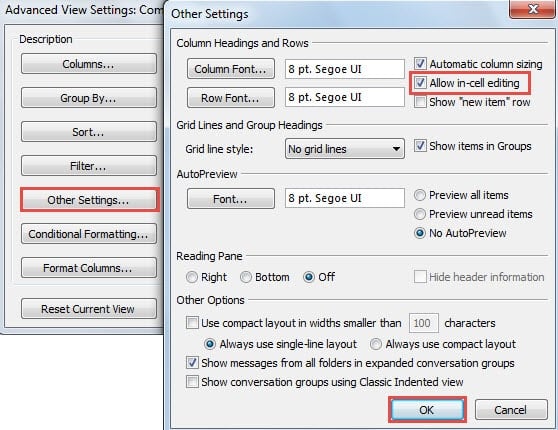
- Agora clique no botão “OK”. E na caixa de diálogo “Configurações de exibição avançadas”, ative a opção “Permitir edição na célula”.

- Mais tarde, clique em uma série de botões “OK” para fechar todas as caixas de diálogo e voltar à lista de e-mail do Outlook.
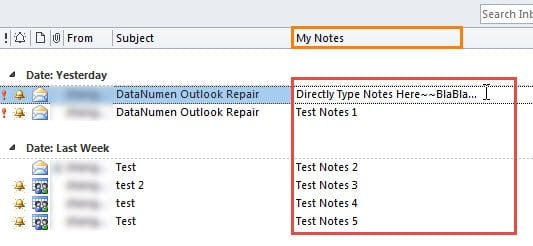
- Por fim, você pode clicar na coluna “Minhas Anotações” e começar a digitar as anotações diretamente, como mostra a captura de tela a seguir:

Recupere dados corrompidos do Outlook
O Outlook realmente desempenhou um bom papel não apenas como um cliente de e-mail independente, mas também como um gerenciador de agendas privado. No entanto, como usuário frequente do Outlook, já me deparei com diversos problemas irritantes, incluindo travamentos ou falta de resposta frequentes, mensagens de erro ocasionais e, nos piores casos, arquivos corrompidos do Outlook. Felizmente, domino alguns truques básicos para lidar com esses problemas complicados. Por exemplo, posso iniciar o Outlook no modo de segurança para verificar se os suplementos são os culpados. Além disso, reconstruir o perfil de e-mail, reparar o pacote Office e desativar a integração com o antivírus também são soluções comuns. Mas para resolver o problema... arquivo PST do Outlook danificado, a melhor maneira é utilizar uma ferramenta de reparo comprovada, como DataNumen Outlook Repair.
Introdução do autor:
Shirley Zhang é especialista em recuperação de dados em DataNumen, Inc., líder mundial em tecnologias de recuperação de dados, incluindo recuperação sql e produtos de software de reparo do Outlook. Para mais informações visite www.datanumen.com