
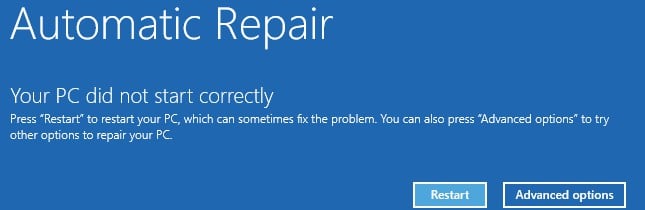
Você já tentou ligar o computador e se deparou com a mensagem de erro "Seu computador não iniciou corretamente"? Este artigo apresenta 8 soluções eficazes para esse problema.
Pode ser bastante irritante encontrar o erro "Seu PC não iniciou corretamente" ao ligar o computador. Isso impede a inicialização do PC, além de dificultar o acesso aos seus dados. Portanto, para evitar a perda de dados, você precisa corrigir o problema o mais rápido possível. Então, não perca tempo e siga estas 8 medidas!
1. Executar o verificador de arquivos do sistema
Primeiramente, você precisa experimentar verificador de arquivos do sistema (SFC) Para reparar arquivos de sistema corrompidos ou ausentes, siga os passos abaixo.
- Insira uma unidade inicializável ou de instalação do Windows no PC.
- Em seguida, reinicie o PC a partir desta unidade.
- Em seguida, selecione as preferências e clique em “Avançar”.
- Mais tarde, selecione “Reparar o computador” > “Solucionar problemas” > “Prompt de comando”.
- Posteriormente, na nova janela “Prompt de comando”, digite “sfc /scannow” e pressione “Enter”.
- Depois disso, digite “exit” e pressione “Enter”.
- Por fim, reinicie o computador normalmente para verificar se o erro persiste.
2. Recrie os dados de configuração de inicialização
Além disso, quando se trata de problemas de inicialização, você precisa considerar se os dados de configuração de inicialização estão corrompidos. Portanto, você deve utilizar a ferramenta bootrec.exe para reconstruir os dados.
- Inicialize o PC a partir da unidade inicializável como de costume.
- Em seguida, acesse “Prompt de comando” como a solução acima.
- Em seguida, execute as seguintes linhas de comando sucessivamente.
- Por fim, saia do prompt de comando e reinicie o PC.
bootrec /fixmbr
bootrec /fixboot
bootrec /rebuildbcd
3. Desative o antivírus
O recurso antivírus também pode resultar nesse erro. Assim, você pode reiniciar seu PC desativando a proteção antimalware seguindo as etapas a seguir.
- Para começar, na tela de “erro”, escolha “Opções avançadas”.
- Em seguida, selecione “Solucionar problemas” > “Configurações de inicialização” > “Reiniciar”.
- Em seguida, pressione a tecla “8” ou “F8” para selecionar a opção “Desativar proteção anti-malware de inicialização antecipada”.
- Por fim, reinicie o seu computador.
4. Corrija o registro mestre de inicialização
O registro mestre de inicialização é um setor de inicialização de vital importância que contém as informações de inicialização e partição da unidade. Portanto, se estiver danificado, você também poderá receber a mensagem de erro. Para repará-lo, você precisa fazer uso de uma ferramenta ou serviços especializados.
5. Desinstale novos softwares ou drivers no modo de segurança
Se você receber esse erro após instalar um novo software ou driver, é muito provável que seja devido a esses novos problemas. Nessa circunstância, você pode desinstalá-los no modo de segurança.
- Inicialize seu PC a partir de uma unidade inicializável externa.
- Em seguida, selecione “Reparar o computador” > “Solucionar problemas” > “Configurações de inicialização” > “Reiniciar”.
- Em seguida, pressione “F4” para inicializar o Windows no modo de segurança.
- Se o PC inicializar com sucesso, desinstale o novo software ou drivers de uma vez.
6. Atualize o Windows
Além disso, há uma chance de que o sistema Windows desatualizado cause esse erro. Portanto, você deve atualizar o sistema Windows. Você pode simplesmente ir para “Configurações” > “Atualizações e segurança” para verificar se há atualizações.
7. Restauração do Sistema
Agora que algo de errado ocorreu com o sistema atual, você pode tentar se livrar deles restaurando o sistema para um estado normal anterior.
- Primeiro, selecione “Reparar o computador” > “Solucionar problemas” > “Opções avançadas” > “Restauração do sistema”.
- Em seguida, selecione um sistema de destino.
- Na janela seguinte, "Restauração do Sistema", siga as instruções na tela para selecionar um ponto de restauração do sistema e iniciá-lo.
8. Reinstale o Windows
Supondo que todas as soluções mencionadas acima não possam ajudá-lo, seu último recurso DIY é, sem dúvida, reinstalar o Windows. No entanto, desta forma irá limpar alguns dados. Portanto, você deve garantir um backup de dados eficaz que permita restaurar dados sem suar a camisa, como voltar PST corrompido dados de arquivos PST de backup.
Introdução do autor:
Shirley Zhang é especialista em recuperação de dados em DataNumen, Inc., líder mundial em tecnologias de recuperação de dados, incluindo conserto de mdf e produtos de software de reparo do Outlook. Para mais informações visite www.datanumen.com