
O erro “Este item não pode ser exibido no painel de leitura” geralmente aparece quando você tenta verificar um e-mail recebido no painel de leitura. Aqui estão 7 medidas válidas para ajudá-lo a se livrar dele.
Eu já experimentei o mesmo problema. Antigamente, eu costumava verificar os novos e-mails diretamente no painel de leitura. Mas um dia, encontrei este erro “Este item não pode ser exibido no painel de leitura”. Para eliminá-lo, pesquisei e concluí os seguintes 7 métodos rápidos.
1. Faça o download do item completo, incluindo anexos
Se apenas o cabeçalho do e-mail for baixado para o Outlook, o conteúdo concreto do e-mail definitivamente não poderá ser exibido no painel de leitura. Portanto, você deve garantir que o Outlook tenha baixado o email inteiro.
- Para começar, abra o Outlook e acesse a guia "Enviar/Receber".
- Em seguida, clique em “Grupos de envio/recebimento” e selecione “Definir grupos de envio/recebimento” na lista suspensa.
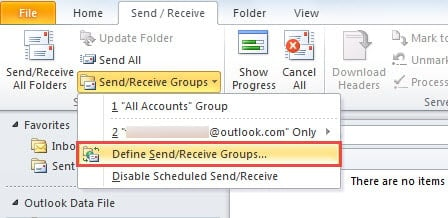
- Na nova caixa de diálogo pop-up, clique no botão "Editar".
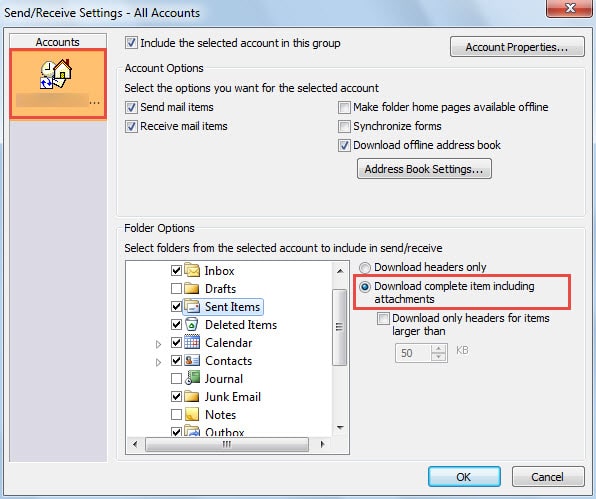
- Na tela seguinte, selecione a conta desejada e marque a caixa de seleção ao lado de “Baixar item completo, incluindo anexos”.

- Por fim, clique em “OK” para salvar as alterações e retornar ao Outlook.
2. Limpar cache de formulários
Se você ainda não conseguir verificá-lo no painel de leitura, mesmo que o e-mail tenha sido baixado completamente, tente este meio - limpar o cache de formulários.
- No Outlook, vá para “Arquivo” > “Opções” > “Avançado”.
- Em seguida, clique no botão “Formulários personalizados”.
- Na caixa de diálogo a seguir, clique no botão "Gerenciar formulários".
- Em seguida, outra caixa de diálogo aparecerá, na qual você pode clicar diretamente no botão “Limpar cache”.

- Por fim, clique em uma série de “OK” até que todas as caixas de diálogo sejam fechadas.

3. Desativar suplementos não confiáveis do Outlook
Obviamente, os suplementos do Outlook também devem ser suspeitos. Portanto, é aconselhável desabilitar todos, exceto os suplementos internos da Microsoft.
- No início, você precisa iniciar o Outlook no modo de segurança pelo comando “outlook.exe /safe”.
- Então você deve ir para “Arquivo” > “Opções” e encontrar a seção “Suplementos”.
- Em seguida, clique no botão “Ir” para abrir a caixa de diálogo final, na qual você pode desativar os suplementos. Basta remover todos os suplementos externos não confiáveis.

- Mais tarde, clique em vários “OK” para voltar ao Outlook.
- Por fim, reinicie o Outlook para verificar o e-mail novamente.

4. Recriar um perfil de e-mail
Outro fator suspeito é o perfil corrompido. Portanto, sugere-se que você possa recriar um perfil de e-mail.
- Para começar, aceda ao “Painel de Controlo”, no qual deverá clicar na applet “Correio”
- Na nova caixa de diálogo, clique no botão "Mostrar perfis".
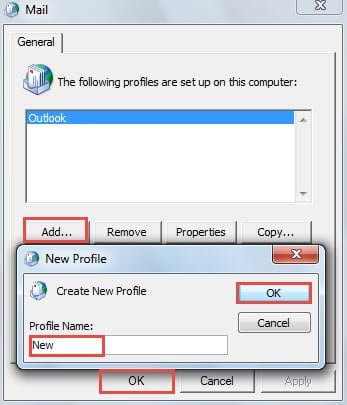
- Em seguida, clique no botão "Adicionar" e nomeie o novo perfil. E adicione sua conta a este perfil.

- Em seguida, inicie o Outlook através deste novo perfil. Importe os dados anteriores do Outlook para este perfil e verifique se o item pode ser exibido no painel de leitura.
5. Inicie o Outlook sem o painel de leitura e exclua o e-mail.
Se todas as medidas acima não puderem ajudá-lo a resolver esse problema, é provável que este e-mail esteja corrompido. Nesse caso, você deve excluí-lo para evitar mais danos à sua caixa de correio.
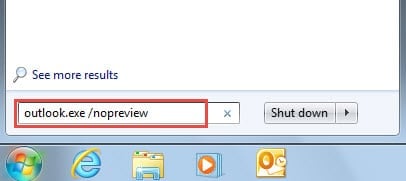
- Para começar, no “Menu Iniciar”, pesquise “outlook.exe /nopreview”.

- Em seguida, clique no programa exibido para iniciar o Outlook sem o painel de leitura.
- Em seguida, você pode excluir o e-mail.
- Por fim, você pode reiniciar o Outlook. Se ainda desejar visualizar o e-mail, pode solicitar aos remetentes que o enviem novamente.
6. Corrija erros em seu arquivo PST por meio de Scanpst.exe
Se você ainda não conseguir excluí-lo, embora desative o painel de leitura, o que deve preocupar é se ocorreram erros no arquivo PST. Nessa situação, usar o Scanpst.exe será sua primeira escolha. Você pode localizar esta ferramenta pesquisando “Scanpst” no Windows Explorer. Posteriormente, você pode seguir as instruções na tela para verificar e corrigir os erros no arquivo.
7. Confie em outras ferramentas de reparo confiáveis
Na maioria das situações, o Scanpst.exe não consegue fornecer as respostas desejadas. Por exemplo, ele pode apresentar outros erros ou você ainda não conseguirá ler e excluir o e-mail. Isso geralmente indica que o nível de corrupção do Outlook ultrapassou a capacidade do Scanpst.exe. Portanto, você precisa recorrer a outras ferramentas de reparo confiáveis, como... DataNumen Outlook Repair, que pode resgatar o máximo de dados do Outlook sem problemas.
Introdução do autor:
Shirley Zhang é especialista em recuperação de dados em DataNumen, Inc., líder mundial em tecnologias de recuperação de dados, incluindo recuperação sql e produtos de software de reparo do Outlook. Para mais informações visite www.datanumen.com