
A falha do disco rígido interno no sistema Mac pode ser um grande pesadelo, pois resultará diretamente em um sistema Mac não inicializável e em dados inacessíveis do Mac. Mas não entre em pânico. Este artigo compartilhará 6 soluções eficazes com você.
O disco rígido é realmente vulnerável a vários fatores, não importa os choques físicos ou problemas de software ou outros. Quando o disco rígido falhar, todos os seus dados ficarão inacessíveis. Assim, é altamente recomendável fazer backup dos dados da unidade regularmente. A Apple levou esse assunto em consideração, portanto, fornece um utilitário de backup integrado - Time Machine. Com backups, a recuperação de dados pode ser bastante simples. Por exemplo, contanto que você tenha feito backup de seu arquivo PST, mesmo que você se depare com corrupção do Outlook, você ainda pode recuperar PST dados de backups prontamente.
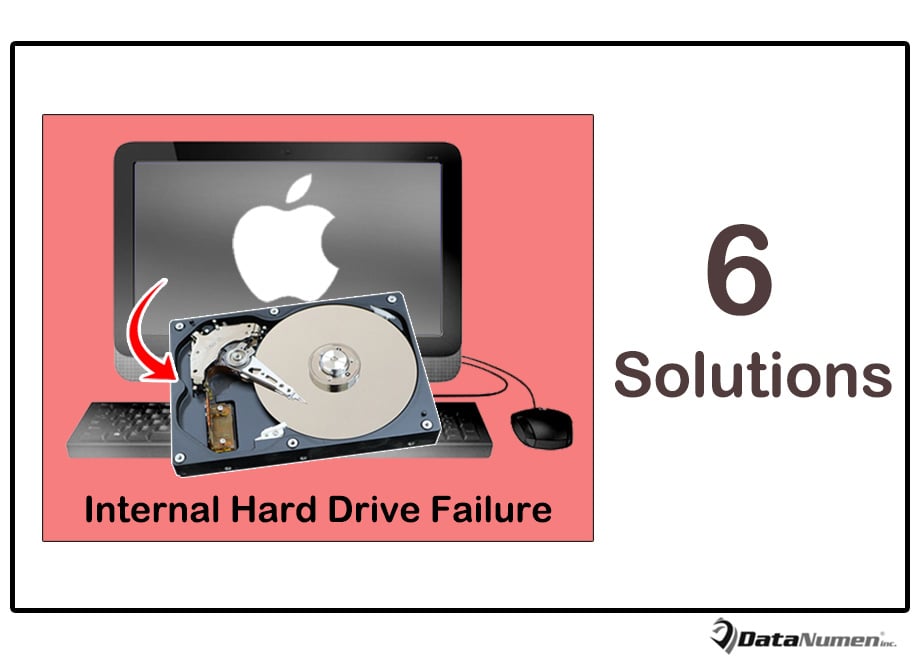
Sem dúvida, o pior caso deve ser que o disco rígido interno do Mac falhe e você não tenha backups recentes. Nessa situação, você não apenas não conseguirá inicializar o seu Mac, mas também não poderá acessar os dados do seu Mac. Assim, neste ponto, você definitivamente não deixará pedra sobre pedra para recuperar os dados do seu Mac. A seguir, mostraremos 6 soluções recomendadas.
1. Repare a unidade no modo de usuário único
Em primeiro lugar, você pode tentar consertar o disco rígido interno por meio do comando FSCK no modo de usuário único. Aqui estão as etapas detalhadas para sua referência:
- Para começar, você deve garantir que seu Mac esteja completamente desligado.
- Em seguida, reinicie o seu Mac e mantenha pressionadas as teclas “Command + S”.
- Em seguida, você terá acesso ao modo de usuário único com sucesso.
- Posteriormente, você pode inserir a linha de comando – “/sbin/fsck – fy”.
- Depois disso, pressione o botão de chave "Retornar".
- Imediatamente, o comando começará a analisar sua unidade interna e retornará a mensagem correspondente.
- Se o FSCK reparar a unidade com sucesso, você receberá o prompt – “File System Was Modified”.
- Por fim, você pode repetir todas as etapas acima até receber a mensagem “O volume (nome) parece estar OK”, o que significa que sua unidade está de volta ao status saudável.
2. Corrija a unidade no modo de disco de destino.
Caso a solução acima não surta efeito, você pode tentar o Modo de Disco de Destino. É uma maneira eficaz de acessar e reparar um disco rígido do Mac com problemas.
- No início, você deve obter outro Mac.
- Em seguida, use um cabo FireWire para conectar os dois Macs através das portas USB.
- Em seguida, inicie o Mac com a unidade interna com falha e pressione a tecla “T”.
- E então este Mac entrará no modo Firewire, no qual há um ícone Firewire na tela.
- Em seguida, você verá a unidade Mac com defeito no Mac bem.
- Agora você pode reparar o disco e extrair os dados da unidade com falha neste Mac saudável.
3. Use o disco rígido interno como externo
Supondo que os dois métodos apresentados acima falhem, você pode tentar esta maneira de recuperação de dados DIY. Isso é retirar o disco rígido interno do Mac e usá-lo como uma unidade externa.
- Para começar, você precisa adquirir uma caixa externa para disco rígido.
- E, em seguida, remova a unidade do Mac com segurança,
- Em seguida, monte o disco rígido interno no novo gabinete.
- Em seguida, conecte esta unidade externa a um computador bem através da porta USB.
- Por fim, você pode tentar acessar seus dados no disco rígido.
4. Recupere dados da unidade com ferramenta de terceiros
Além disso, se você puder confirmar que o problema do disco rígido interno do Mac é um problema de software, você pode recorrer a um software de terceiros. Existe uma grande quantidade de tais softwares disponíveis hoje em dia. Você pode escolher um confiável e experiente para tirar uma foto.
5. Entre em contato com o Suporte Oficial da Apple
Além de todos os meios de recuperação DIY mencionados acima, se você não possui conhecimentos básicos relacionados e não está confiante em suas próprias capacidades, é melhor recorrer à assistência externa. Por exemplo, se o seu Mac ainda estiver no período de garantia, você pode entrar em contato com o suporte oficial da Apple.
6. Recorra a serviços de terceiros
Exceto as ferramentas de terceiros, também existem vários serviços de recuperação de terceiros disponíveis. Alguns deles consistem em muitos profissionais de reparo e recuperação de drives, que possuem experiência adequada e conhecimento especializado. Assim, se você puder pagar, pode pedir ajuda a esses serviços.
Introdução do autor:
Shirley Zhang é especialista em recuperação de dados em DataNumen, Inc., líder mundial em tecnologias de recuperação de dados, incluindo recuperar Sql Server e produtos de software de reparo do Outlook. Para mais informações visite www.datanumen.com